Иногда мне нужно записать, что происходит на экране компьютера — например, чтобы показать, как работает программа, сохранить игровой момент или сделать обучающее видео. Сначала я думал, что для этого обязательно нужно устанавливать специальные программы, но потом узнал, что в Windows уже есть встроенная функция записи экрана. Делюсь, как я это делаю.
1. Использую встроенный инструмент Xbox Game Bar
Если у вас Windows 10 или Windows 11, запись экрана можно включить буквально в пару кликов.
Я делаю так:
- Нажимаю сочетание клавиш Win + G.
Открывается панель Xbox Game Bar. - Вижу несколько виджетов: звук, производительность, запись и другие.
- Чтобы начать запись, просто нажимаю кнопку «Запись» (красный кружок) или жму сочетание Win + Alt + R.
- Чтобы остановить — снова Win + Alt + R.
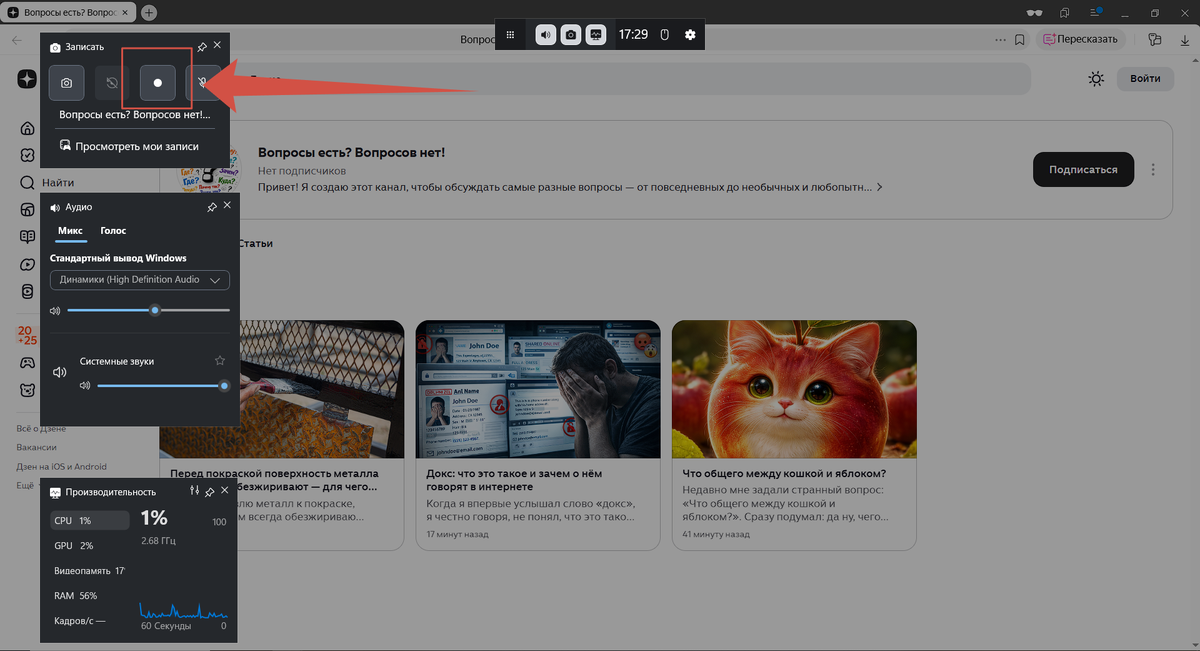
Файлы сохраняются автоматически в папке:
Видео → Записи.
Важно: если кнопка записи неактивна, значит, нужно открыть приложение, которое вы хотите записывать. Game Bar не пишет сам рабочий стол и проводник — только активные окна.
2. Настраиваю качество и звук
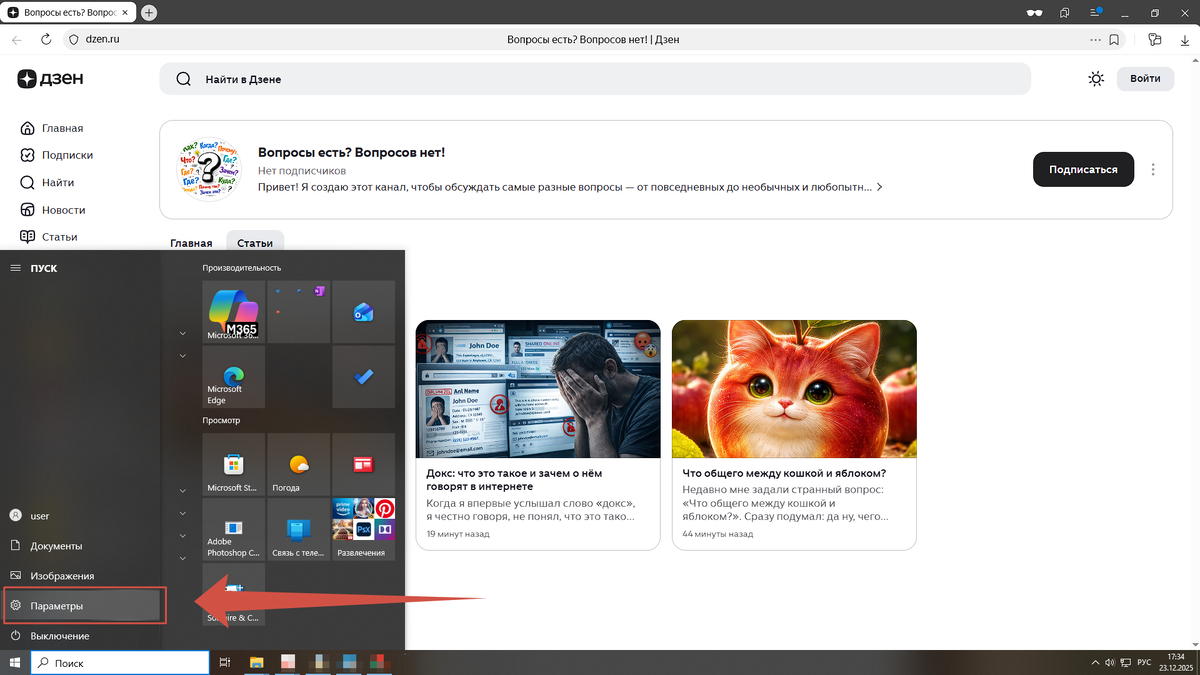
Перед записью я обычно захожу в Параметры → Игры → Записи и проверяю настройки:
- качество видео (1080p или 720p);
- частоту кадров (30 или 60 FPS);
- источник звука (можно выбрать микрофон или системные звуки).
Так можно сделать запись максимально качественной и понятной.
3. Если встроенная функция не подходит
Иногда мне нужно записать весь экран, включая рабочий стол или несколько окон сразу. В таких случаях я использую сторонние программы.
Вот несколько вариантов, которые мне нравятся:
- OBS Studio — бесплатная и мощная, можно записывать экран, веб-камеру и микрофон одновременно.
- Bandicam — простая, но с водяным знаком в бесплатной версии.
- ShareX — лёгкая, без рекламы, умеет делать скриншоты и короткие GIF.
4. Советы из личного опыта
- Перед записью закройте лишние окна и уведомления, чтобы они не попадали в видео.
- Проверьте звук — иногда микрофон по умолчанию выключен.
- Очищайте папку «Захваты» — видео занимают много места.
- Потренируйтесь сделать короткую пробную запись, чтобы убедиться, что всё работает как нужно.
Теперь я включаю запись экрана на ПК буквально за секунды. Если нужно что-то быстро показать друзьям или записать видеоурок — встроенная Xbox Game Bar справляется отлично. А для более продвинутых задач использую OBS Studio.
Главное — не бояться попробовать: после первого раза вы поймёте, как это просто.