Мини руководство поможет вам познакомиться с NETworkManager - мощным швейцарским армейским ножом для работы с сетями. Хотя программа создана для системных администраторов, обычный пользователь тоже может найти в ней массу полезного для домашнего использования. Почему мини? Да всё просто на самом деле, чтобы показать все инструменты в работе, нужно засветить свои адреса, точки доступа, маршруты и прочее... чего делать естественно я не буду, но в то же время, уверяю вас, программа простая, но максимально крутая. Качайте и пробуйте, разработчик тута

🛠 Что такое NETworkManager?
Представьте, что вместо десяти разных программ и командных строк у вас есть одно окно, где собрано всё: от проверки скорости интернета до управления домашним роутером.
Для кого это:
- Профессионалы: Управляют серверами, настраивают корпоративные сети и следят за безопасностью. Но думаю, уверен, здесь представлений не требуется, ну может для начинающих.
- Обычные пользователи: А вот большинство любителей поковырять ПК, могут при помощи софта найти причину, почему «тормозит» Wi-Fi, узнать, кто подключён к их сети, и просто проверить маршрут сетевых пакетов, которые застряли в очереди.
🔍 Основные функции: чем они полезны вам?
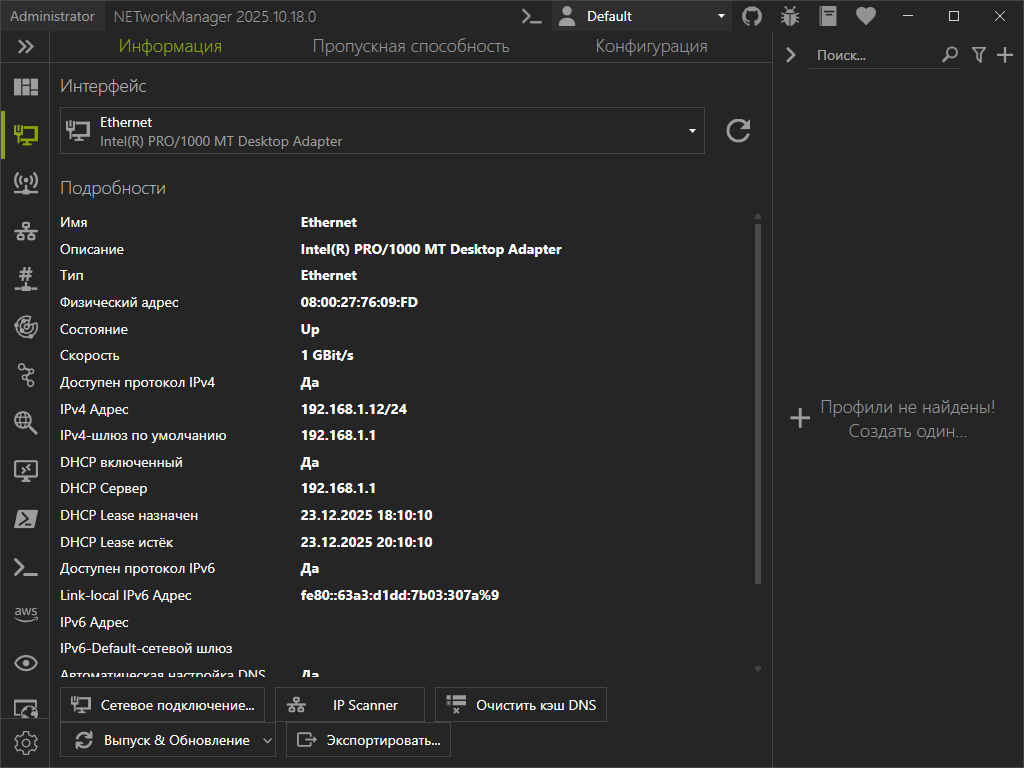
Даже если вы не планируете настраивать серверы, вот функции, которые пригодятся в быту:
1. WiFi Анализатор (WiFi Channels)
Программа показывает все соседские сети и каналы, на которых они работают.
- Польза: Если ваш Wi-Fi стал работать медленно, посмотрите, какой канал самый свободный, и переключите на него свой роутер.
2. IP Scanner (Сканер сети)
Одной кнопкой вы можете увидеть список всех устройств, подключенных к вашему домашнему Wi-Fi: смартфоны, телевизоры, приставки и даже «умные» лампочки., или сосед халявщик, которому вы когда то дали пароль и благополучно об этом забыли.
- Польза: Помогает вычислить «соседа-хакера» или узнать IP-адрес нового принтера, чтобы настроить его.
3. Ping Monitor (Проверка связи)
Инструмент, который «простукивает» определенный сайт или сервер.
- Польза: Если игра лагает или сайт не открывается, Ping покажет, на чьей стороне проблема — у вас (задержки внутри сети) или у провайдера.
4. Remote Desktop (Удалённый рабочий стол)
В программу встроены средства для подключения к другим компьютерам (RDP, VNC).
- Польза: Вы можете зайти на свой рабочий компьютер из дома или помочь родственнику настроить ПК, не устанавливая лишний софт.
Данную возможность, сори, не проверял, так что вы как говорится - первопроходец!
🛡 Безопасность и удобство
- Профили: Все настройки и адреса ваших устройств можно сохранить в «Профиль».
- Шифрование: Если вы сохраняете пароли для доступа к устройствам, NETworkManager предложит зашифровать файл профиля, чтобы данные не попали в чужие руки.
- Внешний вид: Программа поддерживает тёмную тему и переведена на русский язык, что делает её использование приятным даже для новичка.
⚠️ Важное предупреждение: Большинство инструментов программы работают в режиме «чтения» (вы просто смотрите данные). Однако будьте осторожны с настройками в разделах PowerShell, SNMP или Network Configure, если не уверены в своих действиях - это может временно (а может и не временно) отключить ваш доступ к интернету.
С чего начать?
Попробуйте запустить IP Scanner, чтобы увидеть карту вашего дома, или WiFi, чтобы проверить, не мешают ли вам сети соседей.
А давайте посмотрим WiFi Анализатор
С первого взгляда не понятно, хотя там всё просто.
Это график распределения беспроводных сетей по радиоканалам. Что это значит и как улучшить свой интернет, глядя на эти «волны».
📊 Что мы видим на графике?
- Горизонтальная шкала (внизу): Номера WiFi каналов (от 1 до 14). Это «дорожки», по которым передаются данные.
- Вертикальная шкала (слева): Уровень сигнала в дБм (dBm). Чем выше точка графика, тем сильнее сигнал. Например, -40 — это отличный сигнал, а -90 — очень слабый.
- Цветные «дуги»: Это разные WiFi сети (ваша и ваших соседей).
Разбор ситуации на картинке:
- Левая часть (До): Красным кругом выделена «свалка» из сетей на 6-м канале. Сети Psywork, TestWifi, Psychosis и Pablo_Alvares наложились друг на друга. Когда несколько роутеров работают на одном канале, они мешают друг другу, вызывая обрывы связи и падение скорости.
- Правая часть (После): Сеть TestWifi (красная дуга) переместилась на 11-й канал. Теперь она стоит отдельно от основной группы «конкурентов».
🛠 Как применить это на практике?
Если ваш домашний интернет по WiFi начал работать медленно или часто отключается, выполните следующие шаги, используя этот график:
1. Найдите самую свободную зону
Посмотрите на график и найдите область, где меньше всего высоких дуг или их нет совсем.
- В нашем примере каналы 11, 12 и 13 выглядят более свободными по сравнению с «забитым» центром.
2. Сравните мощность (высоту дуги)
Если ваша сеть (например, TestWifi) находится ниже других на том же канале, соседские роутеры будут просто «глушить» ваш сигнал. Вам нужно либо усилить сигнал, либо уйти на свободный канал.
3. Измените настройки роутера
Инструмент NETworkManager только показывает проблему, а исправлять её нужно в настройках вашего роутера:
- Зайдите в панель управления роутером.
- Найдите раздел Настройки беспроводного режима (Wireless Settings), ну или как то так, похоже короче.
- Найдите пункт Канал (Channel). Скорее всего, там стоит «Авто».
- Замените «Авто» на номер самого свободного канала, который вы увидели на графике (в данном случае — 11).
- Нажмите «Сохранить» и перезагрузите роутер.
Результат: Ваш роутер перестанет «кричать», пытаясь перекричать соседей на 6-м канале, и начнёт работать в чистом радиоэфире. Это значительно повысит стабильность в играх и скорость загрузки видео.
--------------------------------
Вообще, на github очень много интересного, задался целью "шерстить" его вдоль и поперёк в поиске интересного софта для вас. Уже много чего нашёл, главное чтобы руки дошли до клавиш. Ибо установить, попробовать и сделать пару скринов, много калорий не требует, а вот собрать буквы во едино, это да... так что лайк и подписка если зашло, СПАСИБО