Представьте ситуацию. Вы поставили на рендеринг тяжелое видео или запустили загрузку огромного игрового архива поздно вечером. Глаза слипаются, а системный блок продолжает бодро шелестеть кулерами, освещая комнату неоновой подсветкой. Оставлять устройство включенным на всю ночь — значит впустую тратить ресурс железа и оплачивать лишние киловатт-часы.
Умная настройка электропитания превращает компьютер из пассивного потребителя энергии в исполнительного помощника, который знает, когда пора «отправиться в кровать». В этом материале мы разберем проверенные способы настройки автоматического завершения работы без использования стороннего софта, который часто нагружает систему лишними процессами.
Стандартные инструменты операционных систем
Современные стандарты отрасли позволяют обходиться встроенными средствами. Это безопасно, надежно и не требует прав суперадминистратора в большинстве случаев.
Командная строка — быстрый метод для спринтеров
Если вам нужно разовое действие, самый простой способ — воспользоваться системным интерпретатором команд. В среде Windows этот инструмент вызывается комбинацией клавиш Win + R. В появившемся окне достаточно вписать простую формулу.
shutdown -s -t 3600
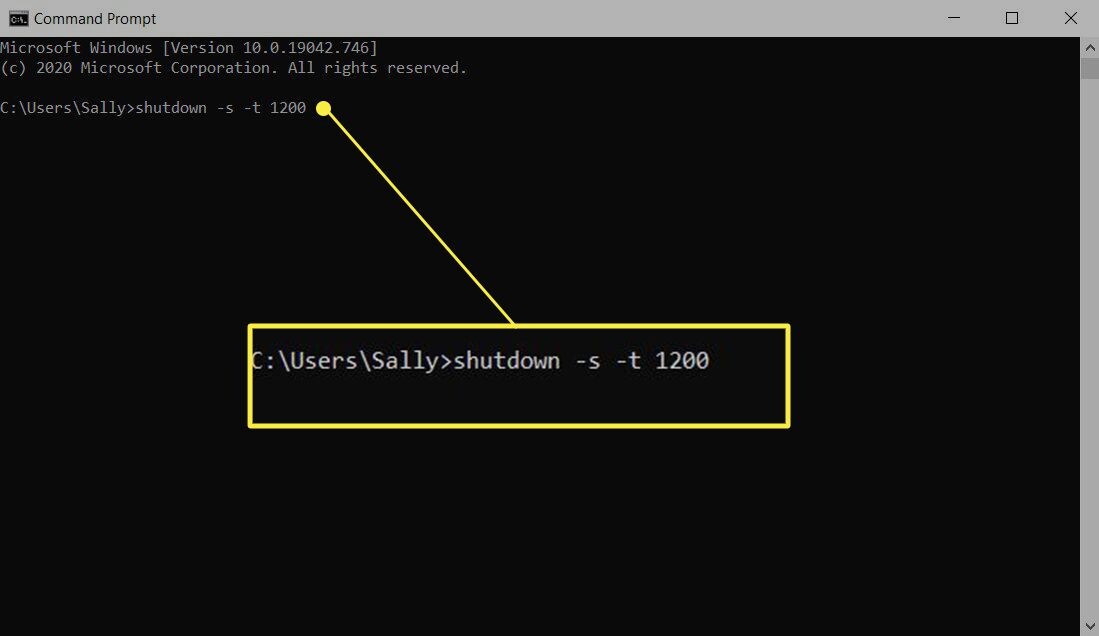
Здесь цифра обозначает количество секунд, через которое произойдет завершение сеанса. В данном примере устройство отключится ровно через час. Если планы изменились, команда shutdown -a мгновенно аннулирует запланированное действие.
Планировщик заданий — решение для тех, кто ценит системность
Для тех, кто привык к четкому графику, существует «Планировщик заданий». Это мощный инструмент автоматизации, который может запускать любые процессы по календарю.
- Найдите через поиск систему «Планировщик заданий».
- Выберите пункт создания простой задачи.
- Присвойте ей понятное имя, например «Ночной отдых».
- Установите триггер — ежедневно в 23.30.
- В качестве действия выберите запуск программы.
- В поле программы впишите слово shutdown, а в аргументы добавьте ключ -s.
Теперь система будет завершать работу строго по вашему графику, сохраняя ресурс блока питания и монитора.
Автоматизация на macOS
Пользователи «яблочных» устройств привыкли к иному подходу. Раньше настройки находились в разделе «Экономия энергии», но в актуальных поколениях системы управление расписанием перекочевало в Терминал.
Для настройки используйте команду pmset. Она позволяет задать точное время включения, сна или выключения. Например, следующая строка заставит компьютер засыпать каждый вечер.
sudo pmset repeat sleep MTWRFSU 23:00:00
Аббревиатура обозначает дни недели, а время указывается в 24-часовом формате. Это профессиональный подход, который исключает случайные пробуждения устройства среди ночи.
Важное уточнение. Перед автоматическим выключением обязательно убедитесь, что все важные документы сохранены, а приложения не блокируют процесс завершения работы несохраненными данными.
Сравнение методов автоматизации
Экономический и технический эффект
Зачем вообще это нужно. Помимо очевидного снижения счетов за электричество, мы решаем несколько технических задач. Во-первых, регулярная перезагрузка очищает оперативную память и завершает «зависшие» фоновые процессы. Во-вторых, снижается количество циклов работы подшипников в кулерах и износ светодиодов подсветки.
С точки зрения экологии, это ваш малый вклад в разумное потребление. Огромный парк постоянно включенных домашних компьютеров потребляет энергию, сопоставимую с работой нескольких электростанций. Автоматизация делает ваш быт технологичнее и осознаннее.
Часто задаваемые вопросы
Что произойдет с открытыми файлами при автовыключении?
Большинство систем принудительно завершают процессы. Если программа спросит «Сохранить изменения?», и вы не ответите, компьютер может остаться включенным или закрыть программу без сохранения. Рекомендуется использовать режим гибернации, если вы часто забываете закрывать документы.
Можно ли настроить выключение по завершении конкретной программы?
Да, это возможно через скрипты или продвинутые настройки планировщика, где триггером выступает событие завершения процесса в системном журнале.
Влияет ли частое выключение на долговечность ПК?
Современные компоненты рассчитаны на тысячи циклов включения. Гораздо опаснее для электроники длительный перегрев или работа в условиях запыленности при постоянной активности.