В Windows есть целая россыпь функций, придуманных для защиты вашего компьютера и личных данных. Но иногда эти механизмы — например, нескончаемые всплывающие окна контроля учётных записей — становятся настоящей помехой для работы. Решение простое: стоит один раз настроить их под себя, чтобы безопасность не раздражала, а действительно помогала. Вот функции, которые больше всего действуют мне на нервы.
Постоянные окна контроля учётных записей (UAC)
Контроль учётных записей — нужная штука: не позволяет подозрительным программам менять системные настройки без вашего ведома. Но когда после каждого шага вас встречает вопрос: «Разрешить этому приложению внести изменения?» — срабатывает эффект усталости. Если затемнённый экран и запрос UAC преследуют вас после каждой установки или попытки что-то поменять, пора сделать работу с Windows удобнее.
Если вы уверены в своих действиях и устанавливаете только надёжные программы, можно выбрать один из четырёх уровней UAC, чтобы уменьшить надоедливость предупреждений. Просто введите Контроль учётных записей в поиске и откройте нужный пункт. Ознакомьтесь с описаниями каждого режима, выберите подходящий и нажмите «ОК».
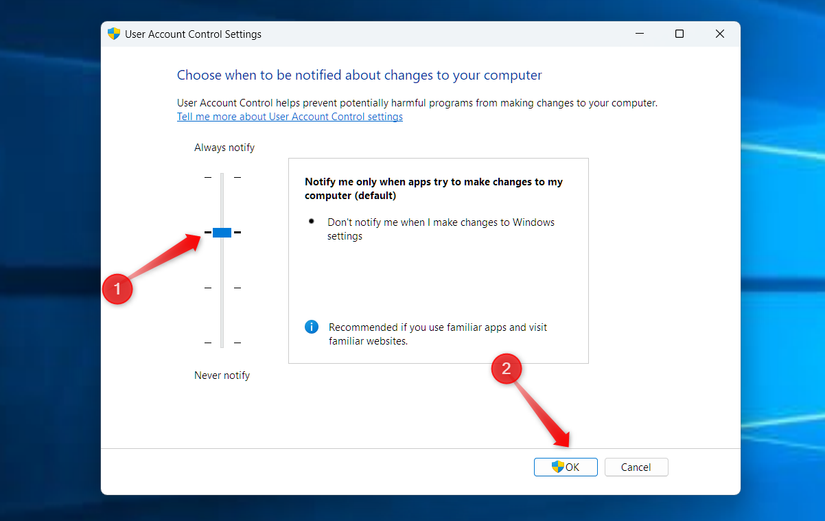
Главное — не ставьте режим «Никогда не уведомлять». Так вы даёте всем приложениям полный доступ к системе — это огромная брешь в вашей безопасности.
Microsoft Defender SmartScreen
SmartScreen помогает защититься от вредоносных программ и подозрительных загрузок, сверяя их с обновляемой базой угроз Microsoft. Если вы устанавливаете только популярные программы — проблем не будет. Но если часто скачиваете редкие утилиты, open-source инструменты или что-то с GitHub, будьте готовы к постоянным срабатываниям — даже на безобидных приложениях.
Чтобы проигнорировать предупреждение, нажмите «Подробнее», затем «Выполнить в любом случае». Но если вы устанавливаете сразу несколько программ, это быстро начинает раздражать. Я сам временно отключаю SmartScreen: зайдите в «Настройки» → «Конфиденциальность и безопасность» → «Безопасность Windows» → «Управление репутацией приложений» и выключите «Проверять приложения и файлы».
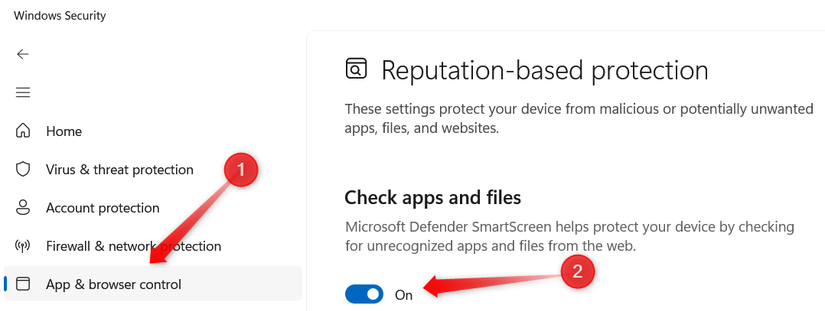
Помните: отключив этот фильтр, вы теряете дополнительный барьер защиты. Если не уверены на 100% в безопасности приложения, лучше оставить функцию включённой.
Контроль защищённых папок
Эта функция оберегает важные файлы от шифровальщиков и другого вредоносного ПО: изменять папки «Документы», «Изображения» или «Рабочий стол» могут только проверенные программы. Но бывает, что даже любимые редакторы или конвертеры оказываются «вне закона» — и ничего не могут сделать с вашими файлами.
Программы не блокируются целиком, но доступ к ключевым папкам у них отбирается. Отключать защиту совсем не хочется — польза от неё есть. Но постоянно добавлять каждое приложение в список разрешённых надоедает. Я оставил защиту только на избранных папках, а доступ разрешаю только тем программам, которым полностью доверяю.
Если новая программа по умолчанию сохраняет файлы в защищённые папки, проще поменять папку для сохранения, чем вносить приложение в белый список вручную. Для управления функцией откройте «Безопасность Windows», перейдите в «Защита от вирусов и угроз», выберите «Управлять защитой от программ-вымогателей» и добавляйте нужные программы или ещё папки под защиту.
Windows не разрешает вам ничего — даже если вы админ!
Видели сообщение «Это приложение заблокировано администратором системы», хотя вы сами — главный? На школьных и рабочих компьютерах это нормально, но иногда и на домашнем ПК появляется такой сюрприз. Причина может быть в ошибках Windows, строгих настройках безопасности или сбоях с правами пользователя — тогда система ошибочно считает безобидные программы чем-то опасным, особенно если речь о портативных приложениях.
Универсального решения нет, но часто помогает простое действие: кликните по файлу правой кнопкой, выберите «Свойства», поставьте галочку «Разблокировать», затем «Применить» и «ОК».
Не помогло? Попробуйте запустить файл от имени администратора (правая кнопка — «Запуск от имени администратора»). Иногда помогает временно отключить SmartScreen или фильтр приложений. В крайнем случае проверьте редактор локальной групповой политики: возможно, там включён ненужный запрет.
BitLocker вдруг требует ключ восстановления — и вы в тупике
BitLocker отлично защищает ваши данные от посторонних. Но когда вдруг, ни с того ни с сего, при запуске Windows появляется требование ввести 48-значный ключ восстановления, можно впасть в отчаяние. Причиной бывает что угодно: даже лёгкое обновление BIOS, установка драйвера или безобидное обновление Windows может «напугать» систему — и вы останетесь у заблокированного экрана без доступа к файлам.
Подпишитесь на рассылку — полная инструкция по защите Windows простым языком
Подпишитесь на рассылку — полная инструкция по защите Windows простым языком
Перехитрить BitLocker не получится. Если Windows решила потребовать у вас ключ, вы не сможете ни отключить функцию, ни обойти это требование — никакие лайфхаки тут не сработают. Иногда достаточно просто сбросить TPM или изменить порядок загрузки, чтобы оказаться заблокированным. Я бы хотел, чтобы Microsoft убрала такую избыточную паранойю — никто не хочет терять доступ к своим данным без причины!
Для большинства пользователей эти функции не вызывают проблем. А вот у опытных — раздражающие запросы и вечные ограничения могут вызывать настоящее раздражение каждый день. К счастью, во многих случаях всё это можно настроить под себя: уменьшить количество предупреждений, разрешить нужные приложения и убрать ненужные запреты. Главное помнить: чем меньше ограничений, тем слабее защита. Всегда находите свою золотую середину!
Если вам понравилась эта статья, подпишитесь, чтобы не пропустить еще много полезных статей!
Премиум подписка - это доступ к эксклюзивным материалам, чтение канала без рекламы, возможность предлагать темы для статей и даже заказывать индивидуальные обзоры/исследования по своим запросам!Подробнее о том, какие преимущества вы получите с премиум подпиской, можно узнать здесь
Также подписывайтесь на нас в:
- Telegram: https://t.me/gergenshin
- Youtube: https://www.youtube.com/@gergenshin
- Яндекс Дзен: https://dzen.ru/gergen
- Официальный сайт: https://www-genshin.ru