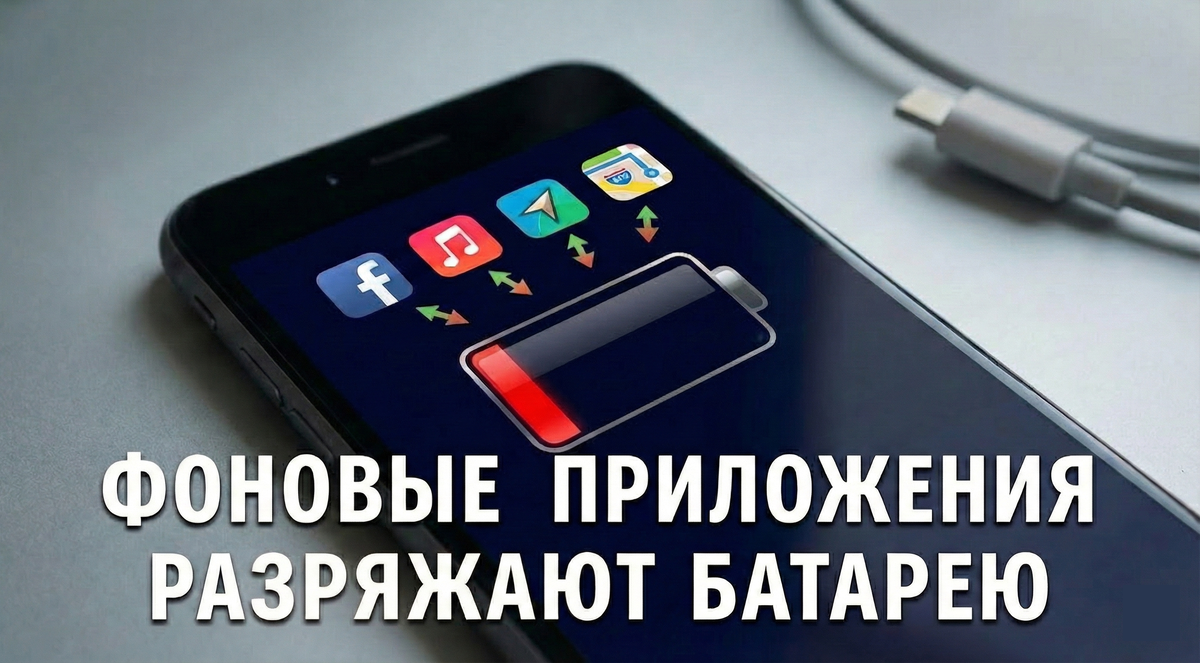
Всех приветствую, хочу вам показать обалденную функцию в вашем смартфоне, которой рекомендую пользоваться постоянно. Для чего? Для того чтобы было много всегда оперативной памяти, чтобы она просто так не тратилась и не расходовалась. Потому что это влечёт за собой более быстрый расход батареи в фоновом режиме.
Вы поставили смартфон на блокировку, пошли по своим делам, но в фоне у вас задействованы определённые программы и приложения, которые поедают оперативку, и это всё немножечко расходует вашу батарею. Поэтому советую всегда нажимать на эту кнопку, прежде чем ставить свой смартфон на блокировку.
Как активировать скрытые ярлыки на рабочем столе
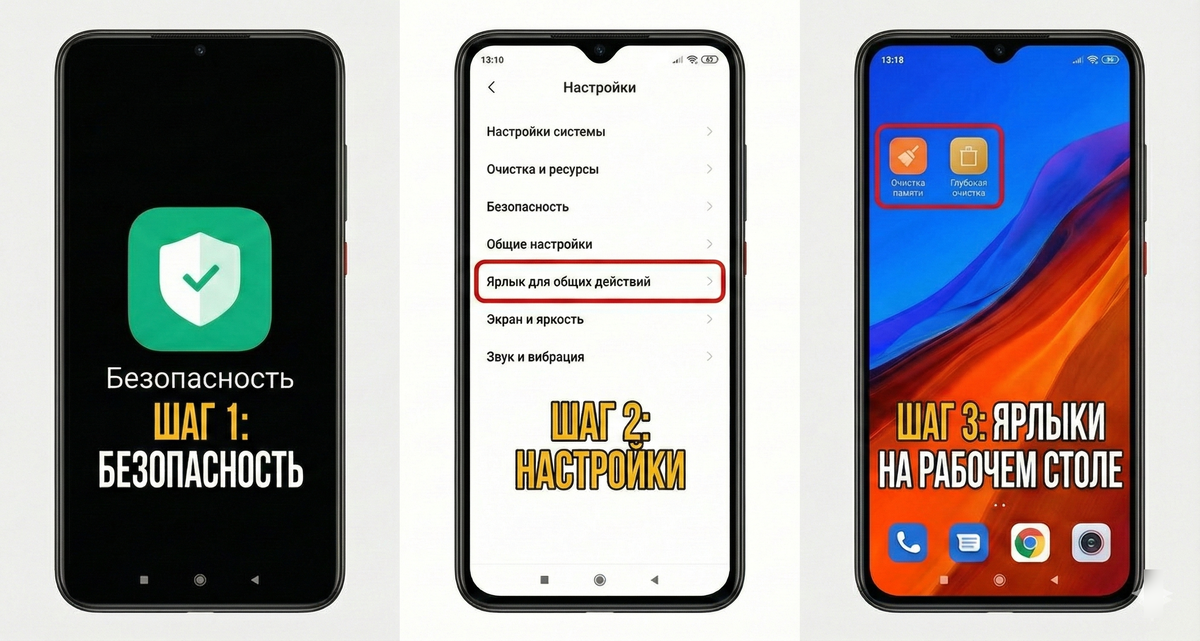
Заходим в системное приложение «Безопасность», потом справа сверху — шестерёнка, далее пункт «Ярлык для общих действий». И вот смотрите, у нас есть два пункта обалденных: это «Очистка памяти» и «Глубокая очистка». Вы можете их включить, и у вас на рабочем столе появятся два ярлыка. Берите, ставьте либо первую, либо вторую иконку очистки, и, так сказать, всегда будет у вас достаточно оперативной памяти и батарея будет меньше разряжаться.
В чем разница между обычной и глубокой очисткой
В чём же отличие? При «Обычной очистке» выгружаются все приложения в фоновом режиме, которые работали. Все приложения, которые без замка, они закроются. Но когда вы нажимаете «Глубокая очистка», выгружается абсолютно всё, и даже те программы, которые у вас с замочком. Глубокая очистка очищает оперативную память намного глубже и сильнее, нежели обычная очистка.
Как работает функция «замочка» для важных приложений
У нас есть меню запущенных приложений. Откуда взялся замочек? Вы тоже можете его ставить. Допустим, музыка: задержал палец, поставил замочек. Допустим, ещё настройки: задержал, нажал замочек. Когда вы нажимаете «Обычную очистку», из фона выгрузятся те программы, где нет замков, а те, что с замочком, они остаются работать в фоне. Это иногда тоже нужно — вы оставляете конкретно ту программу, чтобы её не могли выгрузить из оперативной памяти.
Итоговый совет по использованию
Если вам ничего никогда не нужно в фоновом режиме, я вам рекомендую поставить тогда глубокую очистку. Если вы что-то оставляете в фоне, допустим, вы слушаете какие-то подкасты или музыку через Bluetooth-наушники, то при обычной очистке ничего выгружаться не будет. Если же вы этим всем не пользуетесь, просто нажмите глубокую очистку.
Я лично пользуюсь ярлыком обычной очистки, мне его достаточно, но теперь вы ознакомлены и с более глубоким вариантом.