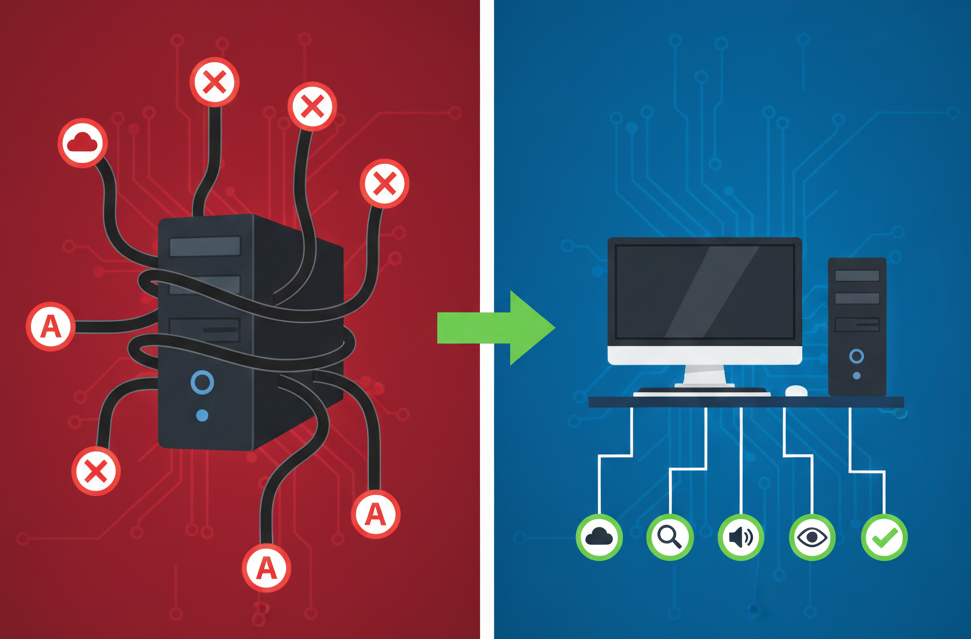
Вы купили мощный компьютер, а он через полгода стал работать как старая кляча? Вы не устанавливали вирусов и не забивали память. Дело может быть не в железе, а в «тихих» процессах, которые вы разрешили системе запускать по умолчанию. Я собрал топ самых прожорливых, но часто незаметных пожирателей ресурсов, которые нужно проверить первым делом.
1. Контроль памяти и запуска: служба SysMain (бывшая SuperFetch)
- Что делает? Эта служба анализирует ваши привычки и заранее загружает в оперативную память часто используемые программы, чтобы они запускались быстрее. Звучит здорово, но на практике, особенно на компьютерах с SSD и средним объёмом ОЗУ (8-16 ГБ), она часто создаёт лишнюю нагрузку на диск и процессор, вызывая необъяснимые кратковременные «подвисания».
- Что делать? Нажмите Win + R, введите services.msc. Найдите службу SysMain. Щёлкните по ней дважды, нажмите «Остановить», а затем в типе запуска выберите «Отключена». Перезагрузитесь.
- Результат: Может исчезнуть периодическая 100%-ная загрузка диска в «диспетчере задач», система станет отзывчивее. Особенно заметно на ПК с HDD.
2. Визуальный наркотик: эффекты прозрачности и анимации
- Что делают? Плавные сворачивания окон, тени, прозрачное меню «Пуск» — всё это мило, но съедает ресурсы видеокарты и процессора, создавая микро-лага, особенно на встроенной графике или слабом GPU.
- Что делать? Нажмите Win + R, введите sysdm.cpl, перейдите на вкладку «Дополнительно» → «Быстродействие: Параметры...». Выберите пункт «Обеспечить наилучшее быстродействие» или вручную снимите галочки со всех пунктов, кроме «Сглаживание неровностей экранных шрифтов».
- Результат: Интерфейс станет менее «блестящим», но окна будут открываться и закрываться мгновенно, без намёка на задержки. Возвращает ощущение скорости.
3. Фантомные автозагрузки: не только в панели управления
Все знают про вкладку «Автозагрузка» в диспетчере задач. Но софт научился прятаться глубже.
- Что делать? Откройте Диспетчер задач (Ctrl+Shift+Esc), перейдите на вкладку «Автозагрузка». Отключаем всё, кроме самого необходимого (антивирус, драйверы звука). Затем — главный лайфхак: нажмите Win + R, введите shell:startup. Откроется папка автозагрузки текущего пользователя. Удалите оттуда ярлыки ненужных программ (или весь мусор).
- Результат: Система будет загружаться на 15-40 секунд быстрее, а в фоне не будут висеть ненужные updater'ы от принтера, графического редактора или мессенджера, который вы и так открываете вручную раз в неделю.
4. Фоновые приложения Windows: слежка «во благо»
- Что делают? Windows 10/11 по умолчанию разрешает множеству встроенных и сторонних приложений работать в фоне, собирая данные, обновляя плитки и проверяя уведомления.
- Что делать? Идём в Параметры → Конфиденциальность и защита → Фоновые приложения. Выключаем тумблер «Разрешить приложениям работать в фоне». Или вручную отключаем всё, кроме действительно нужного (например, погоды, если вы ей пользуетесь).
- Результат: Снизится фоновое потребление оперативной памяти и заряда батареи на ноутбуках. Прекратятся спонтанные активности диска.
5. Планировщик заданий: автоматический мусор
- Что это? В Windows живёт Планировщик заданий (taskschd.msc), где множество программ прописывают свои фоновые активности: проверка обновлений, сбор телеметрии, создание отчетов.
- Что делать (осторожно!): Откройте Планировщик заданий (через поиск). Перейдите в Библиотека планировщика заданий. Внимательно изучите список. Можно смело отключить (не удалять!) задачи из папок, связанных с ненужным вам софтом (например, Adobe Acrobat Update Task). Не трогайте задачи в папках Microsoft и Windows, если не уверены на 100%.
- Результат: Система перестанет в случайное время «просыпаться» для выполнения неважных задач, что снизит фоновую нагрузку и может даже улучшить время работы от батареи.
Итог: Скорость как образ жизни
Эти пять пунктов — не волшебная таблетка, а базовая настройка под себя. На это уйдёт 20 минут. Вы не удалите ничего важного, но заставите компьютер тратить ресурсы на ваши задачи, а не на фоновый шум. После этого вы с удивлением заметите, что вентилятор реже шумит, а система перестала «задумываться» в самые неподходящие моменты. Это первый и самый важный шаг к осознанному владению техникой.