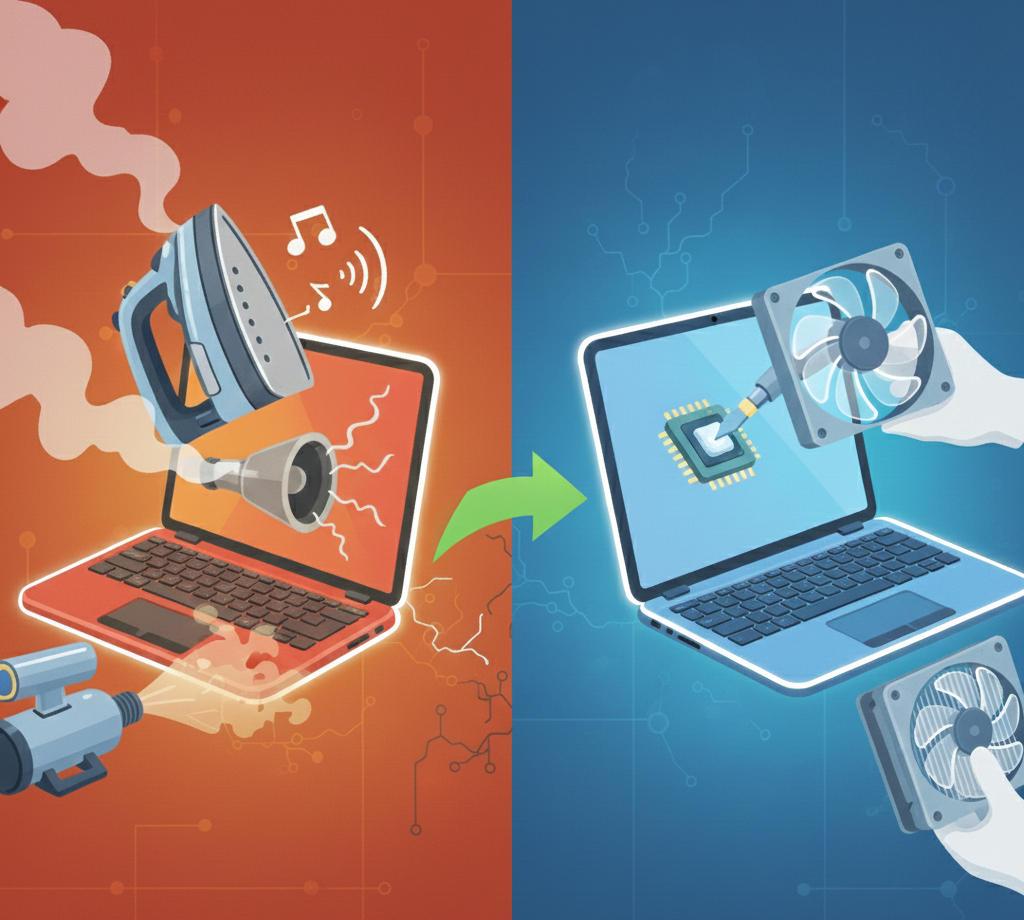
Вы ставите ноутбук на стол, а через полчаса он так нагревается, что на нём можно жарить яйца? Кулер гудит так, будто готовится к взлёту, а в особо тяжёлые моменты экран просто замирает? Поздравляю, ваш электронный друг задыхается. И это не приговор, а диагноз, который лечится за один вечер парой отвёрток и баллоном сжатого воздуха. Речь не о сложном ремонте, а о главной профилактике, которую 95% пользователей никогда не делают.
Причина всему — бытовая пыль. Цифровая чума.
Внутри каждого ноутбука есть система охлаждения: вентиляторы (кулеры) и радиаторы (медные трубки с тонкими металлическими пластинками, похожие на жалюзи). Их задача — выдувать горячий воздух от процессора и видеокарты наружу.
За год-два работы через вентиляционные решётки внутрь набивается слой пыли и ворса, который превращается в плотный войлочный ковёр. Он:
- Изолирует «жалюзи» радиатора, как тёплый свитер, мешая им охлаждаться.
- Забивает лопасти вентилятора, снижая его обороты.
- Заставляет систему кричать «SOS!» — процессор, чувствуя перегрев, начинает искусственно снижать свою производительность (троттлинг), чтобы не сгореть. Отсюда и дикие тормоза в самый ответственный момент.
Инструкция по спасению: чистка системы охлаждения (уровень сложности: «сменить колесо»)
Вам понадобится: крестовая отвёртка, баллон сжатого воздуха (можно купить в любом компьютерном магазине), ватные палочки, термопаста (желательно, но не обязательно для первой чистки). Новая зубная щётка. И самое главное — видеоразбор вашей конкретной модели ноутбука на YouTube.
Шаг 1: Вскрытие.
- Отключите ноутбук от сети и извлеките аккумулятор (если он съёмный).
- Переверните ноутбук. Открутите все винты на нижней крышке. Важный лайфхак: Сложите винты на лист бумаги, помечая, откуда они. Часто винты бывают разной длины.
- Часто крышка держится на защёлках. Поможет пластиковая карта (не отвёртка, чтобы не сломать защёлки!). Аккуратно подденьте по периметру.
Шаг 2: Шок от реальности.
Вы увидите свой враг — клоки пыли на вентиляторе и забитый пылью радиатор. Не трогайте ничего руками пока. Сфотографируйте «до» для морального удовлетворения.
Шаг 3: Чистка.
- Баллоном сжатого воздуха выдувайте пыль КРУПНЫМИ КОРОТКИМИ «пшиками», держа баллон вертикально. Дуть нужно не в лопасти, а в рёбра радиатора (те самые «жалюзи»), выгоняя пыль наружу через вентиляционные отверстия. Идеально делать это на балконе или над мусорным ведром — будет пыльный буран.
- Ватной палочкой, смоченной в спирте (или просто сухой), аккуратно протрите лопасти вентилятора, придерживая его пальцем (чтобы он не крутился от воздуха и не сломался).
- Зубной щёткой можно аккуратно пройтись по мелким деталям на материнской плате, сметая пыль.
Шаг 4 (Опционально, но очень эффективно): Замена термопасты.
Это гель между процессором и медной пластиной радиатора. За 2-3 года она высыхает, превращаясь в крошащуюся замазку, и хуже проводит тепло.
- Аккуратно открутите винты, крепящие систему охлаждения к материнской плате (обычно они пронумерованы цифрами — откручивайте в порядке 4-3-2-1).
- Снимите кулер. Вы увидите старую, засохшую термопасту на чипах.
- Сухой ватной палочкой или салфеткой сотрите старую пасту до блеска с чипа и нижней части радиатора.
- Нанесите новую пасту (горошину размером с пол-рисового зерна) точно в центр чипа. При установке радиатора она сама равномерно распределится.
Шаг 5: Сборка.
Соберите всё в обратном порядке, закрутите винты, поставьте крышку. Не давите, если что-то не закрывается — значит, что-то забыли или защёлка не встала на место.
Результат, который вы почувствуете сразу:
- Тишина. Вентилятор перестанет выть на простых задачах.
- Холод. Корпус будет едва тёплым даже при просмотре видео.
- Скорость. Исчезнут необъяснимые «зависания» и лаги. Система перестанет задыхаться.
- Жизнь. Перегрев — главный убийца электроники. Вы только что отложили его смерть на годы.
Итог: Это не «колдовство», а банальный цифровой техосмотр. Делайте это раз в 1.5-2 года (или каждый год, если у вас есть домашние животные). Ваш ноутбук — не расходник. Он ваш трудяга. Просто иногда ему нужно помочь вздохнуть полной грудью. И он отблагодарит вас годами стабильной работы.
P.S. Боитесь? Найдите на YouTube запрос: "разборка и чистка [точная модель вашего ноутбука, например, ASUS VivoBook X515EA]". Как минимум, вы увидите, во что превратилось нутро вашего устройства, и сможете принять взвешенное решение — делать самому или нести мастеру. Но поверьте, мастер делает ровно то, что описано выше, а счёт выставляет как за «сложный ремонт с полной диагностикой».