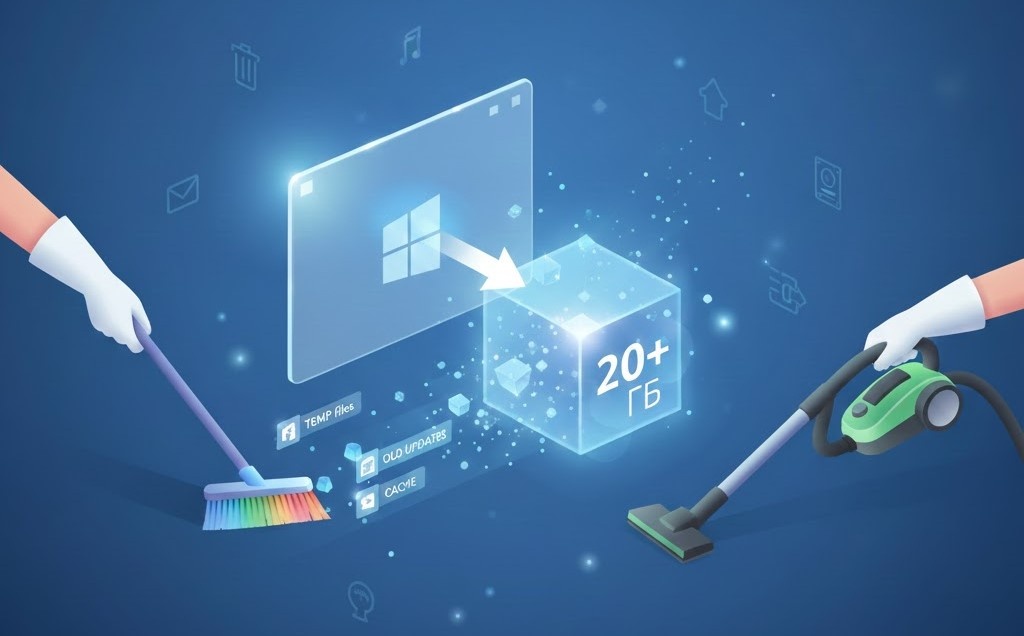
Вы замечали, что новый компьютер или ноутбук через год работы начинает вести себя как загруженный под завязку грузовик? Он дольше включается, «задумчиво» открывает папки, а красная полоска на локальном диске С пугающе приближается к букве «Z». Не спешите нести его в сервис или покупать новый. В 90% случаев ему нужна не замена деталей, а хорошая цифровая уборка.
Я 10 лет работаю системным администратором в небольшой компании и буквально заставляю сотрудников делать эти простые шаги раз в полгода. Результат — работоспособность техники продлевается на годы. Делаем всё по порядку. Внимание: мы не трогаем личные файлы (документы, фото, видео)! Мы чистим системный мусор.
Шаг 1: Безжалостная атака на временные файлы (5-15 ГБ)
Система и программы постоянно создают временные файлы (кеш, логи, обновления) и часто «забывают» их удалять. Это главный враг.
- Используем встроенный чистильщик.
Нажмите Win + R, введите cleanmgr и нажмите Enter.
Выберите диск C: и нажмите «ОК».
Система проанализирует мусор. Поставьте галочки напротив ВСЕХ пунктов, особенно:
Временные файлы интернета
Файлы предыдущих установок Windows (если система обновлялась, тут может лежать 10-30 ГБ старой системы! Удалять можно, если компьютер стабильно работает).
Временные файлы
Эскизы (это кэш миниатюр фотографий и видео, он легко восстанавливается).
Нажмите «ОК» и «Удалить файлы». Готово, первые гигабайты свободны.
Шаг 2: Анализ пространства: кто главный обжора? (Освобождение от 1 до 100 ГБ)
Нужно понять, что именно занимает место. Для этого не нужно скачивать сложные программы.
- В Windows 10/11 зайдите в Параметры → Система → Память устройства. Нажмите «Показать больше категорий». Система наглядно покажет, сколько места занимают видео, изображения, игры, программы и — самое важное — «Временные файлы» и «Системные файлы». Можете смело чистить отсюда «Временные файлы». Это дублирует первый шаг, но здесь интерфейс понятнее.
- Скачайте бесплатную программу WizTree (или TreeSize Free). Это главный инструмент. Она за секунды просканирует диск и покажет наглядную карту, где самые большие файлы и папки. Часто виновниками оказываются:
Папка C:\Users\[Ваше_Имя]\Downloads (Загрузки). Мы все туда скидываем и забываем.
Папка C:\Users\[Ваше_Имя]\AppData\Local\Temp (Ещё одни временные файлы). Её содержимое можно удалять ВРУЧНУЮ, предварительно закрыв все программы.
Старые образы дисков (.iso), установщики программ (.exe), архивы.
Шаг 3: Контроль над программами, которые тихо растут (5-10 ГБ)
Некоторые программы (особенно мессенджеры, игры, редакторы) годами копят логи и кеш.
- Заходим в Параметры → Приложения → Установленные приложения. Сортируем по размеру. Смотрите на верх списка.
- Пример: Telegram/WhatsApp/Дискорд могут годами хранить все полученные фото, видео и документы в кеше. Зайдите в настройки САМОГО мессенджера и найдите пункт «Данные и память» или «Использование хранилища». Там можно безопасно очистить кеш, НЕ удаляя важные чаты.
- Игры: Современные игры имеют огромные файлы обновлений (патчи), которые часто остаются после установки. Папка C:\Program Files\Steam\steamapps\downloading или ...\common — проверьте её через WizTree.
Шаг 4: Опасная зона — но можно, если осторожно (Освобождение до 10 ГБ)
- Файл гибернации (hiberfil.sys). Он занимает место в районе 70-80% от вашей оперативной памяти (т.е. при 16 ГБ ОЗУ — это около 12 ГБ!). Он нужен для функции «Гибернация» (быстрый запуск с сохранением всех открытых окон). Если вы ей не пользуетесь (выключаете компьютер кнопкой «Завершение работы»), её можно отключить и удалить файл.
Как: Запустите Командную строку от имени администратора (найдите в меню Пуск, нажмите правой кнопкой → «Запуск от имени администратора»).
Введите команду: powercfg -h off и нажмите Enter.
Перезагрузитесь. Огромный файл исчезнет. - Файл подкачки (pagefile.sys). Трогать не рекомендую, если вы не уверены в своих действиях. Это важный системный файл.
Итог и золотое правило
Потратив 20-30 минут на эти шаги, вы с высокой вероятностью освободите от 20 до 50 гигабайт на системном диске. Компьютер не начнёт «летать», если проблема была в старости железа, но он точно перестанет захлёбываться от нехватки места и сможет нормально работать с файлом подкачки.
Золотое правило: Держите на диске C: минимум 15-20% свободного места от его общего объёма. Это необходимо для корректной работы системы, дефрагментации (для HDD) и просто для комфорта. Все тяжелые файлы (кино, архивы, музыка) храните на другом диске (например, D:).
P.S. Для телефонов (Android) работает почти та же логика: идём в Настройки → Память и чистим кеш приложений (особенно соцсетей и браузеров), удаляем загруженные файлы в папках Download и WhatsApp/Media. Для iPhone удобнее всего подключить его к компьютеру и проверить через iTunes/Finder, что именно занимает место. Чаще всего это фото, видео и кеш сообщений.