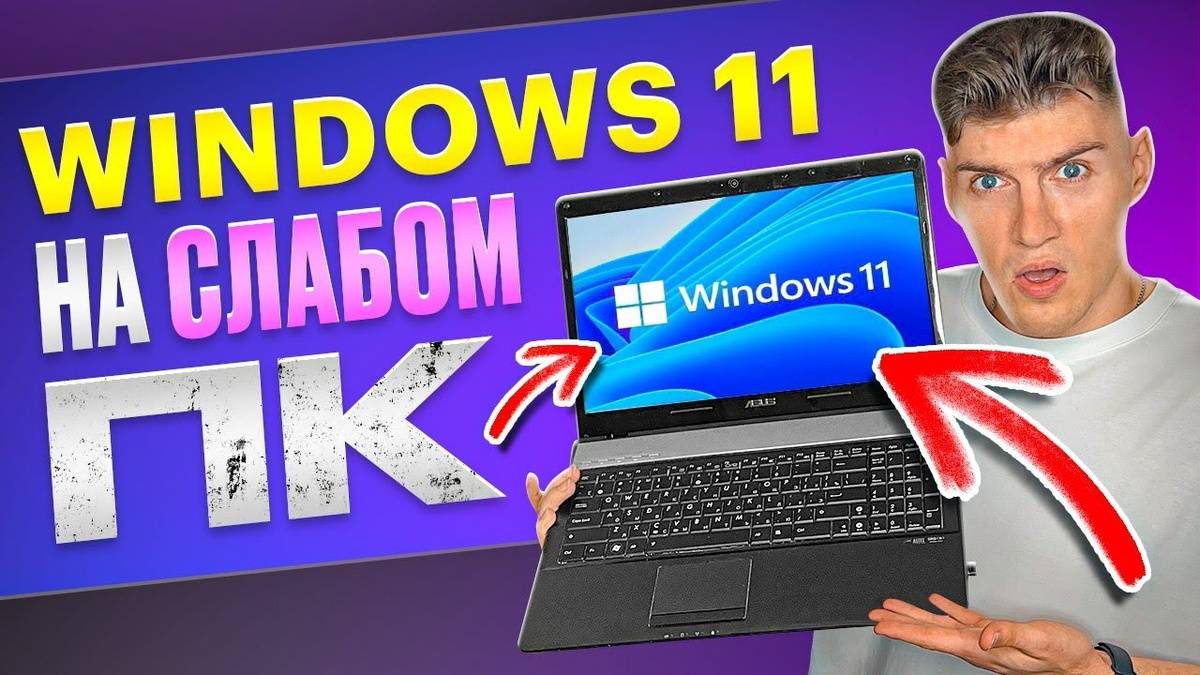
💻 Думаете, Windows 11 - только для новых компьютеров?
Microsoft уверяет нас в этом, но… реальность совсем другая 😉
Если у вас:
- старый ноутбук или ПК
- нет TPM 2.0
- отсутствует Secure Boot
- процессор «не из списка»
👉 не спешите выкидывать железо. Сегодня покажу реальный и безопасный способ установки Windows 11, который отлично работает даже на слабых компьютерах.
🤔 Почему Windows 11 не ставится на старые ПК
Microsoft ввела жесткие ограничения:
- ❌ TPM 2.0
- ❌ Secure Boot
- ❌ «Поддерживаемые» процессоры
Но по факту:
- Windows 11 спокойно запускается и без этого
- ограничения - больше про безопасность и маркетинг
⚠️ Важно: вы делаете это на свой страх и риск, но миллионы пользователей уже успешно пользуются Windows 11 на старом железе.
🧰 Что понадобится
Подготовьте заранее:
✅ Флешка от 8 ГБ
✅ Образ Windows 11 (ISO)
✅ Программа Rufus (бесплатно)
✅ 10 минут времени
Никаких танцев с бубном и сложных команд 💃
🔥 Самый простой способ - через Rufus
Это лучший вариант, особенно для новичков.
🛠 Пошаговая инструкция
1️⃣ Скачиваем Rufus с официального сайта
2️⃣ Вставляем флешку
3️⃣ Выбираем ISO Windows 11
4️⃣ В настройках Rufus появится окно с галочками:
✔️ Убрать требование TPM 2.0
✔️ Убрать Secure Boot
✔️ Убрать проверку процессора
✔️ Можно отключить онлайн-аккаунт Microsoft
5️⃣ Жмем Старт 🚀
6️⃣ Загружаемся с флешки и устанавливаем Windows 11 как обычно
💡 Все. Никаких ошибок и запретов.
⚡ А если Rufus не подходит?
Есть запасной способ - через реестр Windows.
🧠 Суть метода
Во время установки вручную добавляем параметр:
HKEY_LOCAL_MACHINE\SYSTEM\Setup\LabConfig
И создаем значения:
- BypassTPMCheck = 1
- BypassSecureBootCheck = 1
- BypassCPUCheck = 1
📌 Но этот вариант сложнее и не такой удобный, как Rufus.
🖥 Как Windows 11 работает на слабом ПК
По опыту:
✔️ Работает стабильно
✔️ Интерфейс плавный
✔️ Поддержка драйверов есть
✔️ Обновления приходят (пока что)
💡 Особенно хорошо себя чувствует на:
- SSD
- 8 ГБ ОЗУ
- процессорах от 2 ядер
На HDD тоже можно, но будет медленнее 🐢
⚠️ Возможные минусы
Будем честны:
❌ Microsoft может ограничить обновления в будущем
❌ Чуть ниже уровень безопасности
❌ Неофициальная установка
Но для домашнего ПК, работы, интернета и YouTube - более чем нормально 👍
🔥 Стоит ли ставить Windows 11 на старый ПК?
Мой вывод:
👉 ДА, если:
- хотите современный интерфейс
- Windows 10 уже надоела
- ПК работает стабильно
👉 НЕТ, если:
- используете ПК в корпоративной среде
- важна максимальная безопасность
💬 А вы пробовали ставить Windows 11 на старый компьютер?
Напишите в комментариях:
- получилось или нет?
- какой у вас процессор?
- стоит ли, по вашему мнению, заморачиваться?
👍 Ставьте лайк, если статья была полезной
🔔 Подписывайтесь - дальше будет еще больше полезных IT-лайфхаков
Reanimator :)