Как восстановить калькулятор на смартфоне: все рабочие способы от простых к продвинутым
Быстрый и ёмкий ответ по теме:
Если калькулятор пропал со смартфона или перестал запускаться, чаще всего проблема решается за несколько минут: достаточно проверить список приложений, вернуть иконку на экран, включить системное приложение или переустановить калькулятор из официального магазина. В редких случаях требуется очистка данных, обновление системы или сброс настроек.
Почему калькулятор исчезает или не работает
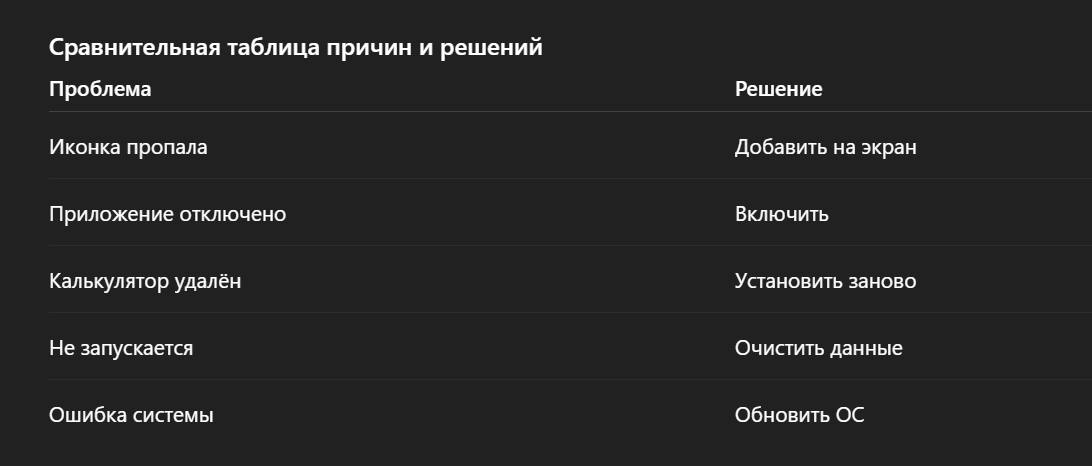
Калькулятор — это системное приложение, и в большинстве смартфонов он установлен по умолчанию. Однако его исчезновение не всегда означает удаление. На практике причины обычно банальные и не требуют ремонта или прошивки 📱.
Самые распространённые ситуации:
- случайное удаление ярлыка с главного экрана;
- приложение отключено в настройках;
- сбой после обновления системы;
- конфликт с лаунчером;
- ручное удаление пользователем.
Понимание причины значительно ускоряет восстановление.
Способ 1. Проверка списка приложений
Первое, с чего стоит начать — убедиться, что калькулятор вообще отсутствует как приложение.
Что нужно сделать:
- Откройте список всех приложений.
- Введите в поиске слово «калькулятор».
- Проверьте, появляется ли он в результатах.
Если приложение есть, но иконки нет на экране — проблема решается за 10 секунд.
Способ 2. Возврат иконки калькулятора на главный экран
Очень частая ситуация — иконка удалена, а само приложение работает.
Как вернуть:
- зажмите значок калькулятора в списке приложений;
- перетащите его на рабочий стол;
- зафиксируйте в удобном месте.
После этого калькулятор снова будет под рукой ➕➖✖️.
Способ 3. Проверка, не отключено ли приложение
На некоторых смартфонах системные приложения можно отключить вручную.
Порядок действий:
- Зайдите в настройки.
- Откройте раздел «Приложения».
- Найдите калькулятор в списке.
- Проверьте кнопку «Включить».
Если приложение было отключено, после активации оно сразу появится в системе.
Способ 4. Очистка данных и кэша
Когда калькулятор запускается, но сразу закрывается или не реагирует на нажатия, причина часто в повреждённых данных.
Что делать:
- откройте настройки приложений;
- выберите калькулятор;
- нажмите «Очистить кэш»;
- при необходимости — «Очистить данные».
Важно: история вычислений будет удалена, но это не влияет на работу ⚙️.
Способ 5. Переустановка калькулятора
Если приложение действительно удалено, его можно вернуть через официальный магазин приложений.
Рекомендации:
- используйте только официальный магазин;
- выбирайте стандартный калькулятор без лишней рекламы;
- избегайте приложений с избыточными разрешениями.
После установки иконка автоматически появится в меню.
Способ 6. Проверка лаунчера
Иногда проблема связана не с калькулятором, а с оболочкой рабочего стола.
Признаки:
- пропадают только иконки;
- приложения есть, но не отображаются;
- сбои после смены темы или лаунчера.
Решение:
- перезапустить лаунчер;
- сбросить его настройки;
- временно включить стандартную оболочку.
Мини-гайд: восстановление калькулятора за 3 минуты
- Найти приложение через поиск.
- Вернуть иконку на экран.
- Проверить, не отключено ли оно.
- Очистить кэш при сбоях.
- Установить заново при отсутствии.
В 90% случаев этого набора достаточно ⏱️.
Когда проблема глубже обычной
Редко, но всё же встречаются ситуации, когда калькулятор не восстанавливается стандартными методами.
Возможные причины:
- критическая ошибка системы;
- неудачное обновление;
- вмешательство стороннего ПО;
- повреждение пользовательского профиля.
В таких случаях помогает обновление системы или сброс настроек.
Чек-лист перед радикальными мерами
- Проверен список приложений
- Иконка добавлена вручную
- Приложение включено
- Кэш очищен
- Переустановка выполнена
Если все пункты выполнены, а результата нет — переходите к следующим шагам.
Обновление системы как способ восстановления
Иногда калькулятор возвращается после обычного обновления системы.
Почему это работает:
- исправляются системные ошибки;
- восстанавливаются стандартные приложения;
- обновляются зависимости.
Перед обновлением желательно подключиться к Wi-Fi и зарядить смартфон 🔋.
Сброс настроек: крайняя мера
Сброс возвращает устройство к заводскому состоянию и почти всегда решает проблему, но требует подготовки.
Важно помнить:
- все данные будут удалены;
- необходимо сделать резервную копию;
- после сброса потребуется повторная настройка.
Использовать этот способ стоит только тогда, когда другие варианты не помогли.
FAQ — ответы на частые вопросы
1. Можно ли восстановить стандартный калькулятор, если установлен сторонний?
Да, системный калькулятор можно включить или установить заново, он не конфликтует с другими.
2. Почему калькулятор исчез после обновления?
Обновления иногда меняют настройки приложений или ярлыков, это не является поломкой.
3. Безопасно ли устанавливать калькулятор из магазина приложений?
Да, если выбирать проверенные приложения без лишних разрешений.
4. Можно ли восстановить калькулятор без интернета?
Да, если приложение не удалено, а просто скрыто или отключено.
5. Что делать, если калькулятор есть, но не считает?
Очистите кэш и данные, затем перезапустите устройство 🔄.
Итог
Потеря калькулятора на смартфоне — неприятная, но почти всегда решаемая ситуация. В большинстве случаев достаточно внимательной проверки настроек и списка приложений. Даже если калькулятор был удалён, его восстановление занимает считаные минуты. Главное — не спешить с радикальными действиями и последовательно проверить все доступные способы. Такой подход экономит время, нервы и избавляет от лишних манипуляций с системой.