Кратко
Я каждый день работаю с технологиями и постоянно делаю скриншоты. Обычный Snipping Tool подходит только для разовых задач — в работе он быстро начинает раздражать: нельзя назначить удобные горячие клавиши, минимум инструментов для заметок, нет вкладок и автосохранения. Если вам нужно больше, советую сразу попробовать эти бесплатные приложения для скриншотов — они действительно экономят время и делают процесс гораздо приятней.
HTG Wrapped 2025: 24 дня технологий
24 дня с главными гаджетами, девайсами и технологиями года
KSnip
KSnip экономит мне часы каждую неделю — если скриншотов приходится делать много, без него никак: легко делает снимки, подписывает, редактирует и сортирует всё моментально. Хотите любые горячие клавиши для всех режимов — без проблем: полноэкранный захват, область, активное окно или отдельный монитор. Клавиши работают везде — запомнил комбинацию, и дело пошло быстрее. Для снимков исчезающих окон и всплывающих меню есть очень удобный таймер с задержкой.
Фишка №2 — вкладки. В отличие от скучного Snipping Tool, где всегда только одно окно, у KSnip каждый скрин — в своей вкладке. Я всегда переименовываю скриншоты на ходу через контекстное меню — не приходится их потом долго искать по папкам.
Добавить стрелки, шаги, выделить нужное, скрыть личные данные или быстро обрезать — всё это можно сделать за пару секунд благодаря очень удобному редактору прямо во вкладке. Работа становится простой и быстрой.
Экспорт — сплошное удовольствие: выбрали одну папку, и теперь все скриншоты сохраняются туда по горячей клавише, без лишних диалогов. Я работаю на Windows и Linux, иногда на macOS, а с KSnip можно заливать снимки по FTP или прямо в Imgur — экономится куча времени на передачу изображений между устройствами.
Главное: KSnip полностью бесплатен, с открытым исходным кодом, и работает на всех популярных платформах.
Flameshot
Flameshot по возможностям ничем не уступает конкурентам, а кое-где даже обходит их по скорости. Я привык к KSnip, но Flameshot впечатляет своим лаконичным интерфейсом и реально прост в использовании.
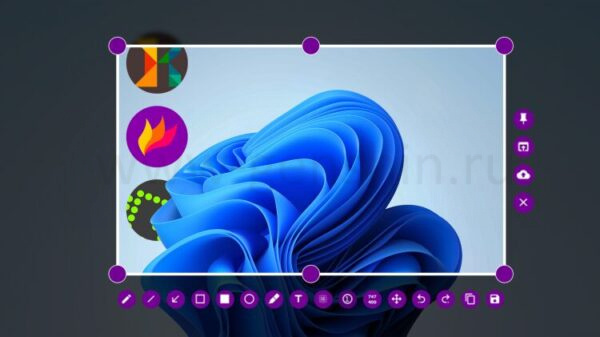
Здесь всё элементарно: делаете снимок и тут же его редактируете прямо в одном окне — никаких лишних переключений. Выделяете область — сразу видите точные размеры, и редактор моментально предлагает инструменты для правки “на лету”. Больше не нужно открывать отдельные окна: все нужные кнопки (рисование, пометки, фигуры, шаги, текст, размытие, пикселизация) уже собраны вокруг выделения.
Любите горячие клавиши? Наслаждайтесь: можно запускать любые режимы и функции буквально одной клавишей. Всё — от сохранения до копирования и закрепления — доступно и через интерфейс, и через быстрые комбинации.
Flameshot тоже абсолютно бесплатен, с открытым кодом и есть на любой настольной ОС.
Clowd
Самый стильный и современный из всех — Clowd, и по функционалу он тоже не подкачал: умеет почти всё, что только можно придумать для работы со скриншотами. Больше всего мне нравится автоматический выбор окна — просто наводите курсор, и нужная зона выбирается сама. Нужна другая область? Без проблем. Тут же появляются удобные кнопки для сохранения, копирования или быстрого редактирования.
Встроенный редактор отлично подходит для любых аннотаций и пометок. Плюс Clowd автоматически может заливать скриншоты в Imgur и другие сервисы — никаких лишних кликов и движений.
Если нужно не только делать снимки, но и записывать короткие видео с экрана (например, анимации или объясняющий ролик), Clowd справится и с этим: выберите формат — MP4 или GIF — и получите запись в нужном виде.
Минус только один — Clowd работает исключительно на Windows.
Greenshot
Greenshot прост до минимализма и функционалом уступает KSnip или даже Flameshot, но зато подкупает своей скоростью и удобством для тех, кому главное — быстро сохранить или поделиться скриншотом с любого устройства.
С Greenshot не нужно вручную сохранять снимки и потом грузить их на сайты вроде Imgur или Photobucket — всё автоматически отправляется куда скажете. Настройте горячие клавиши под себя и пользуйтесь на здоровье. Единственный недостаток — встроенного редактора здесь нет, но многим он попросту не нужен. Greenshot бесплатный, с открытым кодом, отлично работает на Windows и macOS.
Если вы часто делаете множество скриншотов или постоянно загружаете изображения в облако — стандартный Snipping Tool только замедлит вашу работу. Для продвинутой обработки берите KSnip или Flameshot. А если хочется универсальное решение “всё в одном” — смело пробуйте Clowd.
Если вам понравилась эта статья, подпишитесь, чтобы не пропустить еще много полезных статей!
Премиум подписка - это доступ к эксклюзивным материалам, чтение канала без рекламы, возможность предлагать темы для статей и даже заказывать индивидуальные обзоры/исследования по своим запросам!Подробнее о том, какие преимущества вы получите с премиум подпиской, можно узнать здесь
Также подписывайтесь на нас в:
- Telegram: https://t.me/gergenshin
- Youtube: https://www.youtube.com/@gergenshin
- Яндекс Дзен: https://dzen.ru/gergen
- Официальный сайт: https://www-genshin.ru