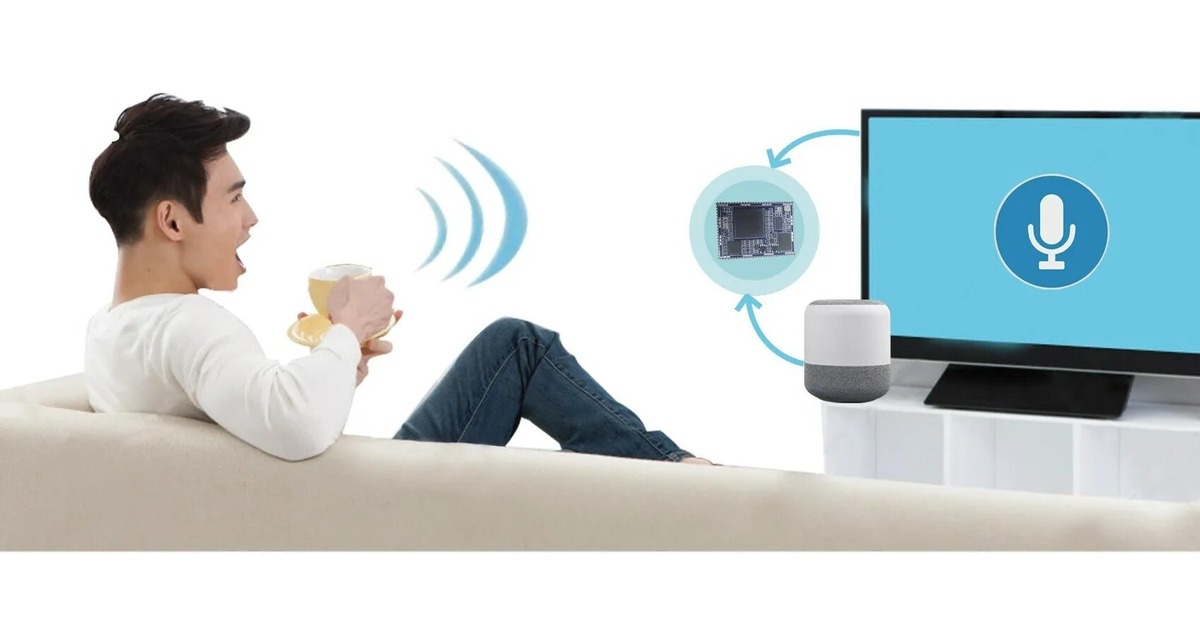
Рассказываем про все лайфхаки — от встроенных функций до магии умных колонок. Спойлер: ваш старый телевизор тоже можно «прокачать».
(Вступление — создаем боль)
Знакомая сцена? Фильм на самом интересном месте, а пульт будто испарился. Вы переворачиваете подушки, смотрите под диван, а в это время на экране уже идут титры. А что, если я скажу вам, что можно просто сказать: «Эй, телевизор, поставь на паузу»? И он послушается. Это не будущее — это уже настоящее. И доступно оно практически всем.
Давайте разберемся, как превратить ваш телевизор в послушного голосового помощника. Вы удивитесь, как много вариантов у вас есть.
Способ 1. Волшебная кнопка на пульте (для продвинутых Smart TV)
У вас относительно новый телевизор Samsung, LG, Sony или с системой Android TV? Поздравляем, вы уже обладатель голосового управления!
🔍 Просто найдите на пульте кнопку с иконкой 🎤 (микрофона). Часто она находится рядом с кнопками навигации.
Как это работает: Зажали кнопку → сказали команду → отпустили. Всё.
🎯 Что можно сказать? Да что угодно!
- «Включи Новую Россию» (и он переключится на нужный канал).
- «Найди фильмы с Леонардо ДиКаприо»
- «Запусти YouTube» или «Открой Кинопоиск»
- «Сделай потише», «Выключи звук»
- «Перемотай на 5 минут вперёд»
Фишка: У каждой марки свой «диалект»:
- Google Assistant (Android TV, Sony): Самый умный, понимает сложные сценарии: *«Покажи комедии 90-х годов с высоким рейтингом»*.
- Bixby (Samsung) / ThinQ AI (LG): Хорошо понимают команды по управлению самим TV: «Включи игровой режим», «Увеличь яркость».
✅ Вывод: Не игнорируйте эту кнопку. Она — ваш главный ключ к комфорту.
Способ 2. Апгрейд для «простого» телевизора (самый популярный вариант)
Ваш TV не такой умный или пульт без микрофона? Не беда! Вам нужна TV-приставка. Это маленькая «волшебная коробочка», которая даст вторую жизнь любому телевизору с HDMI-портом.
Топ-3 фаворита:
- Amazon Fire TV Stick (с Алисой): Самый бюджетный и популярный вход в мир голосового управления. Пульт сразу с микрофоном. Сказал «Алиса, найди детективы» — и ты уже выбираешь сериал.
- Android TV-бокс (с Google Ассистентом): Универсальный солдат. Больше возможностей для настройки и установки любых приложений.
- Apple TV (с Сири): Для фанатов экосистемы Apple. Бесподобное качество и плавность, но цена кусается.
Почему это гениально: Вы платите не за новый телевизор, а за новую, современную «мозгую» систему к старому. И получаете самый удобный пульт в жизни.
Способ 3. Магия умного дома (для самых ленивых)
Представьте: вы варите кофе на кухне и командуете: «Алиса, включи мультики на телевизоре». И из комнаты доносится знакомая заставка. Это работает!
Схема: Умная колонка (Яндекс Станция, Amazon Echo с Алисой, Google Nest) + телевизор с поддержкой HDMI-CEC.
Суть: Вы управляете ТВ голосом через колонку. Колонка «понимает» команду и через кабель HDMI (технология CEC) подает сигнал телевизору: включись, переключи канал, сделай громче.
Что нужно?
- Убедиться, что ваш ТВ поддерживает HDMI-CEC (есть почти во всех моделях после 2010-х, ищется в настройках).
- Подключить приставку (из Способа 2) или сам ТВ к умной колонке через приложение (Яндекс, Smart Home и т.д.).
✅ Идеально для: семей с детьми, которые постоянно теряют пульты, и для тех, кто любит управлять всем, не вставая с дивана.
Способ 4. Неочевидный лайфхак: ваш смартфон
Мало кто пользуется, но это работает! Практически у всех производителей Smart TV есть свое фирменное приложение-пульт (Samsung SmartThings, LG ThinQ, «Пульт TV» от Яндекс и т.д.).
В чём фишка: В этих приложениях часто есть поле для голосового ввода. Вы нажимаете на значок микрофона в приложении на телефоне, говорите запрос, и он отправляется прямиком на телевизор. Это спасение, когда родной пульт сел, а вы смотрите стриминг-сервис.
🧠 Краткий чек-лист: что выбрать?
- «У меня Smart TV 2020+» → Ищи кнопку 🎤 на пульте. Всё уже есть.
- «Телевизор старый, но с HDMI» → Покупайте Amazon Fire TV Stick или аналог. Это лучшее решение.
- «Хочу управлять всей техникой в доме с голоса» → Начинайте строить умный дом с умной колонки и настройте интеграцию с ТВ.
- «Пульт потерялся/не работает» → Скачайте приложение-пульт от производителя на смартфон.
Итог: будущее уже здесь
Голосовое управление — это не просто «вау-фишка». Это реальный бытовой комфорт, который экономит время и нервы. Не нужно больше тыкать в клавиши, печатать названия фильмов буковками на экранной клавиатуре или искать пульт в сумерках.
Начните с малого — нажмите на ту самую кнопку с микрофоном. А там, глядишь, и до умного дома недалеко. Говорите — и да исполнится!
(Хэштеги для Дзен):
#голосовоеуправление #умныйдом #советы #технологии #TV #телевизор #яндексстанция #алиса #androidtv #лайфхак