Здравствуйте, родные мои бухгалтерские единомышленники и страдальцы по проводкам! С вами снова Оксана Павловна. Сегодня мы поговорим о настоящем «швейцарском ноже» внутри нашей 1С:Бухгалтерии — инструменте, который многие видят, но побаиваются использовать. Знакомьтесь: «Универсальный отчёт». Это не тот универсальный статистический отчёт, что для регуляторов, а ваш личный исследователь, который достанет из недр программы практически любые данные. Если стандартные отчёты — это готовые блюда из меню, то универсальный — это полноценная кухня, где вы сами себе шеф-повар. Не бойтесь, я буду вашим гидом!
Глава 1. Что за зверь такой — «Универсальный отчёт», и зачем он нам?
Представьте, что вся информация в 1С разложена по разным полочкам (объектам программы):
- Справочники — полка с консервами: сотрудники, товары, контрагенты. То, что лежит долго и меняется редко.
- Документы — полка с готовыми блюдами: накладные, платёжки, приказы. Факты хозяйственной жизни.
- Регистры накопления — полка с весами и мерными стаканами: тут всё о движении — товаров, денег, материалов. Отсюда считаются обороты для НДС, УСН.
- Регистры сведений — полка со специями и рецептами: курсы валют, цены, планы расчётов.
- План счетов и регистр бухгалтерии — святая святых, главная кулинарная книга с правилами (проводками).
Стандартные отчёты (оборотка, анализ счета) работают только с последней, главной «бухгалтерской» полкой. А если вам нужно заглянуть на другие? Вот тут-то и понадобится наш универсальный исследователь. Он умеет доставать данные отовсюду.
Глава 2. Где найти этого помощника и как с ним поздороваться?
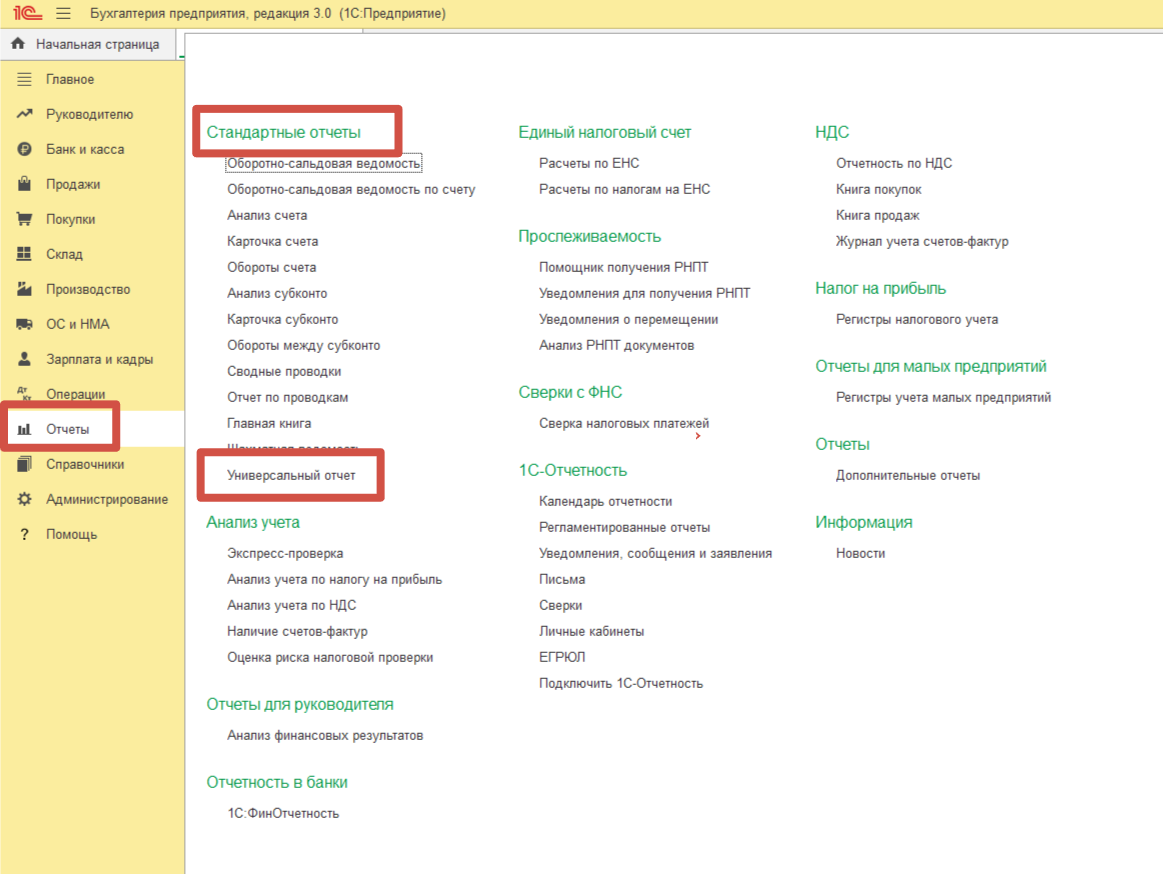
Всё просто. Идём по пути: «Отчёты» → «Стандартные отчёты» → «Универсальный отчёт».
Перед вами откроется окно с панелью быстрых настроек. Выглядит оно скромно, но возможности — безграничны.
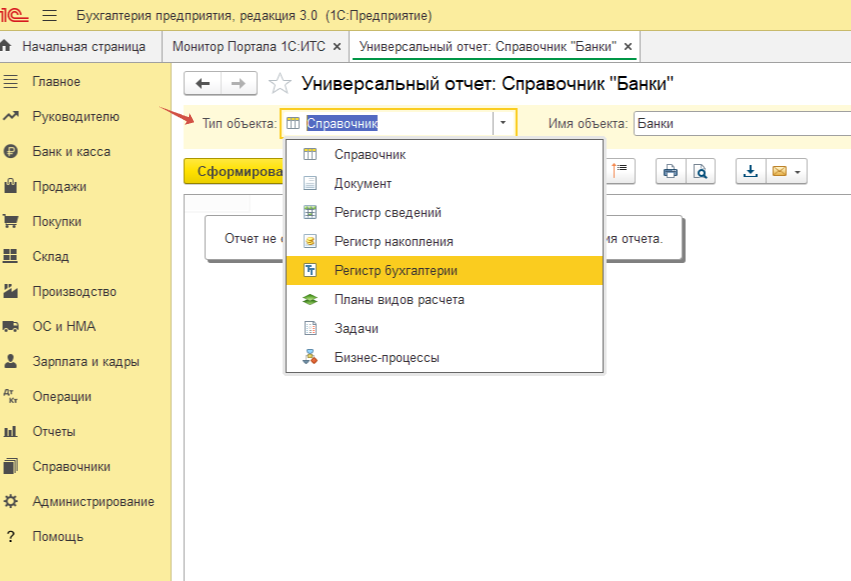
Шаг 1: Выбираем «Тип объекта» (с какой полки будем смотреть).
В выпадающем списке вам предложат:
- Справочник
- Документ
- Регистр сведений
- Регистр накопления
- Регистр бухгалтерии
- Планы видов расчёта
- Задачи
- Бизнес-процессы
Шаг 2: Выбираем «Имя объекта» (конкретную баночку или книгу с той полки).
После выбора типа, в следующем поле появится список всех справочников, документов или регистров этого типа, которые есть в вашей базе.
Шаг 3: Указываем «Период» и «Имя таблицы».
Период — понятно. А «Имя таблицы» — это вариант детализации данных. Например, для регистра можно выбрать «Срез последних» (показать актуальные записи) или «Обороты» (показать движения). Доступные варианты зависят от того, что вы выбрали в первых двух шагах.
Жмём «Сформировать» — и вуаля! Программа показывает вам то, что спрятано от глаз в стандартных отчётах. Например, все последние записи по амортизации нематериальных активов или обороты по НДС с авансов от комиссионеров.
Глава 3. Настраиваем отчёт «под себя»: от простого к сложному.
Если результат не устроил — не беда. Жмём кнопку «Настройки». Тут нас ждёт настоящий конструктор с двумя режимами:
- «Простой» — чтобы подкрутить фильтры и сортировку для текущего запроса. Всё сохраняется само.
- «Расширенный» — тут можно менять саму структуру отчёта, как душе угодно. После такой настройки отчёт нужно будет сохранить (как новый или поверх старого).
Переключаемся тумблером «Вид» внизу окна (активный режим подсвечен зелёным) и погружаемся в расширенные настройки. Там есть несколько вкладок:
- Вкладка «Фильтры»: Тут мы говорим программе: «Покажи не всё подряд, а только то, что нужно». Например, если у вас в базе несколько организаций, а нужна одна — добавляем отбор «Организация – Равно – [Название вашей фирмы]». Можно добавлять много фильтров, сужая выборку до зернышка.
Вкладка «Поля и сортировка»: Решаем, какие столбцы будут в отчёте и в каком порядке. Просто перетаскиваем нужные поля из левого списка в правый. Здесь же настраиваем сортировку по любому полю — от А до Я или наоборот.
Вкладка «Оформление»: Даём отчёту название для печати и решаем, печатать ли на нём список использованных фильтров (очень удобно для отчётности!).
Вкладка «Структура»: Это сердце конструктора. Тут можно менять группировку данных. Кликнув на «Группируемые поля», вы откроете отдельное окно, где сможете создавать многоуровневые группы, назначать для них свои фильтры и сортировки (они будут важнее общих!). Тут же, на вкладке «Оформление» этого окна, можно поиграть с цветами, шрифтами и фоном — сделать отчёт не только полезным, но и красивым.
После всех настроек жмём «Закрыть и сформировать» и любуемся результатом.
Глава 4. Как сохранить плоды своих трудов?
Чтобы не настраивать всё заново в следующий раз, отчёт можно сохранить.
Нажимаем на кнопку рядом с «Настройки» — «Выбрать другой вариант отчёта или сохранить новый». Выбираем «Сохранить как…», даём нашему творению понятное имя (например, «Мой отчёт по НДС с авансов») и выбираем, будет ли он виден только вам или другим пользователям. Всё! Теперь ваш персональный отчёт всегда под рукой в этом же списке.
Глава 5. Для вдохновения: что можно сделать с его помощью?
Фантазия здесь ограничена только вашими потребностями. Вот несколько реальных примеров из жизни:
- Сформировать отчёт по прослеживаемым товарам для РНПТ.
- Посмотреть начисленный НДС в разрезе разных ставок и документов-оснований.
- Получить список всех основных средств с баланса и материально ответственных лиц за них.
- Упрощенцам, которые платят НДС, — проанализировать входной налог по остаткам товаров.
Эпилог от Оксаны Павловны.
Вот видите, не такой уж он и страшный, этот «Универсальный отчёт». Это ваш мощный инструмент для анализа, контроля и поиска ответов на каверзные вопросы, которые не покрывают стандартные формы. Не стоит его бояться — стоит с ним подружиться.
Начните с простого: выберите какой-нибудь регистр сведений (например, «Курсы валют») и просто сформируйте по нему отчёт. Потом попробуйте добавить фильтр. Потом — сохранить. Главное — начать.
Удачи в исследованиях! Пусть ваши отчёты будут ясными, данные — точными, а работа в 1С — ещё немного более осознанной и управляемой.✌️