Вы когда-нибудь задумывались, почему смартфоном иногда пользоваться сложнее, чем обычным компьютером? Всё дело в неудобстве переключения между приложениями. Но на вашем Samsung спрятана малоизвестная функция, которая меняет всё — с ней навигация становится почти такой же быстрой и удобной, как на ПК!
HTG Wrapped 2025: 24 дня с миром технологий
Мы собрали для вас 24 дня с самыми крутыми гаджетами и технологиями этого года
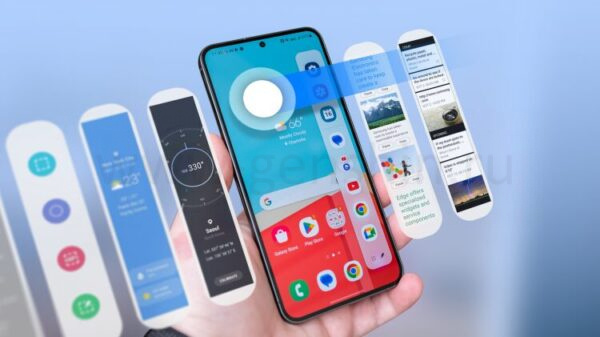
Edge-панели — ваша личная панель задач для смартфона
На любом компьютере — хоть Windows, хоть Mac или Chromebook — есть панель задач или док, с помощью которых программы переключаются в один клик. А вот на большинстве Android-смартфонов приложения занимают весь экран, и чтобы перепрыгнуть между ними, приходится копаться в списке последних или возвращаться на главный экран.
Но если у вас Samsung Galaxy, вам повезло: здесь есть настоящая "док-панель" — Edge-панель. Она всегда поджидает у самого края экрана и появляется по простому свайпу.
Чтобы её включить, зайдите в «Настройки» —> «Экран» —> «Панели Edge».
Все любимые и последние приложения — всегда под рукой
Когда-то панель задач Windows и док macOS были совершенно разными, но теперь они похожи как две капли воды. То же касается и Edge-панелей. Вы сами решаете, какие приложения закрепить тут навсегда, а недавно запущенные появляются в верхней части списка автоматически.
Сколько программ будет видно — зависит от размера экрана, но это настраивается! Скачайте приложение Good Lock от Samsung, и получите массу гибких настроек, в том числе и для Edge-панелей. Откройте модуль Home Up, найдите раздел Edge-панелей — и увеличьте количество последних приложений в списке. Мне особенно нравится, что можно листать их свайпом прямо внутри Edge — очень удобно!
Быстрый доступ к фишкам, о которых вы и не подозревали
Лично я больше всего пользуюсь Edge-панелью для быстрого переключения между приложениями, но и это далеко не всё, на что она способна. Помимо приложений, вы можете добавить полезные инструменты — например, AI Select, который позволяет выделять нужные фрагменты на экране буквально в одно касание и сразу работать с ними.
Очень удобно выделять текст прямо на фото или скриншоте. Иногда я оставляю часть экрана закреплённой сбоку, как небольшое окошко поверх других задач — это чем-то напоминает функцию "картинка в картинке" на телевизорах. Так, например, я недавно сравнивал в таком окне параметры своей новой гарнитуры Samsung Galaxy XR с Apple Vision Pro.
Есть и другие Edge-панели — например, можно быстро управлять музыкой через Samsung Music прямо с боковой панели или моментально запускать любимые плейлисты. Можно добавить погоду, контакты для мгновенного звонка или чата — всё всегда под рукой, из любого приложения.
Разместите Edge-панель там, где вам удобно
Если у вас обычный (не складной) смартфон, Edge-панель не висит постоянно на экране — она автоматически скрывается у края. Остальной экран не занят, вы видите лишь тонкую полоску-«ручку», за которую панель можно вытащить свайпом. Если же смахнуть в другом месте экрана, сработают другие действия — например, возврат назад, если у вас включены Android-жесты вместо классических кнопок Samsung.
Наш свежий отчет
Наш свежий отчет
Честно говоря, мне не нравится, когда «ручка» бросается в глаза поверх всех приложений, поэтому я делаю её максимально тонкой и прозрачной — тогда она почти не видна. Но если вам наоборот по душе яркий и заметный вариант, — сделайте её толще и более цветной, всё полностью настраивается под ваш вкус. И да, её можно переместить на любой удобный край экрана!
Вот как выглядит моя версия с прозрачной ручкой (а для сравнения — зелёная, перемещённая влево).
Edge-панели — лишь один из способов по-настоящему работать с Galaxy в режиме многозадачности. Samsung придумала множество «штуковин», позволяющих чувствовать себя как за ПК. Я, например, обожаю режим разделения экрана 90:10, который появился в One UI 8. Но даже до всех этих фишек советую освоить управление жестами — это просто космически удобно. Свой Fold я использую как полноценный компьютер и кайфую от всех этих возможностей. Попробуйте и вы — гарантирую, вы удивитесь, как это ускоряет работу!
Если вам понравилась эта статья, подпишитесь, чтобы не пропустить еще много полезных статей!
Премиум подписка - это доступ к эксклюзивным материалам, чтение канала без рекламы, возможность предлагать темы для статей и даже заказывать индивидуальные обзоры/исследования по своим запросам!Подробнее о том, какие преимущества вы получите с премиум подпиской, можно узнать здесь
Также подписывайтесь на нас в:
- Telegram: https://t.me/gergenshin
- Youtube: https://www.youtube.com/@gergenshin
- Яндекс Дзен: https://dzen.ru/gergen
- Официальный сайт: https://www-genshin.ru