Знакомо ли вам чувство, когда ноутбук, купленный несколько лет назад, начинает «задумываться» на ровном месте? Загрузка Windows занимает вечность, браузер открывается со скрипом, а о работе в нескольких программах одновременно можно только мечтать.
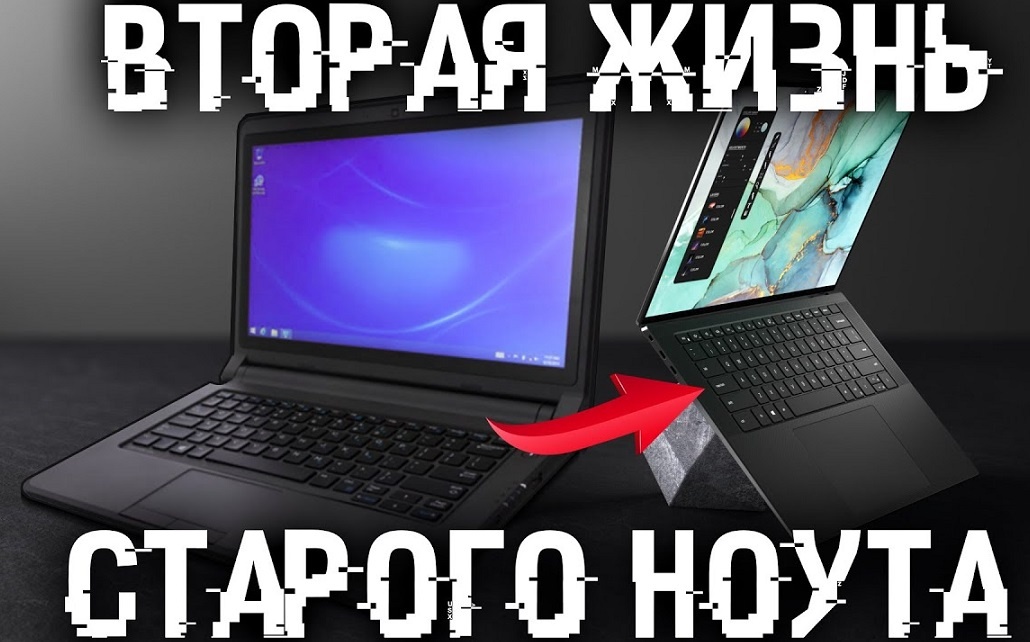
Вопреки мифам, в 70% случаев причина медленной работы — не слабый процессор, а настройки системы, засоренность и устаревшие компоненты. Давайте по порядку пройдемся по реальным шагам, которые не требуют серьезных вложений, но гарантированно вернут скорость.
Глубокая программная оптимизация
- Ревизия автозагрузки — главный враг скорости. Откройте «Диспетчер задач» (Ctrl+Shift+Esc) и на вкладке «Автозагрузка» беспощадно отключите всё, без чего можете жить. В списке часто оказываются Skype, iTunes Helper, модули обновления Google Chrome и Microsoft Office, которые лишь ждут своего часа, пожирая ресурсы. Эта простая процедура сократит время загрузки системы на десятки секунд.
- Кардинальная чистка системы от мусора. За годы работы в системе скапливаются гигабайты временных файлов, кэша и остатков от удаленных программ. Не стоит сразу хвататься за сомнительные чистильщики. Начните с встроенного в Windows инструмента «Очистка диска». Зайдите в «Параметры» → «Система» → «Хранилище» → «Временные файлы» и смело удаляйте. Для комплексной очистки Microsoft предлагает официальную утилиту PC Manager — безопасный аналог платных программ.
- Обновление драйверов — тихий помощник. Устаревшие драйверы могут быть причиной сбоев, тормозов и даже перегрева. Самый безопасный способ — использовать официальные утилиты от производителей железа: Intel Driver & Support Assistant, NVIDIA GeForce Experience для видеокарт или AMD Auto-Detect and Install Tool. Они найдут и установят именно те версии, которые созданы для вашего оборудования, без риска «убить» систему. Автоматический поиск через «Диспетчер устройств» Windows — тоже надежный вариант.
Настройка «под капотом»
- Режим «Высокая производительность». Если ноутбук постоянно работает от сети, проверьте план электропитания. Режим «Энергосбережение» или даже «Сбалансированный» могут искусственно ограничивать частоту процессора. Переключитесь на «Высокую производительность» в панели управления. Это простое действие сразу даст ощутимый прирост отзывчивости системы.
- Управление визуальными эффектами. Плавные анимации и тени окон — это красиво, но для старого железа накладно. В поиске Windows наберите «Настройка представления и производительности системы» и в открывшемся окне выберите «Обеспечить наилучшее быстродействие». Интерфейс станет аскетичнее, но высвободившиеся ресурсы процессора и памяти пойдут на действительно важные задачи.
Физическое обслуживание: то, что все откладывают
- Очистка от пыли — спасение от перегрева. Это самая недооцененная причина тормозов. Когда система охлаждения забита, процессор, чтобы не сгореть, резко снижает свою частоту (троттлинг). Если ноутбук начал сильно греться и шуметь даже в браузере, пора чистить. Аккуратно снимите заднюю крышку (предварительно найдя руководство для вашей модели), продуйте кулер и радиатор баллоном со сжатым воздухом. Осторожно! Если не уверены в своих силах, лучше доверить это специалисту.
- Замена термопасты. Если уж вы добрались до системы охлаждения, не поленитесь заменить высохшую за годы термопасту на процессоре и видеокарте. Новая паста (например, Arctic MX-4) значительно улучшит отвод тепла, что напрямую скажется на стабильности и производительности.
- Восстановление автономности. Старая батарея, работающая только от розетки, — не приговор. Перед заменой попробуйте откалибровать её: полностью разрядите ноутбук, а затем зарядите до 100% не отключая от сети. Если это не помогает, аккумулятор можно заменить. Для старых моделей со съемной батареей это делается за минуту. Главное — подобрать новую с тем же напряжением и типом (чаще всего Li-ion).
Апгрейд, который меняет всё
- (Хотя вы и просили способы без замены деталей, эти два шага настолько эффективны и доступны по цене, что их нельзя обойти молчанием. Они дают кардинальный прирост, с которым не сравнится ни одна программная настройка.)
- Установка SSD вместо HDD — мастхэв №1. Если в вашем ноутбуке до сих пор стоит обычный жёсткий диск (HDD), его замена на SSD — лучшее вложение. Даже недорогой 2,5-дюймовый SATA SSD в десятки раз быстрее старого HDD. Загрузка Windows сократится с нескольких минут до 15-30 секунд, а программы будут открываться мгновенно.
- Увеличение оперативной памяти до 8 ГБ. Современные Windows 10/11 и браузер с парой вкладок легко «съедают» 4 ГБ. При нехватке ОЗУ система начинает использовать медленный файл подкачки на диске, что вызывает жуткие тормоза. Докупая плашку (предварительно уточнив тип — DDR3 или DDR4), вы дадите системе пространство для маневра. Ноутбук перестанет «зависать» при переключении между окнами.
🪄 Заключительный штрих
- Чистая установка Windows. Если после всех манипуляций фантомные тормоза остались, это радикальное, но 100% работающее средство. Сохраните важные данные и сделайте чистую установку системы. Вы будете поражены, насколько шустрой может быть «старичок» без многолетнего груза ошибок, пробных версий и забытых программ.
Каждый из этих шагов вносит свой вклад, но вместе они творят чудеса. В моём случае именно связка чистка системы + замена HDD на SSD + добавление памяти дала тот самый эффект «нового ноутбука». Компьютер не просто ожил — он стал работать с запасом скорости.
***
На моём Дзен-канале «ПК (Персональный компьютер)» https://dzen.ru/pc2026. Я регулярно делюсь подобными инструкциями и рассказываю, как выжать из системы максимум без лишних трат. Подписывайтесь, чтобы не пропустить новые лайфхаки и обзоры!