Синий экран с кодом VIDEO_MEMORY_MANAGEMENT_INTERNAL (10e) почти всегда имеет отношение к работе видеокарты или её драйверов, причём это может касаться как интегрированной, так и дискретной видеокарт.
В этой инструкции подробно о том, что может вызывать указанный сбой в
Windows 11 и 10, а также варианты решения проблемы, если вы с ней
столкнулись.
Что может вызывать ошибку и способы её исправить
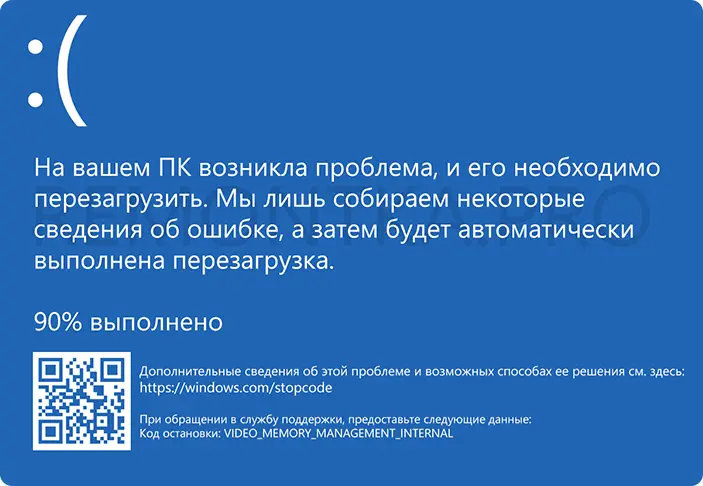
Как было отмечено, ошибка VIDEO MEMORY MANAGEMENT INTERNAL имеет отношение к работе видеокарты, а точнее — к менеджеру видеопамяти Windows, который не смог восстановить работу после какого-либо сбоя.
При этом в большинстве случаев переживать за саму видеокарту не следует, чаще причина в драйверах, питании, иногда — влияние конкретных античитов
(например, Vanguard) и сбои в коде игр.
Сначала о простых и универсальных вариантах решения проблемы, если вы с ней столкнулись:
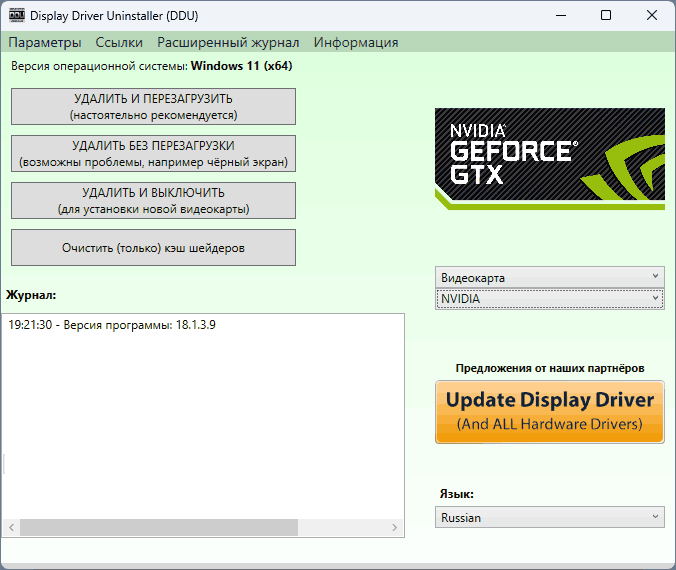
- Удалите драйверы видеокарты в безопасном режиме с помощью Display Driver Uninstaller (DDU, официальная страница загрузки) в безопасном режиме, скачайте драйверы с официальных сайтов NVIDIA, AMD или Intel, установите их заново. Примечание: многие пользователи на ноутбуках c процессорами AMD в связке с видеокартой NVIDIA отмечают, что может сработать установка более старых версий драйверов NVIDIA.
- Если вы сталкиваетесь с ошибкой только после включения (после
завершения работы), выхода из спящего режима или гибернации, но она
исчезает после перезагрузки, попробуйте отключить быстрый запуск Windows. - Источником проблемы могут быть драйверы чипсета, Intel ME, ACPI или
других драйверах управления электропитанием. Настоятельно рекомендую
скачать их с официального сайта производителя материнской платы или
ноутбука и установить вручную, заменив ими те, которые Windows
установила автоматически. Примечание: даже если на сайте представлены
только драйверы для Windows 10, обычно они исправно работают и в Windows
11. - В случае появления синего экрана только при питании ноутбука от батареи, изучите параметры схемы электропитания, попробуйте включить схему с максимальной производительностью (учитывайте, что это повлияет на скорость разряда аккумулятора) или отключить фирменные функции экономии заряда, если таковые присутствуют.
- Проверьте температуры видеокарты и напряжения по линиям блока питания под нагрузкой в таких утилитах как AIDA64 или
- HWiNFO. Перегрев и просадки напряжений (в частности, по линии 12В) могут приводить к случайным сбоям графической подсистемы.
- Если ранее выполнялись какие-либо действия по разгону или
андервольтингу, попробуйте вернуть параметры в исходное, заводское
состояние. - Проверьте, влияет ли потенциально конфликтующее ПО (часто —
античиты, различного рода «живые обои»), а точнее его удаление, на
появление сбоев. - Если вы впервые столкнулись со сбоем после каких-либо изменений
параметров в реестре Windows, использовании утилит «оптимизации», при
этом на компьютере присутствуют точки восстановления системы на дату, предшествующую появлению синих экранов, попробуйте использовать их. - С осторожностью, если уверены в своих силах и четко следуя инструкциям производителя: проверьте, доступны ли обновления БИОС/UEFI и
прошивки (Firmware) материнской платы на официальном сайте
производителя именно для вашей модели устройства. При наличии —
попробуйте установить их, иногда это решает такие проблемы.
В большинстве случаев при отсутствии аппаратных проблем с видеокартой
один из предложенных вариантов позволяет исправить ошибку и избавиться
от синего экрана.
Дополнительная информация
При «синих экранах» Windows с параметрами по умолчанию создаёт мини-дамп памяти, сохраняющийся в папке C:\Windows\Minidump и содержащий отладочную информацию, которая может быть полезной для анализа с помощью специальных программ анализа дампов памяти.
К сожалению, для рассматриваемой ошибки в качестве виновника вы чаще всего увидите либо драйвер видеокарты, либо системные драйверы для работы с видеопамятью, такие как dxgmms2.sys, то есть новой информации это не даст.
Однако, если приведённые выше методы не помогли, рекомендую попробовать автоматический анализ дампа памяти онлайн, возможно, он выявит какие-то особенности текущей конфигурации, способные приводить к сбою:
Надеюсь, один из способов в статье поможет разобраться и устранить
ошибку VIDEO MEMORY MANAGEMENT INTERNAL. Если же нет, вы можете описать детали и закономерности происходящего в комментариях ниже, я постараюсь помочь.