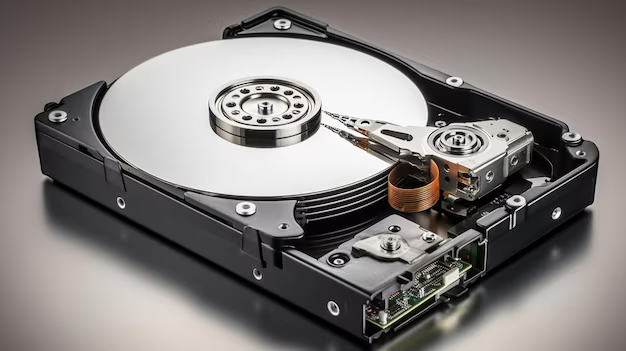
Вы регулярно чистите «Загрузки» и удаляете ненужные фильмы, но свободное место на диске C: тает на глазах? Windows не показывает явных виновников, но гигабайты испаряются. Поздравляем, вы столкнулись с «невидимыми пожирателями» — системными службами и программами, которые тихо копят данные в своих тайных уголках.
Эта статья — ваш детективный набор для поиска и обезвреживания этих невидимок.
🔍 Этап 1: Поиск улик — кто главный подозреваемый?
Прежде чем удалять что-либо, нужно понять масштаб бедствия и найти источник.
Шаг 1. Карта диска: смотрим на картину целиком
Нужно визуализировать, какие папки занимают больше всего места. Не используйте для этого стандартный «Проводник» — он плохо справляется с анализом вложенных папок.
Лучшие инструменты для картографии:
- WinDirStat / WizTree (бесплатные) — создают наглядную карту диска, где размер папок и файлов показан цветными блоками. WizTree работает мгновенно, анализируя MFT.
- TreeSize Free — показывает дерево папок с сортировкой по размеру. Более прост для восприятия.
Как использовать: Запустите программу от имени администратора, выберите диск C:\. Через минуту вы увидите, какие папки — самые «тяжелые». Чаще всего виновники прячутся здесь.
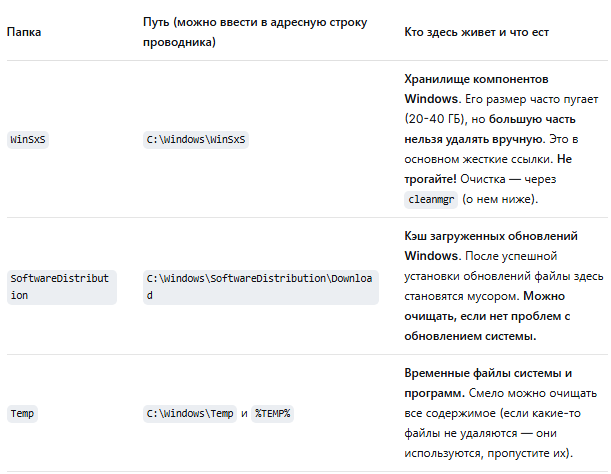
Шаг 2. Осмотр места происшествия — главные «улики»
Обратите особое внимание на эти системные папки. В них живут главные невидимые пожиратели:
🛠️ Этап 2: Законная зачистка — безопасные методы
Теперь, когда цели определены, используем легальные инструменты.
Метод 1. Официальная утилита Windows «Очистка диска»
Это самый безопасный способ. Утилита знает, что можно трогать в WinSxS и других системных папках.
- Нажмите Win + R, введите cleanmgr и нажмите Enter.
- Выберите диск C:.
- Нажмите «Очистить системные файлы» (требует прав администратора).
- Отметьте галочками все пункты, особенно:
«Очистка обновлений Windows» (может освободить десятки гигабайт старых установщиков).
«Временные файлы интернета», «Загрузки» (будьте осторожны), «Корзина».
«Файлы оптимизации доставки» (кэш предзагрузки обновлений). - Нажмите ОК и удалите.
Метод 2. Глубокая очистка с помощью командной строки (для продвинутых)
Для очистки WinSxS и накопившихся обновлений есть мощная встроенная команда:
- Запустите Командную строку (cmd) или PowerShell от имени администратора.
- Введите команду и нажмите Enter: DISM.exe /Online /Cleanup-Image /AnalyzeComponentStore
Она проанализирует хранилище компонентов и скажет, рекомендуется ли очистка. - Если рекомендовано, выполните: DISM.exe /Online /Cleanup-Image /StartComponentCleanup
Это безопасно удалит старые, неиспользуемые версии компонентов.
Метод 3. Целевая работа с программами-виновниками
Как в истории с Яндекс.Браузером, нужно лечить причину, а не симптом.
- Браузеры: Зайдите в настройки любого браузера (Chrome, Edge, Yandex) и найдите раздел «Конфиденциальность и безопасность» → «Очистить историю» или «Дополнительные настройки». Удалите кэш и файлы cookie. Обратите внимание на настройки фоновых загрузок, обоев и т.д.
- Мессенджеры (Telegram, Discord): В настройках найдите пункты «Использование данных» или «Кэш». Они могут хранить гигабайты полученных фото, видео и документов.
- Игры и редакторы (Steam, Adobe): Часто имеют собственные кэши и автосохранения. Ищите в их настройках.
⚠️ Этап 3: Что НИКОГДА нельзя делать
В погоне за пространством легко навредить системе.
- Не удаляйте папки System32, Windows, Program Files вручную.
- Не очищайте вручную папку WinSxS — вы можете сломать возможность установки обновлений и восстановления системы.
- Не используйте сомнительные «чистильщики-оптимизаторы» из непроверенных источников. Многие из них удаляют нужное, подсовывают рекламу и создают проблемы вместо решений.
- Не отключайте файл подкачки (pagefile.sys) без веской причины, особенно если у вас меньше 16 ГБ ОЗУ. Это может привести к сбоям программ.
🗺️ План регулярного обслуживания (10 минут в месяц)
Чтобы проблема не возвращалась:
- Раз в месяц: Запускайте cleanmgr и очищайте временные файлы.
- Раз в квартал: Проводите анализ диска с помощью WizTree, чтобы вовремя заметить аномальный рост в AppData или других папках.
- Раз в полгода: Проверяйте настройки автозагрузки (Ctrl+Shift+Esc → вкладка «Автозагрузка») и список установленных программ, удаляйте ненужное.
- Постоянно: Привыкните, что некоторые программы (торренты, мессенджеры, браузеры, системы резервного копирования) требуют контроля за их «аппетитом».
Вывод: Свободное место на диске — это не самоцель, а индикатор порядка в системе. Регулярная, грамотная «уборка» с помощью правильных инструментов не только вернет вам гигабайты, но и повысит стабильность Windows. Начните с карты от WizTree — и вы точно узнаете, кто именно пожирает ваше пространство.
🚀 Готовы вывести IT-инфраструктуру вашего бизнеса на новый уровень?
Unit-Systems — ваш надежный технологический партнер для комплексной digital-трансформации.
Что мы предлагаем бизнесу:
✅ Полный цикл IT-аутсорсинга — от проектирования до ежедневной поддержки
✅ Миграция в облако с гарантией бесперебойности бизнес-процессов
✅ Кибербезопасность — многоуровневая защита данных и инфраструктуры
✅ Телеком-решения — единая коммуникационная среда для всех филиалов
✅ Техническая поддержка 24/7 — проактивный мониторинг и быстрое решение инцидентов
Наши ключевые преимущества:
🔹 Работаем по долгосрочным контрактам с фиксированной стоимостью обслуживания
🔹 Опыт реализации сложных проектов для федеральных ритейлеров и производственных холдингов
🔹 Собственная служба мониторинга — предотвращаем проблемы до их возникновения
🔹 Персональный менеджер для каждого клиента
📞 Обсудим ваш проект?
Заказать консультацию IT-директора
💡 Нужен расчет стоимости?
Получить коммерческое предложение
Unit-Systems — создаем стабильную IT-среду для роста вашего бизнеса.