Чтобы обеспечить стабильную работу смартфона и всегда иметь достаточно свободного места, необходимо периодически проводить его очистку. Рассмотрим пять ключевых областей, которые требуют регулярной чистки. Подписывайтесь на нас в Telegram для удобного и быстрого ознакомления с информацией.
### Кэш приложений
Приложения, которые вы часто используете, накапливают временные файлы, занимающие память, но не нужные пользователю. Очистить их можно без ущерба для приложений следующим образом:
1. Откройте настройки смартфона.
2. Перейдите в раздел «Приложения».
3. Выберите часто используемые приложения, такие как социальные сети, которые создают наибольший объем кэша.
4. Откройте пункт «Использование памяти».
5. Нажмите «Очистить кэш».
6. Повторите процедуру для всех часто используемых приложений.
Временные файлы будут накапливаться снова, поэтому рекомендуется проводить очистку раз в 1-2 месяца.
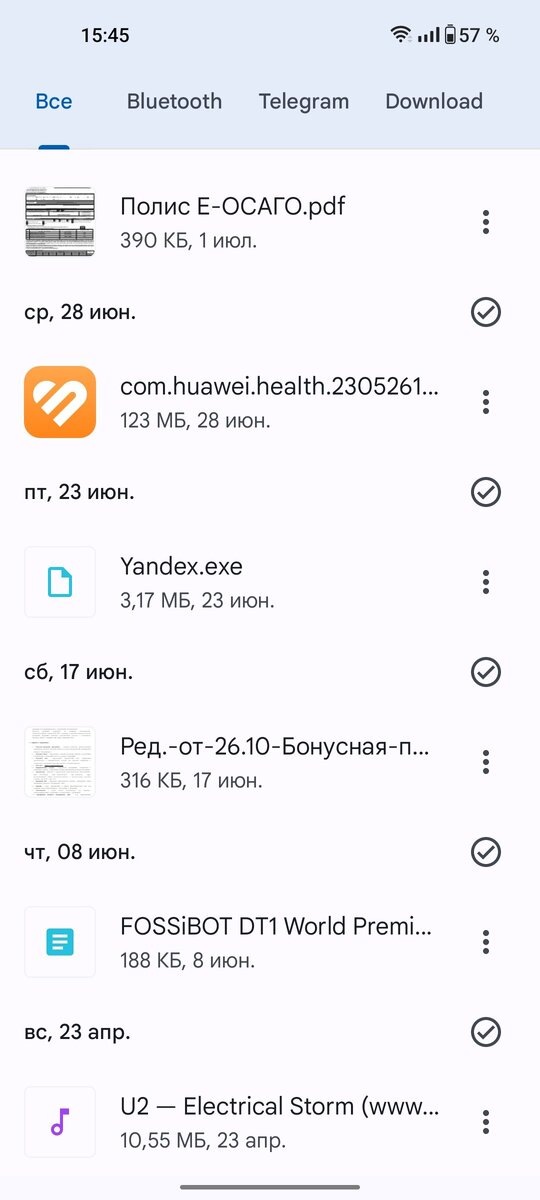
Папка «Загрузки»
Если вы часто скачиваете файлы на смартфон через браузер, папку «Загрузки» также необходимо очищать. Это можно сделать с помощью предустановленного приложения «Диспетчер файлов» или «Файловый менеджер»:
1. Откройте приложение «Диспетчер файлов» или «Файловый менеджер».
2. Найдите папку «Загрузки» или перейдите в раздел «Память телефона» и выберите папку «Download».
3. Удалите ненужные файлы, такие как APK-файлы для тяжелых приложений, документы, изображения и другие.
Файлы мессенджеров
Большинство мессенджеров автоматически сохраняют в память смартфона все полученные фотографии, видео и документы из чатов. Эти файлы можно удалить вручную в настройках приложения:
- В WhatsApp:
1. Перейдите в раздел «Данные и хранилище».
2. Выберите «Управление хранилищем».
3. В разделе «Просмотр и удаление файлов» отметьте ненужные файлы и нажмите на значок корзины.
- В Telegram:
1. Перейдите в «Данные и память».
2. Откройте «Использование памяти».
3. Отметьте типы файлов для удаления и нажмите «Очистить кэш».
4. Настройте автоудаление файлов для разных типов чатов (личные, группы, каналы).
Если автоудаление не настроено или не поддерживается, файлы придется удалять вручную время от времени, в зависимости от частоты получения новых сообщений.
### Данные браузера и вкладки
Для стабильной работы браузера важно очищать его от ненужных данных. Закрывайте лишние вкладки, чтобы ускорить запуск на устройствах с ограниченными ресурсами:
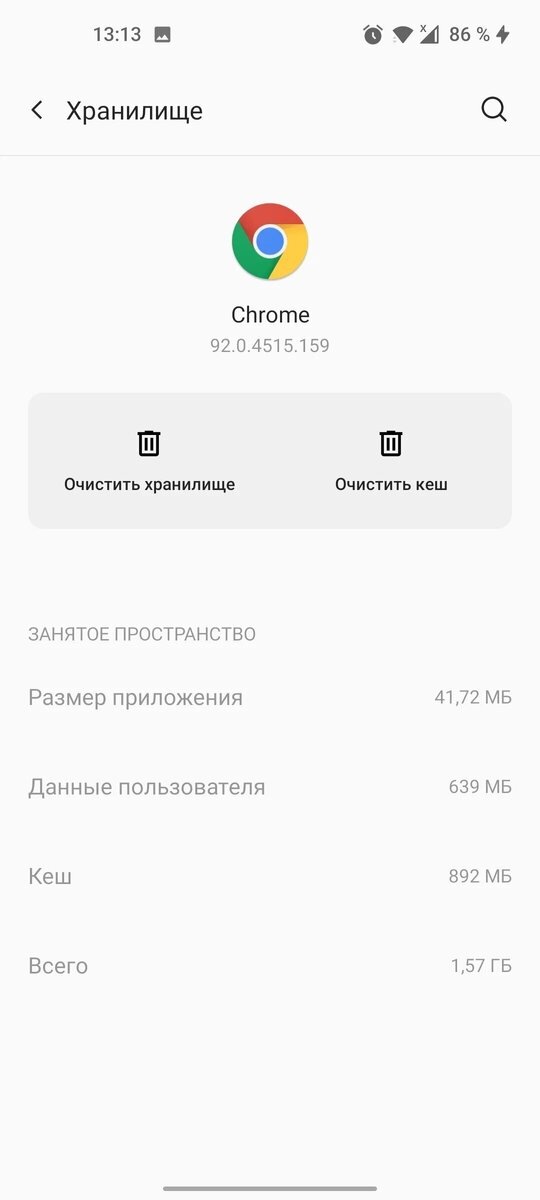
- В Google Chrome:
1. Откройте браузер и нажмите на три точки в углу экрана.
2. Выберите «История» и «Очистить историю».
3. Отметьте пункт «Изображения и другие файлы, сохраненные в кэше» и нажмите «Удалить данные».
- В Яндекс Браузере:
1. Откройте приложение и нажмите на три полоски.
2. Перейдите в «Настройки».
3. Под заголовком «Конфиденциальность» выберите «Очистить данные».
4. Отметьте «Кэш» и «Загрузки», затем нажмите «Очистить данные».
Список приложений
Значительную часть памяти занимают приложения, которыми вы больше не пользуетесь. Регулярно проверяйте список приложений:
1. Откройте настройки.
2. Перейдите в раздел «Приложения».
3. Отсортируйте программы по размеру и удалите ненужные.
Будем рады вашим советам по оптимизации памяти смартфона в комментариях.