Итак продолжим то, что мы начали с Вами в 1 части.
1. Бывает так, что из-за 2-х - 3-х строчек текст не умещается на одну страницу и приходится тогда долго и упорно редактировать текст, чтобы не потерять изначальный смысл, но «впихнуть» писульку на страницу. На этот случай у Word тоже есть инструмент. Называется он «Сократить на страницу». Что делает эта кнопка? Эта функция совсем незначительно сокращает интервалы в тексте и размер шрифта. На глаз это практически незаметно. Как сделать так, чтобы эта кнопка всегда была под рукой? Нужно добавить её на панель быстрого доступа. Жмем «Файл» → «Параметры» → «Панель быстрого доступа» → «Добавить» → «ОК».
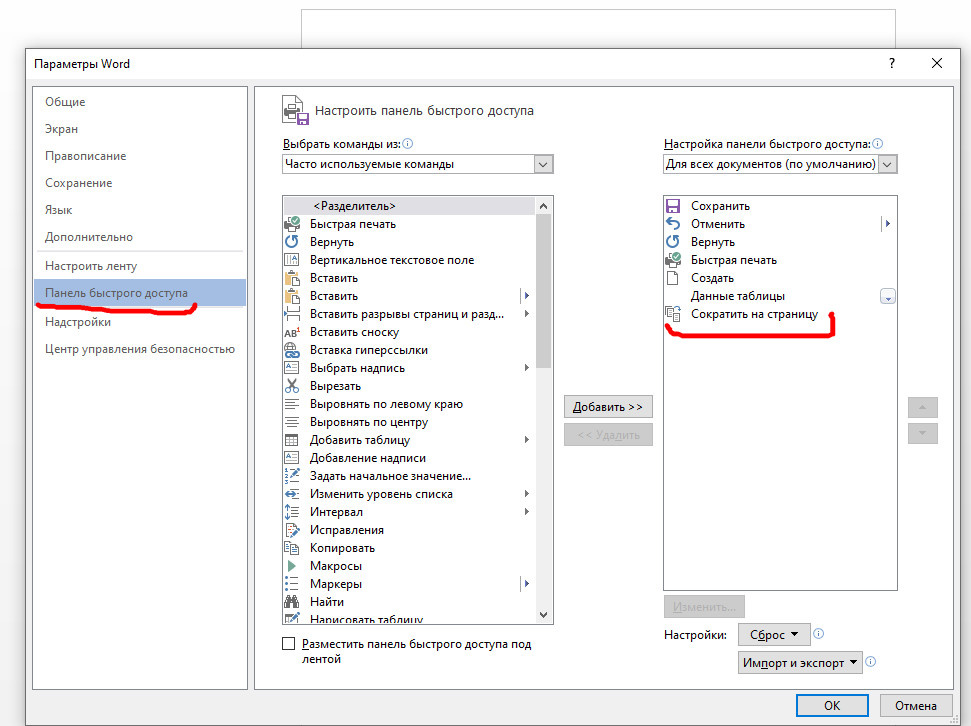
Первоначально функция находится в левой колонке. После нажатия «Добавить» перебежит направо.
Получим.
2. Сейчас используют везде разные кавычки. Где-то требуют обычные " ", а где-то ёлочки « ». Чтобы каждый раз не залазить в настройки Word и не менять вид кавычек можно воспользоваться горячими клавишами. У меня в настройках стоят обычные привычные кавычки, а вот ёлочки я делаю так: Alt0171 - левая кавычка, Alt0187 - правая кавычка. На взгляд кажется сложно, но это дело привычки.
3. Чтобы отступы получались ровными, делайте их только клавишей Tab, а не пробелом.
Сделав равное количество «табов» получите идеально выровненный текст. Я сделал их («табы») видимыми, только для наглядности.
Ну вот на сегодня и всё.
Спасибо, что прочитали. Вы меня очень поддержите, если подпишетесь на мой канал и напишите комментарий. Присоединяйтесь.