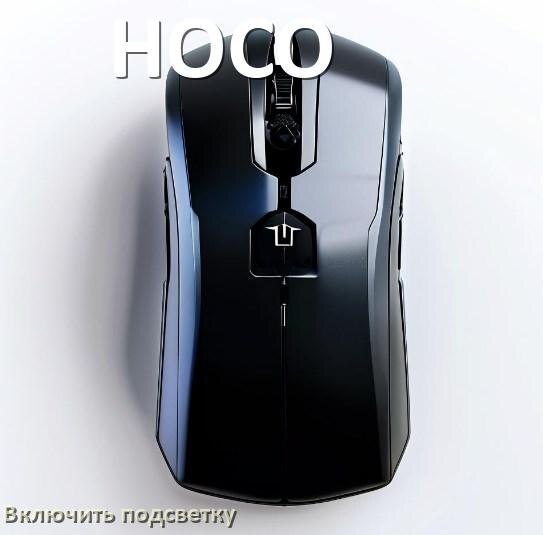
Подробный список пошаговых вариантов как включить подсветку мыши HOCO из программы на ноутбуке и компьютере или с помощью комбинации клавиш в Windows 11, 10. В дополнение пошаговые методы как на беспроводной мышке HOCO включается подсветка из приложения или в BIOS и кнопкой.
Как на любой модели мыши HOCO включить подсветку
Как
правило для каждой модели мыши HOCO используются разные способы чтобы
включить подсветку. Чтобы прочитать точную пошаговую инструкцию только
для вашей мышки ищите именно вашу модель HOCO в списке дальше. Лучше чтобы наименование модели совпадало с точностью до буквы и цифры. Когда длина списка слишком велика попробуйте поиск по странице при помощи сочетания кнопок Ctrl+F.
Если вы не можете отыскать свою модель мышки, тогда попробуйте открыть ссылку с наиболее похожим наименованием.
• HOCO GM15 Art
• Hoco GM21 Platinum
• HOCO GM41
• HOCO GM17
• HOCO GM
• HOCO GM40
• HOCO DL43
• HOCO GM21
• hoco DI43
• HOCO GM42 Platino
• HOCO DI33 Cool
• HOCO DI03
• HOCO DI16
• HOCO DI14 Future
• HOCO GM28
• HOCO DI04
• Hoco DI14
• HOCO GM19 Enjoy
• HOCO GMI9
• HOCO DI43 Main
• Hoco GM13 Esteem business
• HOCO DI47
• HOCO GM13
• HOCO DI89
• HOCO DI52
• HOCO DI21
• Hoco GM19
• HOCO GMI5
• HOCO D143
• HOCO GM18
• HOCO GM24 Mystic
• HOCO GM31
• HOCO GM14
• HOCO GM25
• HOCO GM28 G2.4
• HOCO DI04 Plus
• HOCO GM29
• HOCO GM12
• HOCO DL33
• HOCO GM42
• HOCO DI55
• HOCO GM34 Business
• HOCO GM24
• Hoco GM25 Royal
• HOCO DI33
• HOCO GM34
• HOCO GM37
• HOCO GM29 Mysterious
• HOCO GM35
• HOCO GM14 Platinum
• HOCO GM31 Overlord
• HOCO GM16
• HOCO GM15
• HOCO DI25
• HOCO DI43 Main gaming
Как включить подсветку на беспроводной мышке HOCO
Ещё немного подходящий информации:
- включение подсветки мыши HOCO из программы в ноутбуке и компьютере
- как синхронизировать подсветку мыши HOCO и клавиатуры
- как регулировать подсветку мышки HOCO из BIOS
- как на беспроводной мышке HOCO управлять подсветкой
- как включить разноцветную подсветку кнопок и колёсика на мыши HOCO
- как легко и просто восстановить и включить RGB подсветку мыши HOCO сочетанием кнопок
- как запустить RGB подсветку мышки HOCO чтобы переливались разные цвета
Эта информация указанная до этого поможет также решить:
- чем включается подсветка колеса прокрутки мышки HOCO
- приложение которое включает подсветку проводной мышки HOCO
- как самостоятельно включить цветную подсветку на игровой мыши HOCO
- как на мышке HOCO настраивать яркость подсветки из утилиты ползунком
- как можно активировать подсветку на Bluetooth мыши HOCO
- при помощи чего можно сделать свою подсветку для обычной мыши HOCO
- можно ли включить подсветку USB мышки HOCO и как это сделать
- чем и как включают и управляют подсветкой оптической мыши HOCO без приложения
Опишем наиболее быстрые варианты, какие обычно используют чтобы включить подсветку мыши HOCO:
- отдельная кнопка или переключатель на корпусе мыши
- из настроек Windows
- комбинация клавиш
- использовать фирменное приложение HOCO
- в настройках UEFI или BIOS