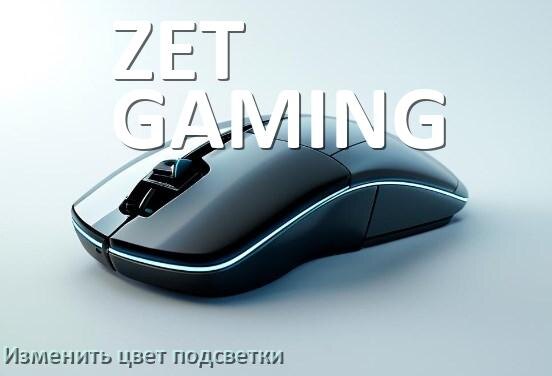
После того как прочитаете текст дальше, то будет понятно как самому поменять цвет подсветки на мыши ZET GAMING из приложения на компьютере и ноутбуке или с помощью комбинации клавиш в Windows 11, 10. Дополнительно здесь вы найдёте как на беспроводной мышке ZET GAMING изменить цвет подсветки из программы или кнопкой и в BIOS, легко менять и выбирать любой оттенок.
Как на любой модели мыши ZET GAMING поменять цвет подсветки
Разумеется
для каждой модели мыши ZET GAMING используются разные способы чтобы
поменять цвет подсветки. Чтобы получить точную пошаговую инструкцию
только для вашей мышки ищите именно вашу модель ZET GAMING из списка далее. Лучше чтобы название модели подходило точно до буквы и цифры. В том случае когда список моделей слишком объёмный попробуйте поискать по странице нажав Ctrl+F.
Если вы не можете найти свою модель мышки, тогда можно открыть ссылку название которой наиболее соответствует.
• ZET GAMING Prime Echelon
• ZET GAMING Prime Z V3
• ZET GAMING Prime
• ZET GAMING Warrior
• ZET GAMING Phantom
• ZET GAMING Renegade
• ZET GAMING Overhit
• ZET GAMING Fury
• ZET GAMING Edge Air
• ZET GAMING Edge Air Ultra
• ZET GAMING Executor 2
• ZET GAMING Immortality
• ZET GAMING Edge
• ZET GAMING Respawn
• ZET GAMING Prime Pro
• ZET GAMING Edge X
Как изменить цвет подсветки у беспроводной мышки ZET GAMING
Вся информация описанная здесь позволит ещё узнать:
- как просто и легко менять и настраивать цвета RGB подсветки мыши ZET GAMING сочетанием кнопок
- можно ли сделать так чтобы мышка ZET GAMING светилась только одним цветом
- как на беспроводной мышке ZET GAMING выбрать и переключить другой цвет подсветки
- чем выставить и задать свой цвет колёсика на мыши ZET GAMING
- как на проводной мыши ZET GAMING самостоятельно сделать и установить свой цвет подсветки
- как настроить свой цвет подсветки мыши ZET GAMING
- изменить цвет подсветки мыши ZET GAMING из BIOS
Ещё немного необходимых вопросов:
- как и чем переключить цвет беспроводной мыши на другой без программы
- как настроить подсветку мыши ZET GAMING чтобы переливались разные цвета
- что делать если на мышке ZET GAMING не получается поменять цвет подсветки
- приложение которое меняет цвет подсветки USB мыши ZET GAMING
- чем лучше менять цвет подсветки оптической мышки ZET GAMING
- как поменять цвет RGB подсветки мышкиZET GAMING
- как быстро изменить цвет подсветки Bluetooth мышки ZET GAMING
- можно ли сменить цвет подсветки мышки ZET GAMING и как это сделать
- как сохранить и поставить один цвет подсветки на мышке ZET GAMING
- как поменять цвет колеса прокрутки на игровой мышке ZET GAMING
- замена цвета подсветки мыши ZET GAMING из программы в компьютере и ноутбуке
- как настроить яркость подсветки у мышки ZET GAMING
- как на мышке ZET GAMING сделать эффект смены цветов без приложения кнопкой
Ниже описаны самые популярные варианты, какие как правило выбирают чтобы изменить цвет подсветки мышки ZET GAMING:
- с помощью фирменного приложения ZET GAMING
- из настроек Windows
- переключатель или отдельная кнопка на корпусе мыши
- комбинация клавиш
- в настройках UEFI или BIOS