Если вы приобрели яблочный телефон после 2022 года‚ то‚ вероятно‚ заметили‚ что пункт в меню‚ который помогал делиться интернетом‚ пропал. Хорошая новость — со смартфоном все в порядке‚ просто сделать это стало сложнее. В пошаговой инструкции разбираемся‚ как вернуть доступ.
Как включить режим модема на iPhone: пошаговая инструкция
Чтобы активировать режим модема на iPhone, нужно перейти в соответствующее меню настроек телефона. Если эта функция есть в списке, раздать интернет можно в считаные секунды.
Если пункта нет, нужно будет дополнительно настроить раздачу и прописать данные в зависимости от вашего сотового оператора.
Если режим модема отображается
Если опция в настройках видна, то для раздачи интернета на другие устройства нужно сделать следующее:
Открыть «Настройки» и перейти в раздел под названием «Сотовая связь».
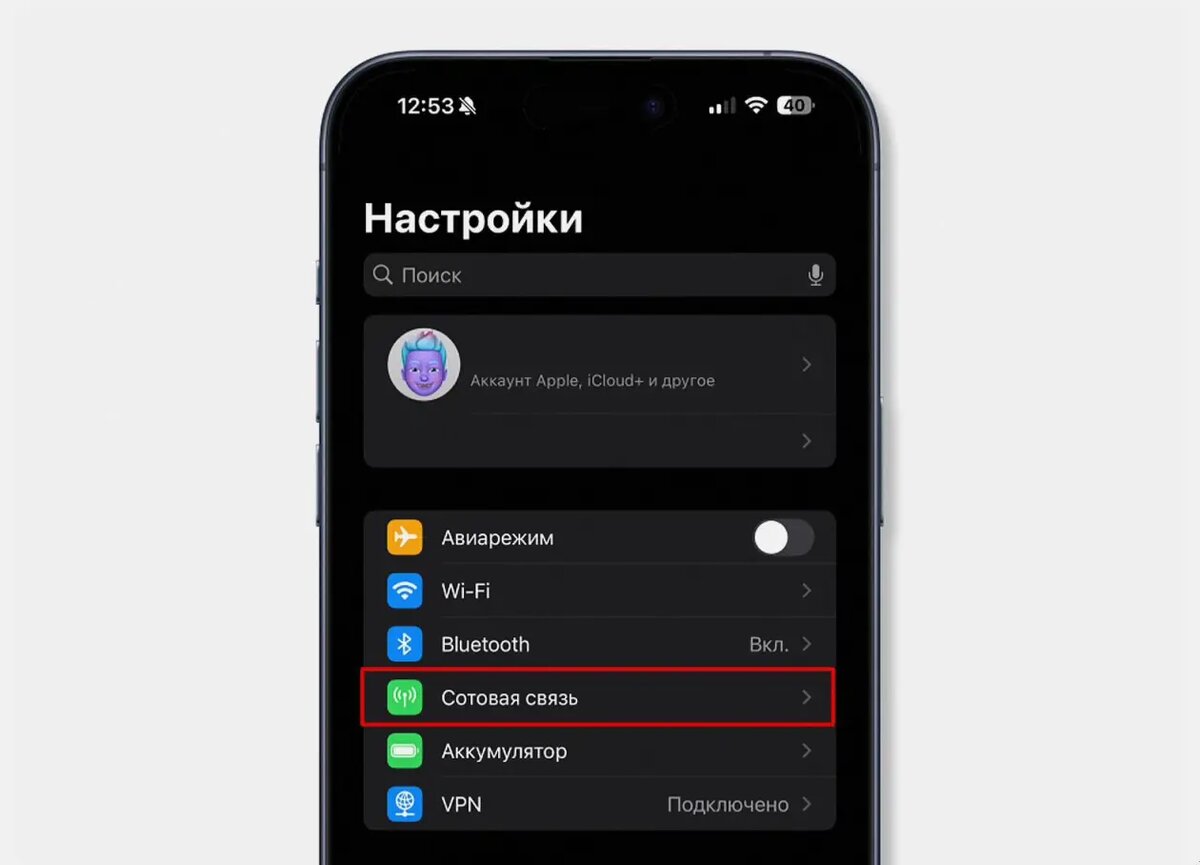
Проверить, активирована ли мобильная передача данных.
Выбрать пункт «Режим модема».
Активировать раздел «Разрешать другим», чтобы можно было превратить iPhone в полноценную точку доступа для других устройств.
Останется лишь дать сети имя (или оставить стандартное), указать пароль. Затем с другого устройства нужно будет найти это подключение в списке доступных и присоединиться при помощи заданного кода доступа.
Если режим модема пропал
При исчезновении пункта «Режим модема» нужно будет вручную настроить некоторые параметры:
Открыть «Настройки» и перейти в раздел «Сотовая связь».
Найти раздел «Сотовая сеть передачи данных» и открыть его.
В самом низу отыскать блок под названием «Режим модема».
Найти поле APN и ввести адрес, соответствующий используемому оператору связи.
Подтвердить изменение настроек и перезагрузить телефон.
Если все сделано правильно и указан корректный адрес APN, функция должна сразу же появиться в списке. Далее создание точки доступа осуществляется в соответствии с предложенной выше инструкцией.
Проверьте свой кредитный рейтинг
на Сравни, чтобы знать, как оценивают вашу финансовую нагрузку банки.
Настройка для операторов России: корректные адреса для раздачи интернета на iPhone
Одной из самых распространенных причин возникновения проблем с созданием точки доступа является некорректный адрес APN. Он необходим для поддержания стабильного подключения и полноценной раздачи интернета на другие устройства.
Необходимо открыть «Настройки» и перейти в раздел «Сотовая связь». В нем отыскать пункт «Сотовая сеть передачи данных», после чего внизу открыть раздел «Режим модема». В нем можно будет увидеть строки с обозначением APN, в которые и вводятся нужные данные.
Ниже представлены сведения для популярных российских операторов связи.
МТС
- APN — internet.mts.ru;
- имя пользователя — mts;
- пароль — mts.
«Билайн»
- APN — internet.beeline.ru;
- имя пользователя — beeline;
- пароль — beeline.
«МегаФон»
- APN — internet;
- имя пользователя — не требуется;
- пароль — не требуется.
Tele2
- APN — internet.tele2.ru;
- имя пользователя — не требуется;
- пароль — не требуется.
Yota
- APN — internet.yota;
- имя пользователя — не требуется;
- пароль — не требуется.
Как только данные будут введены, нужно выйти из настроек и перезагрузить устройство. После включения будет активирован новый профиль подключения, дающий доступ к режиму модема.
Застрахуйте свою квартиру от заливов и других неприятностей.
Это поможет сэкономить на ремонте и не оплачивать ущерб соседям самостоятельно.
Как раздавать интернет после возвращения режима модема
Как только функция модема будет вновь доступна, пользователь сможет раздавать интернет на другие устройства одним из возможных способов.
Через Wi-Fi
Необходимо открыть «Настройки», перейти в «Режим модема» и активировать опцию «Разрешать другим». У созданной сети будет определенное название, которое при желании можно поменять. Также автоматически создается пароль, необходимый для подключения с других устройств.
При необходимости можно активировать опцию «Макс. совместимость», которая подразумевает использование стандарта 2,4 ГГц, подходящего для старых устройств.
Через USB
Несколько устаревший способ раздачи интернета, подходящий устройствам без поддержки беспроводных интерфейсов. Необходимо подключить iPhone к компьютеру при помощи кабеля, после чего подтвердить действия на телефоне. Чтобы система работала на компьютере под управлением Windows, нужно предварительно установить на него программу iTunes. При подключении к Mac установка дополнительного ПО не требуется. Соединение сразу же начнет работать в автоматическом режиме.
Настоятельно рекомендуется использовать фирменный провод, чтобы не возникало перебоев при передаче данных.
На самом телефоне также нужно активировать «Режим модема» в настройках, установив флажок на пункте «Разрешать другим».
Через Bluetooth
Для использования этого беспроводного интерфейса при раздаче интернета необходимо активировать соответствующую функцию на обоих устройствах, после чего подключиться к сети телефона из меню Bluetooth на компьютере или планшете.
Предварительно важно осуществить сопряжение гаджетов. Останется лишь выбрать в списке активную точку доступа.
Метод подойдет для передачи интернета только между устройствами одной экосистемы (планшеты, смартфоны, ноутбуки и компьютеры от Apple).
Оформить кредитную карту
можно на Сравни. Сопоставьте все условия и выберите ту, что подходит именно вам.
Возможные проблемы и пути их решения
Если после появления пункт с режимом модема снова пропал из настроек, стоит проверить работу интернета и убедиться в том, что «Сотовые данные» включены. Также рекомендуется заранее удалить все лишние профили с APN, сделав это вручную через соответствующее меню или выполнив сброс сетевых настроек.
Имеет смысл проверить свой тарифный план
Нередко операторы запрещают или ограничивают раздачу интернета на корпоративных или безлимитных тарифных планах, что закономерно приводит к невозможности использования точки доступа.
Если на телефоне активирован какой-либо сервис VPN, его требуется отключить. В противном случае высока вероятность столкнуться с проблемами при раздаче сети.
Что делать, если ничего не помогло
Если ни один из предложенных методов не помог решить проблему, есть вероятность, что дело в некорректных параметрах сети или ограничениях оператора. Необходимо изучить условия используемого тарифного плана, а также проверить, что мобильный интернет вообще активен на сим-карте.
Можно попробовать сбросить настройки сети, перейдя в соответствующий пункт по пути:
«Настройки» → «Основные» → «Передача или сброс iPhone» → «Сброс» → «Сбросить настройки сети».
Следующая же перезагрузка позволит удалить ранее используемые параметры APN и создаст новые.
Нелишним будет время от времени проверять обновления оператора, перейдя по пути «Настройки» → «Основные» → «Об этом устройстве». Если появится соответствующее уведомление, нужно подтвердить обновление. Аналогичным образом рекомендуется регулярно обновлять саму операционную систему устройства.
Если ничего не помогает, стоит обратиться в службу поддержки оператора для уточнения данных о возможности раздачи интернета.
Оформить кредитную карту
можно на Сравни. Сопоставьте все условия и выберите ту, что подходит именно вам.
Почему на iPhone происходят сбои в раздаче интернета
Если вы купили смартфон раньше 2022 года, но случилась неполадка, есть несколько причин, почему может происходить такой сбой.
Обновление операционной системы iOS. Гаджеты от компании Apple автоматически обновляются, что нередко приводит к сбросу сетевых параметров. Иногда из-за этого пропадает пункт «Режим модема» в настройках устройства.
Некорректные настройки профиля оператора. Отдельные российские операторы не обновляют профиль на iPhone в автоматическом режиме. В итоге телефон перестает видеть функцию создания точки доступа.
Проблемы с настройками APN. Если сотовая связь нормально работает, некорректный адрес точки доступа APN попросту заблокирует функционал модема.
Сетевой сбой. При исчезновении доступа в интернет в мобильной сети или потере сигнала от сим-карты iPhone может скрыть пункт «Режим модема». И он не появится до тех пор, пока соединение не будет восстановлено.
Наличие ограничений в используемом тарифе. Часть предлагаемых современными операторами тарифов попросту не предусматривают неограниченную раздачу интернета. Поэтому при попытке активировать функцию или после исчерпания лимита доступ к соответствующим настройкам может оказаться закрытым.
Если проблемы связаны с настройками телефона, то пользователь вполне может самостоятельно восстановить доступ к раздаче интернета.
Оформить кредитную карту
можно на Сравни. Сопоставьте все условия и выберите ту, что подходит именно вам.
Часто задаваемые вопросы
С чем связаны проблемы с функцией «Режим модема» на iPhone в России?
С 2022 года компания Apple официально не работает на территории России и не поставляет свои устройства. Из-за этого новые iPhone в нашей стране не сертифицируются прежним образом и не сохраняют в памяти настройки APN российских операторов. Чтобы режим модема заработал, пользователям требуется вручную вводить нужные данные.
Почему при раздаче интернета с iPhone очень низкая скорость?
Снижение скорости интернет-подключения обычно свидетельствует о наличии ограничений со стороны оператора связи. Многие тарифы не предусматривают неограниченную раздачу мобильного интернета.
Проверьте свой кредитный рейтинг
на Сравни, чтобы знать, как оценивают вашу финансовую нагрузку банки.
Важное кратко
С 2022 года компания Apple официально не работает на территории России и не поставляет свои устройства. Из-за этого новые iPhone в нашей стране не сертифицируются прежним образом и не сохраняют в памяти настройки APN российских операторов.
Режим модема на iPhone — полезная функция, которая иногда может пропадать. Но благодаря представленным инструкциям даже у неопытного пользователя не возникнет проблем с возвращением возможности раздавать интернет на другие устройства.
Одной из самых распространенных причин возникновения проблем с созданием точки доступа является некорректный адрес APN. Он необходим для поддержания стабильного подключения и полноценной раздачи интернета на другие устройства. Это можно исправить в настройках, указав данные сотового оператора.
Подпишитесь на телеграм-канал Сравни, чтобы не пропустить самое важное для вашего кошелька →
Читайте также:
Подпишитесь на наш канал, если статья была полезной