Режимы фокусировки на iPhone — одна из самых недооценённых функций смартфона. После правильной настройки они превращаются в мощный инструмент, который позволяет вам контролировать, когда и как телефон может отвлекать ваше внимание. Да, настройка займёт время, но результат того стоит: чёткие границы между работой и личной жизнью, контроль над уведомлениями и никакого хаоса.
Что такое режимы фокусировки
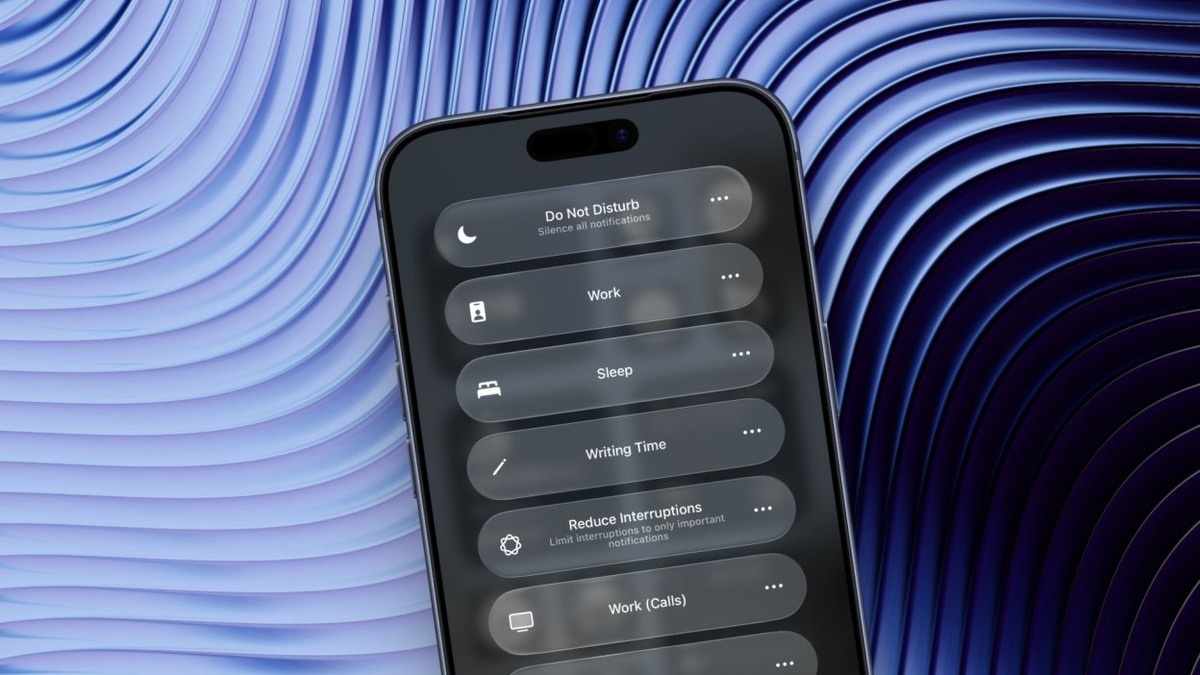
То, что раньше называлось «Не беспокоить», теперь превратилось в целую систему режимов фокусировки с массой настроек. Откройте Пункт управления и нажмите кнопку Фокусирование, чтобы увидеть список всех доступных режимов.
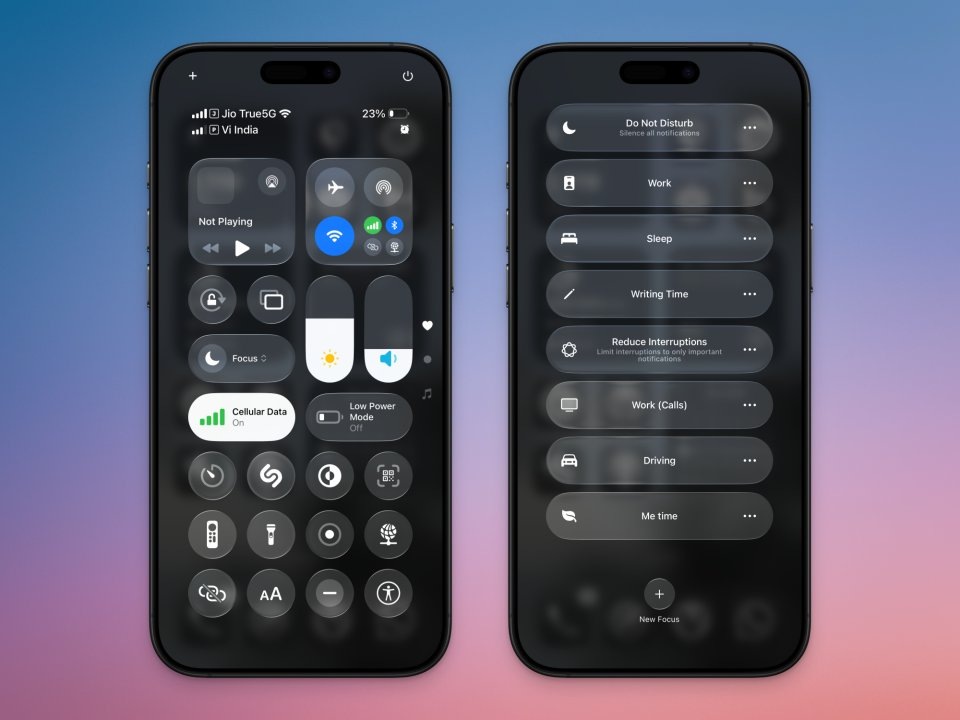
Сверху будет знакомый режим «Не беспокоить», но также вы найдёте готовые шаблоны от Apple: Сон, Личное, Работа и другие. Если у вас устройство с поддержкой Apple Intelligence, появится режим Уменьшение отвлекающих факторов — он автоматически отключает все уведомления, кроме действительно важных. Все эти режимы можно настроить под себя.
Как создать свой режим фокусировки
Чтобы получить максимум от этой функции, создайте собственные режимы. Отличная идея для начала — один режим для работы и один для личного времени.
Перейдите в Настройки → Фокусирование и нажмите кнопку «+» вверху экрана. Выберите вариант Другое, чтобы получить максимум гибкости. Придумайте название, выберите иконку и нажмите Далее, затем Настроить фокусирование.
Настройка контактов
Нажмите Выбрать людей и укажите, от кого вы хотите получать уведомления, а от кого — нет. Если настраиваете режим для личного времени, логично заблокировать уведомления от начальника и коллег.
Выберите нужных людей и нажмите Далее. Затем укажите, кому разрешено вам звонить: можно ограничить только избранными контактами или несколькими конкретными людьми.
Настройка приложений
Нажмите Выбрать приложения и проделайте то же самое: либо разрешите уведомления от определённых приложений, либо заблокируйте конкретные. Для режима личного времени имеет смысл отключить рабочие приложения — Slack, Teams, Gmail и подобные.
В меню Параметры можно выбрать, показывать ли отключённые уведомления на экране блокировки и нужно ли затемнять экран при активации режима.
Настройка внешнего вида
Apple позволяет выбрать отдельный экран блокировки, домашний экран и даже циферблат Apple Watch для каждого режима фокусировки. Например, рабочий режим может показывать только календарь и список задач — ничего лишнего.
Это отлично помогает психологически переключаться между состояниями. Когда видишь минималистичный экран без отвлекающих виджетов — сразу понимаешь: сейчас время для концентрации.
Автоматизация и расписание
В разделе Задать расписание есть функция Смарт-активация, которая автоматически включает режим в зависимости от вашего местоположения или используемых приложений. Честно говоря, работает она не всегда предсказуемо, поэтому надёжнее настроить расписание вручную.
Нажмите Добавить расписание и укажите время автоматического включения и выключения режима. Например, рабочий режим с 9:00 до 18:00 в будние дни.
Фильтры фокусировки
Эта функция позволяет точно настроить, что именно приложения могут вам показывать в активном режиме. Например, в рабочем режиме можно отображать только рабочий календарь, скрывая личные события. Фильтры работают как со встроенными приложениями Apple, так и со сторонними.
Умное прерывание
Если у вас iPhone с Apple Intelligence, в верхней части настроек режима появится функция Умное прерывание и отключение звука. Она использует искусственный интеллект, чтобы пропускать действительно важные уведомления даже в тихом режиме.
Но вот честный совет: лучше потратить время и настроить всё вручную, чем полагаться на эту функцию. По личному опыту — она ошибается достаточно часто, и важные уведомления могут как пропадать, так и внезапно прорываться в неподходящий момент.
Итог
Режимы фокусировки — это инвестиция времени, которая быстро окупается. Вместо того чтобы носить два телефона — рабочий и личный — можно просто грамотно настроить один iPhone. Главное — не полениться разобраться с настройками один раз, и дальше система будет работать на вас.
Читайте также: Игры | Фильмы и Сериалы | Психология | Знаменитости
Подписывайтесь на Telegram: Игры | Фильмы и Сериалы | Психология | Знаменитости | Техника