Создаём слайды без установки программ: пять актуальных методов
PowerPoint отказывается открываться перед важной встречей? Освоим пять рабочих способов создать презентацию прямо в браузере за 10-30 минут. Получите готовые слайды без установки тяжёлых программ.
Способ 1: Автоматическая генерация через нейросеть (5 минут)
Самый быстрый вариант, когда времени вообще нет. Нейросеть создаст структуру, подберёт текст и картинки — останется только скачать готовый файл.
Что понадобится:
- Браузер с интернетом
- Email для входа
- Тема будущей презентации
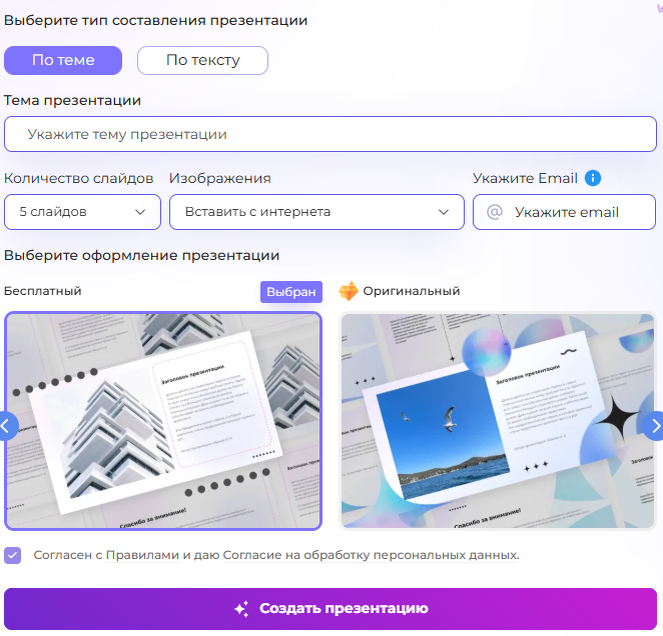
Пошаговая инструкция:
- Открываем генератор презентаций Presentacium
- Вводим тему в текстовое поле (например, «Цифровой маркетинг для малого бизнеса»)
- Выбираем количество слайдов — для первого раза рекомендую 10 штук
- Указываем email, куда придёт ссылка на готовую работу
- Жмём «Создать презентацию» и ждём пару минут
- Проверяем почту, переходим по ссылке в личный кабинет
- Скачиваем файл в формате PPTX или редактируем прямо в браузере
Результат: Готовая презентация с текстовым наполнением и изображениями за 5 минут. Можно сразу использовать или подкорректировать детали.
Сам постоянно пользуюсь этим методом, когда клиент просит материалы к завтрашнему созвону. Нейросеть выдаёт вполне рабочую базу, которую потом дорабатываю под конкретные задачи.
Плюсы:
- Максимальная скорость — реально за пять минут
- Не нужны навыки дизайна
- Автоматический подбор картинок по теме
- Работает на любом устройстве с браузером
Минусы:
- Иногда нужна ручная доработка текста под специфику
Способ 2: Google Презентации (15 минут)
Классика для тех, у кого есть аккаунт Google. Функционал похож на PowerPoint, но работает прямо в браузере без установки.
Что понадобится:
- Аккаунт Google (Gmail почта)
- Стабильный интернет
Пошаговая инструкция:
- Переходим на slides.google.com
- Входим в аккаунт Google или регистрируем новый
- Кликаем на плюс «Создать презентацию»
- Выбираем шаблон из галереи или начинаем с чистого листа
- Добавляем слайды через кнопку «+» в верхней панели
- Заполняем текстом через текстовые блоки
- Вставляем изображения через «Вставка» → «Изображение» → «Найти в интернете»
- Настраиваем дизайн через вкладку «Тема» справа
- Скачиваем готовый файл через «Файл» → «Скачать» → выбираем формат (PPTX, PDF)
Результат: Презентация с возможностью совместного редактирования и автоматическим сохранением в облаке.
Удобно, что все изменения сохраняются мгновенно. Несколько раз выручало, когда браузер случайно закрывался — ничего не терялось.
Плюсы:
- Полностью бесплатный доступ ко всем функциям
- Автосохранение каждые несколько секунд
- Можно работать вместе с коллегами в реальном времени
- Большая библиотека бесплатных изображений встроена
- Открывается на телефоне через приложение
Минусы:
- Шаблонов меньше, чем в PowerPoint
- Некоторые сложные эффекты недоступны
Способ 3: Canva для презентаций (20 минут)
Отличный выбор, если важен визуал. Canva изначально затачивалась под дизайн, поэтому презентации получаются стильными даже у новичков.
Что понадобится:
- Регистрация через email или соцсети
- Базовое понимание принципов композиции (но необязательно)
Пошаговая инструкция:
- Заходим на canva.com
- Регистрируемся через почту, Google или Facebook
- В поисковой строке вводим «Презентация»
- Выбираем понравившийся шаблон из сотен вариантов
- Кликаем на текстовые блоки и меняем содержимое
- Заменяем стоковые фотографии своими через «Загрузки»
- Добавляем новые слайды кнопкой «Добавить страницу»
- Применяем готовые цветовые палитры через «Стили»
- Скачиваем через «Поделиться» → «Скачать» → выбираем PPTX или PDF
Результат: Дизайнерская презентация с профессиональным видом за 20 минут работы.
Коллега-маркетолог показала мне Canva год назад, теперь делаю там все коммерческие предложения. Клиенты стали чаще одобрять проекты — видимо, красивая подача решает.
Плюсы:
- Огромная библиотека шаблонов на любую тему
- Встроенные стоковые фото, иконки, иллюстрации
- Интуитивный интерфейс — разберётся даже ребёнок
- Готовые цветовые схемы и шрифтовые пары
- Анимация переходов между слайдами
Минусы:
- Часть элементов доступна только в платной версии
- Экспорт в PPTX иногда сбивает форматирование
🎯 ПРЕЗЕНТАЦИЯ ЗА 3 МИНУТЫ? Создайте с ИИ прямо сейчас!
✨ Попробуйте Presentacium.ru — умный генератор презентаций
🤖 Искусственный интеллект создаст презентацию по вашей теме
⚡ Быстро, красиво, профессионально
Способ 4: Яндекс Документы (10 минут)
Российская альтернатива Google Презентациям. Хорошо подходит тем, кто уже пользуется экосистемой Яндекса.
Что понадобится:
- Аккаунт Яндекс (почта на yandex.ru)
- Браузер
Пошаговая инструкция:
- Открываем disk.yandex.ru
- Входим в аккаунт или создаём новый
- Кликаем «Создать» → «Презентацию»
- Выбираем базовый шаблон или пустую презентацию
- Добавляем слайды через плюс на панели слева
- Вставляем текст, картинки, фигуры через верхнее меню
- Меняем тему оформления через «Дизайн» в правой панели
- Скачиваем через значок с тремя точками → «Скачать как» → PPTX
Результат: Простая презентация с базовым функционалом за 10 минут.
Плюсы:
- Полностью бесплатный сервис
- Автоматическое сохранение на Яндекс Диске
- Быстрая загрузка даже на слабом интернете
- Совместимость с файлами PowerPoint
Минусы:
- Меньше функций, чем у конкурентов
- Скромная библиотека шаблонов
- Нет встроенного поиска изображений
Способ 5: Figma для презентаций (30 минут)
Продвинутый метод для тех, кто хочет полный контроль над дизайном. Figma — это профессиональный инструмент дизайнеров, но создать в ней презентацию вполне реально.
Что понадобится:
- Регистрация на figma.com
- Базовое понимание работы со слоями
- Терпение на первое освоение интерфейса
Пошаговая инструкция:
- Регистрируемся на figma.com через email
- Создаём новый файл через «New design file»
- Нажимаем F на клавиатуре, создаём Frame (это будет слайд)
- Выбираем размер 1920×1080 для горизонтальной презентации
- Дублируем Frame через Ctrl+D для создания новых слайдов
- Добавляем текст клавишей T, изображения через Ctrl+Shift+K
- Используем готовые шаблоны из Figma Community (поиск «Presentation»)
- Настраиваем прототип для листания слайдов через вкладку Prototype
- Экспортируем в PDF через меню Export или показываем онлайн через Present
Результат: Уникальная презентация с максимальной кастомизацией каждого элемента.
Честно говоря, Figma избыточна для обычных задач. Но когда делал презентацию для питча инвесторам, именно она позволила создать по-настоящему запоминающийся дизайн.
Плюсы:
- Неограниченные возможности дизайна
- Тысячи бесплатных шаблонов от сообщества
- Векторная графика — можно масштабировать без потери качества
- Интерактивные прототипы с анимацией переходов
- Совместная работа в реальном времени
Минусы:
- Крутая кривая обучения для новичков
- Нет прямого экспорта в PPTX
- Избыточный функционал для простых задач
Сравнительная таблица способов
Разберём основные критерии выбора для каждого метода:
По скорости создания:
- Presentacium — 5 минут, самый быстрый вариант
- Яндекс Документы — 10 минут, простой функционал
- Google Презентации — 15 минут, сбалансированный подход
- Canva — 20 минут, акцент на дизайн
- Figma — 30+ минут, для сложных проектов
По простоте освоения:
- Presentacium — автоматически, навыки не нужны
- Google Презентации — знаком каждому, кто работал с PowerPoint
- Canva — интуитивный интерфейс, освоится за 10 минут
- Яндекс Документы — базовый функционал, ничего лишнего
- Figma — нужно время на изучение основ
По качеству дизайна:
- Figma — профессиональный уровень
- Canva — стильные готовые шаблоны
- Presentacium — современный автоматический дизайн
- Google Презентации — классический офисный стиль
- Яндекс Документы — минималистичный подход
Когда какой способ использовать
Выбор метода зависит от конкретной ситуации и требований к результату.
Используйте Presentacium, если:
- Презентация нужна прямо сейчас, времени совсем нет
- Не умеете работать с дизайном вообще
- Нужна готовая структура для дальнейшей доработки
- Делаете типовую бизнес-презентацию или учебную работу
Выбирайте Google Презентации, если:
- Работаете в команде и нужно совместное редактирование
- Важна совместимость с экосистемой Google
- Хотите автосохранение без риска потерять данные
- Нужен универсальный инструмент для регулярной работы
Берите Canva, когда:
- Презентация для клиентов, партнёров, публичных выступлений
- Важен визуальный вау-эффект
- Нет навыков дизайна, но хочется красиво
- Делаете презентацию для соцсетей или маркетинга
Применяйте Яндекс Документы, если:
- Уже пользуетесь сервисами Яндекса
- Нужна простая презентация без изысков
- Работаете с медленным интернетом
- Важна российская локализация и серверы
Переходите на Figma, если:
- Создаёте уникальную презентацию для важного события
- Есть опыт работы с графическими редакторами
- Нужны сложные анимации и интерактивность
- Презентация — часть брендинга компании
Частые ошибки при создании презентаций онлайн
Ошибка 1: Перегрузка слайдов информацией
Видел десятки презентаций, где на одном слайде умещается по полстраницы текста. Читать такое со слайда невозможно, аудитория теряет фокус.
Решение: Правило «6-6-6» — максимум 6 строк текста, 6 слов в строке, 6 текстовых слайдов подряд. Лучше разбить информацию на несколько слайдов, чем впихнуть всё в один.
Ошибка 2: Несовместимость шрифтов при экспорте
Создали красоту в Canva, экспортировали в PPTX, открыли — все шрифты съехали или заменились на стандартные.
Решение: Экспортируйте презентации в PDF для показа, если не планируете дальнейшее редактирование. PDF сохраняет форматирование на 100%. Либо используйте стандартные шрифты (Arial, Calibri, Times New Roman) для экспорта в PPTX.
Ошибка 3: Игнорирование пропорций изображений
Растянутые или сжатые фотографии выглядят непрофессионально и портят общее впечатление.
Решение: Всегда сохраняйте пропорции при изменении размера картинок. В большинстве сервисов есть замочек, который блокирует пропорции — активируйте его перед масштабированием.
Ошибка 4: Работа без сохранения в облаке
Создавали презентацию в онлайн-сервисе, браузер завис, не сохранили — потеряли часы работы.
Решение: Используйте сервисы с автосохранением (Google Презентации, Яндекс Документы). В Canva периодически жмите Ctrl+S для ручного сохранения. При работе с автоматическим генератором результат сразу сохраняется в личном кабинете.
Ошибка 5: Отсутствие единого стиля
Каждый слайд оформлен по-разному — разные шрифты, цвета, стили изображений. Получается визуальный хаос.
Решение: Выберите 2-3 основных цвета и придерживайтесь их на всех слайдах. Используйте максимум 2 шрифта — один для заголовков, второй для текста. Применяйте готовые темы оформления вместо ручной настройки каждого элемента.
Полезные советы для работы без PowerPoint
Совет 1: Используйте горячие клавиши
В Google Презентациях и Figma масса горячих клавиш, которые ускоряют работу в разы. Ctrl+D для дублирования элемента, Ctrl+G для группировки, Alt+стрелки для выравнивания — запомните хотя бы базовые комбинации.
Совет 2: Создавайте библиотеку шаблонов
Сохраняйте удачные слайды в отдельную папку. В следующий раз просто скопируете готовый макет и поменяете содержимое — экономия времени колоссальная.
Совет 3: Проверяйте презентацию на разных устройствах
То, что красиво смотрится на мониторе компьютера, может ужасно выглядеть на экране проектора. Откройте презентацию на телефоне, планшете — убедитесь, что текст читается, элементы не съезжают.
Совет 4: Комбинируйте инструменты
Необязательно делать всё в одном сервисе. Я часто генерирую базовую структуру автоматически, затем дорабатываю дизайн в Canva, а финальную вёрстку довожу в Google Презентациях. Такой подход даёт лучший результат.
Совет 5: Используйте бесплатные стоки изображений
Unsplash, Pexels, Pixabay — тысячи качественных фотографий без копирайта. Вместо поиска картинок в Google (где половина под защитой авторских прав) берите легальные бесплатные изображения.
Совет 6: Делайте резервные копии
Даже облачные сервисы иногда глючат. Перед важной презентацией экспортируйте финальную версию в PDF и PPTX, сохраните на компьютер и флешку. Подстраховка лишней не бывает.
Совет 7: Тестируйте интерактивные элементы
Если добавили гиперссылки, анимации, встроенное видео — обязательно проверьте работоспособность перед показом. Кликните на каждую ссылку, запустите все анимации. Обнаружить баг во время выступления — неловкая ситуация.
Частые вопросы
Можно ли открыть презентацию из Google на компьютере без интернета?
Да, в Google Презентациях есть офлайн-режим. Включается в настройках: зайдите в Google Диск → Настройки (значок шестерёнки) → поставьте галочку «Офлайн». После этого недавно открытые файлы будут доступны без интернета.
Какой формат лучше для отправки презентации — PDF или PPTX?
Зависит от цели. PDF сохраняет форматирование на 100%, но не даёт редактировать. PPTX позволяет вносить правки, но может искажать дизайн на другом компьютере. Для финальной версии рекомендую PDF, для совместной работы — PPTX.
Как добавить видео в онлайн-презентацию?
В Google Презентациях: «Вставка» → «Видео» → вставьте ссылку с YouTube или выберите файл с Google Диска. В Canva: загрузите видео через «Загрузки» и перетащите на слайд. Обратите внимание — при экспорте в PPTX видео может не сохраниться.
Сколько слайдов оптимально для 10-минутного выступления?
Классическое правило — один слайд на минуту выступления, то есть 10 слайдов. Но это примерно. Если на слайде одна картинка, можете говорить и 3 минуты. Главное — не торопиться и не затягивать.
Можно ли работать с этими сервисами на телефоне?
Да, у Google Презентаций и Canva есть мобильные приложения. Полноценно создать сложную презентацию на телефоне неудобно, но внести правки или показать слайды — вполне реально. Figma тоже работает на планшетах, правда с ограниченным функционалом.
Заключение
Создать презентацию без PowerPoint в 2025 году — не проблема. Выбирайте инструмент под задачу: нужна скорость — берите автоматическую генерацию, важен дизайн — идите в Canva, работаете в команде — подойдут Google Презентации.
Для максимальной эффективности советую комбинировать подходы: быстро создайте структуру через нейросеть, затем доработайте визуал в удобном редакторе. Так получите качественный результат за минимальное время.
Попробуйте каждый способ на простой презентации — поймёте, какой подход удобнее именно вам. Главное помните: инструмент вторичен, важно содержание и подача материала.
Использование нейросетей помогает ускорить работу, повысить точность анализа и найти нестандартные решения. Главное — применять подходящий инструмент под конкретную задачу.
Читайте также: