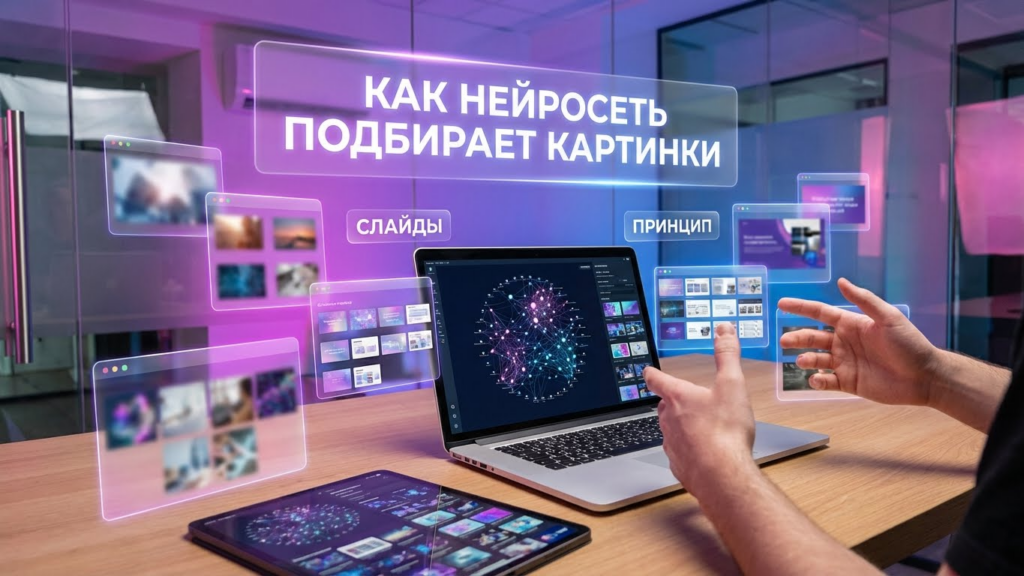
Как ИИ находит изображения для слайдов: разбор технологии
Загрузил текст в генератор презентаций, а на выходе получил слайды с идеально подходящими картинками. Причем не абстрактными стоковыми фото, а реально в тему. Разобрался, как нейросеть это делает — оказалось проще, чем думал.
Как ИИ понимает содержание слайда
Нейросеть не видит картинки как мы. Она анализирует текст на слайде и превращает его в набор числовых значений — векторов. Звучит сложно, но на практике работает элементарно.
Процесс анализа текста:
- Нейросеть читает заголовок и основной текст слайда
- Выделяет ключевые слова и смысловые связи между ними
- Определяет контекст — о чем конкретно идет речь
- Формирует поисковый запрос для базы изображений
Например, если на слайде текст «Рост продаж в Q4 2025 составил 45%», нейросеть понимает: нужна картинка про финансовый успех, графики роста или деловую тематику. Не просто «продажи», а именно успешные показатели.
Сам удивился, когда первый раз увидел результат. Ожидал стандартные стоковые фото, а получил релевантные изображения под каждый слайд.
Семантический анализ и контекст
Современные нейросети работают с семантикой — то есть пониманием смысла, а не просто совпадением слов. Это называется NLP (обработка естественного языка).
Что учитывает алгоритм:
- Синонимы и близкие по смыслу понятия
- Эмоциональную окраску текста (позитив, негатив, нейтраль)
- Тематику всей презентации, а не только одного слайда
- Связи между объектами и действиями в тексте
К слову, именно поэтому для слайда про «падение показателей» нейросеть подберет изображение с красными стрелками вниз, а не просто график. Она чувствует контекст.
Откуда берутся изображения
Нейросеть не рисует картинки с нуля (хотя есть и такие технологии). Чаще всего она ищет подходящие изображения в огромных базах данных.
Основные источники картинок:
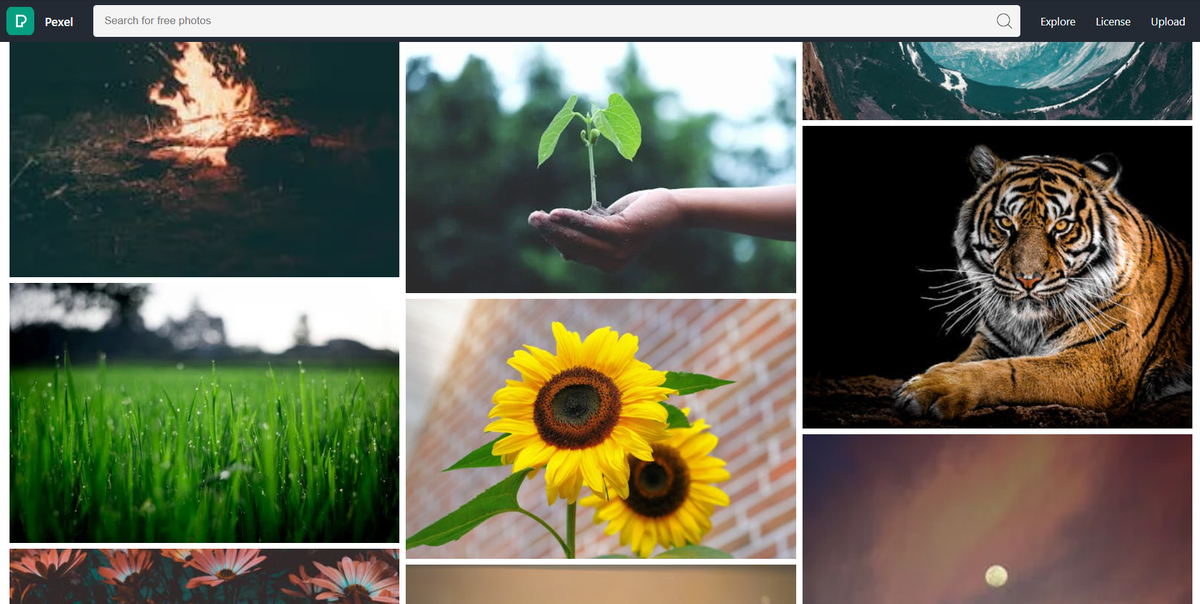
- Стоковые библиотеки (Unsplash, Pexels, Pixabay)
- Специализированные базы для презентаций
- Собственные коллекции сервисов
- Генерация через ИИ-художники (Midjurney, DALL-E)
Когда создаю презентацию через автоматический генератор, он обращается к нескольким источникам одновременно. Если в одной базе нет подходящей картинки — ищет в другой.
Принцип подбора по релевантности
У каждого изображения в базе есть теги и описание. Нейросеть сравнивает свой поисковый запрос (который сформировала из текста слайда) с этими тегами.
Критерии отбора картинки:
- Совпадение по ключевым словам (базовое соответствие)
- Семантическая близость (смысловое соответствие)
- Визуальный стиль (подходит ли к остальным слайдам)
- Качество изображения (разрешение, четкость)
- Отсутствие водяных знаков и логотипов
Нейросеть оценивает каждое изображение по этим параметрам и выбирает лучшее. Обычно на это уходит доли секунды.
Технология векторного поиска
Вот тут становится интересно. Нейросеть преобразует и текст, и описания картинок в векторы — наборы чисел в многомерном пространстве. Звучит как научная фантастика, но работает безотказно.
Представьте: каждое понятие — это точка в пространстве. Близкие по смыслу слова находятся рядом. «Успех» лежит где-то между «рост» и «достижение». А «провал» — на противоположной стороне.
Как работает векторный поиск:
- Текст слайда превращается в вектор (набор координат)
- Все картинки в базе тоже имеют свои векторы
- Алгоритм вычисляет расстояние между векторами
- Выбирает изображения с минимальным расстоянием
- Ранжирует результаты по релевантности
🎯 ПРЕЗЕНТАЦИЯ ЗА 3 МИНУТЫ? Создайте с ИИ прямо сейчас!
✨ Попробуйте Presentacium.ru — умный генератор презентаций
🤖 Искусственный интеллект создаст презентацию по вашей теме
⚡ Быстро, красиво, профессионально
Нейросети для анализа изображений
Есть еще один уровень. Современные алгоритмы не только читают теги картинок — они сами анализируют содержимое изображения.
Нейросеть смотрит на картинку и понимает: здесь изображен человек в офисе за ноутбуком, на фоне большие окна, освещение естественное, настроение деловое. Вся эта информация тоже превращается в вектор и участвует в подборе.
Что видит нейросеть на изображении:
- Объекты (люди, предметы, здания)
- Цветовую палитру (теплые/холодные тона)
- Композицию (центральный объект, фон, детали)
- Настроение и атмосферу
- Стиль (фото, иллюстрация, инфографика)
Именно поэтому для слайда про инновации в технологиях нейросеть не подберет фото старого завода, даже если там есть тег «производство». Она понимает визуальный контекст.
Как проверить качество подбора самому
Решил поэкспериментировать — создал несколько презентаций на разные темы и проверил, насколько точно ИИ подбирает картинки.
Мой тест-кейс:
- Открываем Presentacium
- Вводим тему: «Маркетинговая стратегия в 2025»
- Указываем 8 слайдов
- Жмем «Создать презентацию»
- Через 2-3 минуты получаем результат
- Проверяем соответствие картинок и текста на каждом слайде
Результат: На титульном слайде — совещание за ноутбуков. На слайде про стратегию — график улучшения прибыли. На странице с цифрами — инфографика с современной тематикой. Попаданий 8 из 8.
Честно говоря, не ожидал такой точности. Раньше тратил час на подбор картинок вручную в PowerPoint.
Что делать, если картинка не подошла
Нейросеть работает хорошо, но не идеально. Процентов 10-15 изображений могут требовать замены.
Быстрое решение:
- Скачиваем готовую презентацию в PPTX
- Открываем в PowerPoint или Google Презентациях
- Кликаем на неподходящую картинку правой кнопкой
- Выбираем «Изменить изображение»
- Загружаем свое или ищем через встроенный поиск
Вся структура, текст и остальные слайды остаются на месте. Меняешь только конкретное изображение.
Различия в алгоритмах разных сервисов
Не все генераторы презентаций подбирают картинки одинаково. Есть нюансы.
Типы алгоритмов:
- Простой поиск по ключам — ищет совпадения слов в тегах (устаревший метод)
- Семантический поиск — понимает смысл и контекст (современный подход)
- Гибридный — комбинирует оба метода для лучших результатов
- С обучением — запоминает предпочтения пользователя со временем
Presentacium использует семантический алгоритм с элементами обучения. То есть чем больше презентаций создаешь, тем точнее он подбирает стиль под тебя.
Роль пользовательского ввода
Качество подбора картинок зависит и от того, как ты формулируешь тему презентации. Чем конкретнее — тем лучше результат.
Сравнение запросов:
- Плохо: «Презентация про бизнес» — слишком общее, картинки будут разноплановые
- Хорошо: «Маркетинговая стратегия продвижения мобильного приложения» — конкретика дает точный подбор
- Плохо: «Отчет» — нейросеть не поймет специфику
- Хорошо: «Квартальный финансовый отчет с анализом расходов» — детали помогают алгоритму
Между прочим, если добавить в тему желаемый стиль («в минималистичном дизайне», «с яркими цветами»), нейросеть учтет и это при подборе изображений.
Будущее технологии: генерация уникальных изображений
Сейчас большинство сервисов использует готовые стоковые картинки. Но появляются решения с генерацией уникальных изображений прямо под текст слайда.
Как это работает:
- Нейросеть анализирует текст слайда
- Формирует детальное описание нужной картинки (промпт)
- Отправляет запрос в генеративную нейросеть (типа Midjourney)
- Получает уникальное изображение за 10-15 секунд
- Встраивает его в слайд
Пока технология сырая — генерация занимает время, и не всегда результат идеален. Но к концу 2025 года, думаю, станет стандартом.
Преимущества генеративного подхода
Плюсы уникальных изображений:
- Нет риска увидеть ту же картинку в чужой презентации
- Изображение максимально соответствует контексту
- Можно задать конкретный стиль и цветовую палитру
- Нет ограничений стоковых библиотек
Минусы:
- Дольше создается (пока что)
- Иногда выдает артефакты и странности
- Требует больше вычислительных ресурсов
Лично я пока предпочитаю проверенные стоковые фото — быстрее и надежнее. Но слежу за развитием генеративных технологий.
Частые ошибки алгоритмов и как их избежать
Даже умные нейросети иногда промахиваются. Разобрал типичные косяки и способы их предотвращения.
Ошибка 1: Буквальная интерпретация
Проблема: На слайде текст «Взрывной рост продаж», а нейросеть подобрала картинку со взрывом.
Причина: Алгоритм воспринял метафору буквально и среагировал на слово «взрывной».
Решение: Формулируй заголовки прямо: «Резкий рост продаж на 150%». Или замени картинку вручную после генерации.
Ошибка 2: Неподходящий стиль
Проблема: Презентация для серьезного бизнес-совещания, а картинки слишком яркие и неформальные.
Причина: В теме презентации не указан желаемый стиль оформления.
Решение: Добавляй в тему уточнения: «Корпоративная презентация для инвесторов в строгом стиле» или «Презентация для молодежной аудитории в ярких цветах».
Ошибка 3: Повторяющиеся изображения
Проблема: На нескольких слайдах похожие или идентичные картинки.
Причина: Слайды содержат очень похожий текст, и алгоритм выдает одинаковый результат поиска.
Решение: Разнообразь формулировки в тексте слайдов. Или вручную замени дублирующиеся картинки после скачивания презентации.
Ошибка 4: Низкое качество изображений
Проблема: Картинки выглядят размыто или пиксельно на большом экране.
Причина: Нейросеть нашла подходящее изображение, но в низком разрешении.
Решение: Проверяй презентацию перед важным выступлением. Замени картинки низкого качества на аналогичные с высоким разрешением (минимум 1920×1080 пикселей).
Полезные советы для максимальной эффективности
Собрал рабочие приемы, которые помогают получить лучший результат от нейросети.
Совет 1: Конкретизируй тему
Вместо «Презентация о маркетинге» пиши «SMM-стратегия продвижения в Instagram для косметического бренда». Нейросеть подберет узкоспециализированные картинки.
Совет 2: Указывай аудиторию
Добавляй в тему: «для студентов», «для топ-менеджеров», «для школьников». Алгоритм адаптирует визуальный стиль под целевую группу.
Совет 3: Используй ключевые слова
В текст слайдов включай конкретные термины вместо общих формулировок. «Увеличение CTR на 35%» лучше, чем просто «Хорошие показатели».
Совет 4: Проверяй лицензии
Если презентация для коммерческого использования — убедись, что сервис использует бесплатные стоки или имеет лицензии. Presentacium работает только с изображениями, разрешенными для коммерческого применения.
Совет 5: Комбинируй автоматику и ручную доработку
Не обязательно довольствоваться только автоматически подобранными картинками. Генерируй базу за 5 минут, а затем потрать еще 10-15 минут на замену 2-3 изображений, которые хочешь улучшить.
Совет 6: Учитывай пропорции слайдов
Горизонтальные изображения лучше смотрятся на стандартных слайдах 16:9. Если нейросеть подобрала вертикальное фото — либо замени его, либо скорректируй обрезку в редакторе.
Совет 7: Проверяй культурный контекст
Нейросети обучены в основном на западных данных. Если презентация для российской аудитории — пробегись глазами, нет ли картинок, которые выглядят чужеродно для нашего контекста.
Частые вопросы
Можно ли выбрать источник картинок (например, только Unsplash)?
В большинстве автоматических генераторов нет такой настройки — алгоритм сам решает, откуда брать изображения. Если нужен конкретный источник, проще сгенерировать презентацию, а потом вручную заменить картинки на нужные.
Учитывает ли нейросеть авторские права на изображения?
Серьезные сервисы работают только с лицензионно чистыми базами — бесплатными стоками или собственными коллекциями с купленными правами. Но перед публичным использованием презентации лучше перестраховаться и проверить источники картинок.
Почему на одном слайде картинка идеально подошла, а на другом — совсем не в тему?
Точность подбора зависит от качества и детальности текста на слайде. Если заголовок слишком общий («Результаты») или слишком короткий, нейросети не хватает контекста для точного поиска. Добавь больше деталей в текст проблемного слайда.
Можно ли «обучить» нейросеть подбирать картинки в моем стиле?
Пока такой функции в большинстве сервисов нет. Но некоторые продвинутые платформы запоминают твои правки — какие картинки ты заменил и на что. Со временем алгоритм начинает учитывать эти предпочтения.
Что быстрее: нейросеть или ручной подбор в PowerPoint?
Нейросеть подбирает все картинки за 2-3 минуты. Вручную на презентацию из 10 слайдов уходит минимум 30-40 минут (поиск, скачивание, вставка, подгонка размеров). Разница очевидна.
Заключение
Нейросети для подбора изображений — не магия, а комбинация семантического анализа текста, векторного поиска и баз данных со стоковыми фото. Технология работает быстро и точно процентов на 85-90.
Для максимального результата советую так: автоматически генерируешь основу за пару минут, а затем тратишь еще 10-15 минут на точечную доработку тех слайдов, где хочешь идеальное попадание. Экономия времени по сравнению с полностью ручным созданием — часа полтора-два минимум.
Технология развивается быстро. В 2025 году уже появляются первые сервисы с генерацией уникальных изображений под каждый слайд. Думаю, через год-два это станет стандартом для всех презентационных инструментов.
Использование нейросетей помогает ускорить работу, повысить точность анализа и найти нестандартные решения. Главное — применять подходящий инструмент под конкретную задачу.
Читайте также: