Устали от того, что ChatGPT, Claude или Midjourney постоянно "отваливаются"? Надоело каждый раз включать VPN, ждать соединения, мириться с низкой скоростью и убитой батарейкой смартфона? 🔋📉
Подписывайтесь на мой телеграмм канал - НейроПульс, там я делюсь эксклюзивным контентом про ИИ!
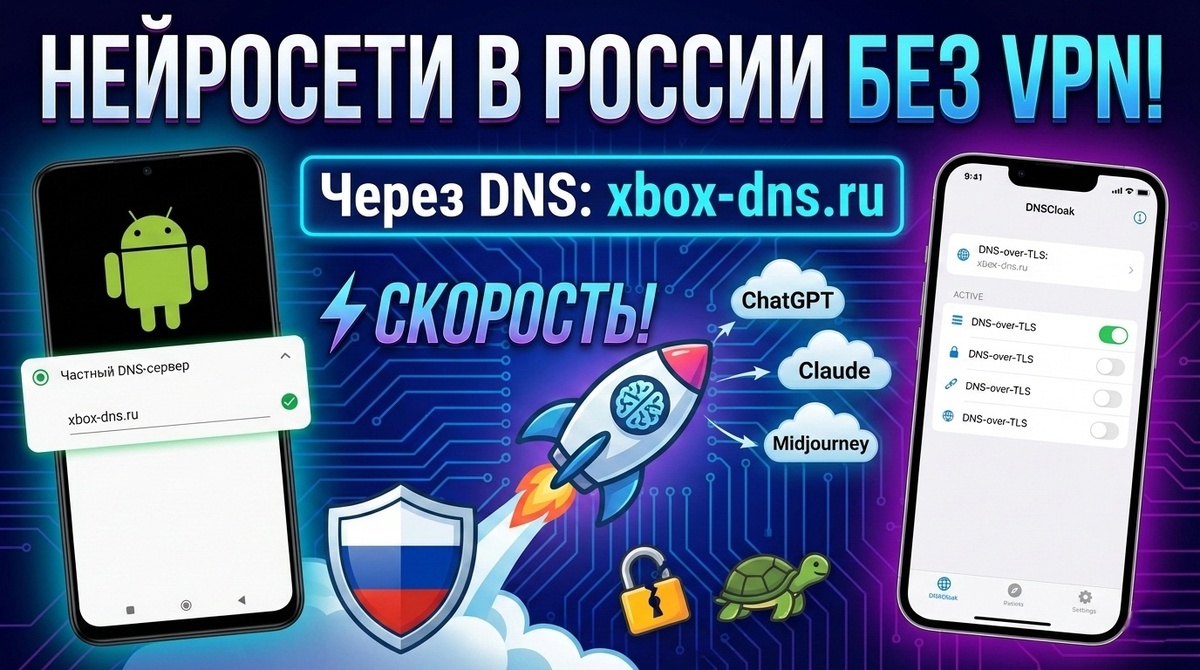
У нас отличная новость! 🎉 Оказывается, пользоваться любимыми ИИ-сервисами в России можно напрямую, с полной скоростью вашего интернета. Весь секрет кроется в маленькой, но мощной настройке вашего телефона — Персональном DNS-сервере.
Вам не нужно быть хакером или программистом. Всё, что нужно сделать — это прописать один короткий адрес: xbox-dns.ru.
🤔 Почему это лучше, чем VPN?
* Скорость: Трафик не идет через заграничные сервера-прокладки. Вы получаете максимальную скорость вашего провайдера. ⚡️
* Удобство: «Настроил и забыл». Не нужно открывать приложения, нажимать кнопки «Connect» и смотреть рекламу.
* Экономия заряда: Постоянно работающий VPN фоном «съедает» до 15-20% заряда в день. DNS работает на уровне системы и не тратит ресурсы.
⚙️ Инструкция: Как настроить за 1 минуту
Этот метод работает через технологию DNS-over-TLS. Проще всего это делается на Android, но и на iPhone есть свои способы.
🤖 Для владельцев Android (Samsung, Xiaomi, Pixel и др.)
Это самая простая система для настройки, так как функция вшита в настройки по умолчанию:
* Откройте Настройки телефона. ⚙️
* Перейдите в раздел «Подключение и общий доступ» (на Samsung: «Подключения» -> «Другие настройки»).
* Найдите пункт «Частный DNS-сервер» (или «Персональный DNS»).
* По умолчанию там стоит «Авто». Переключите галочку на «Имя хоста провайдера DNS» (или «Вручную»).
* В появившейся строке введите адрес:
👉 xbox-dns.ru
* Нажмите «Сохранить».
✅ Готово! Подождите пару секунд, пока переподключится сеть, и пробуйте зайти в приложение или на сайт нейросети.
🍏 Для владельцев iOS (iPhone / iPad)
Apple немного строже относится к ручным настройкам, и просто вписать адрес текстом в обычных настройках Wi-Fi нельзя (там принимаются только цифры IP-адресов).
Способ 1 (Через профиль конфигурации — самый надежный):
Чтобы адрес xbox-dns.ru заработал на iPhone, вам нужно установить специальный профиль DNS. Обычно такие профили скачиваются с сайта поставщика DNS (в данном случае, если у сервиса есть сайт, нужно скачать файл .mobileconfig).
Способ 2 (Если профиля нет, используем стороннее приложение):
* Скачайте приложение DNSCloak или AdGuard (бесплатная версия) из App Store.
* В настройках приложения выберите «Добавить свой сервер» или «Пользовательский DNS».
* Выберите протокол DoT (DNS-over-TLS).
* Впишите адрес: xbox-dns.ru.
* Запустите защиту.
⚠️ Важный момент
Использование сторонних DNS-серверов — это удобно, но помните о цифровой гигиене.
* xbox-dns.ru — это энтузиастский проект. Он помогает обходить блокировки, подменяя маршруты к серверам ИИ.
* Если вдруг интернет перестал работать совсем — просто верните настройку DNS в режим «Авто».
Пробуйте, тестируйте и наслаждайтесь общением с нейросетями без "костылей"! 💬✨