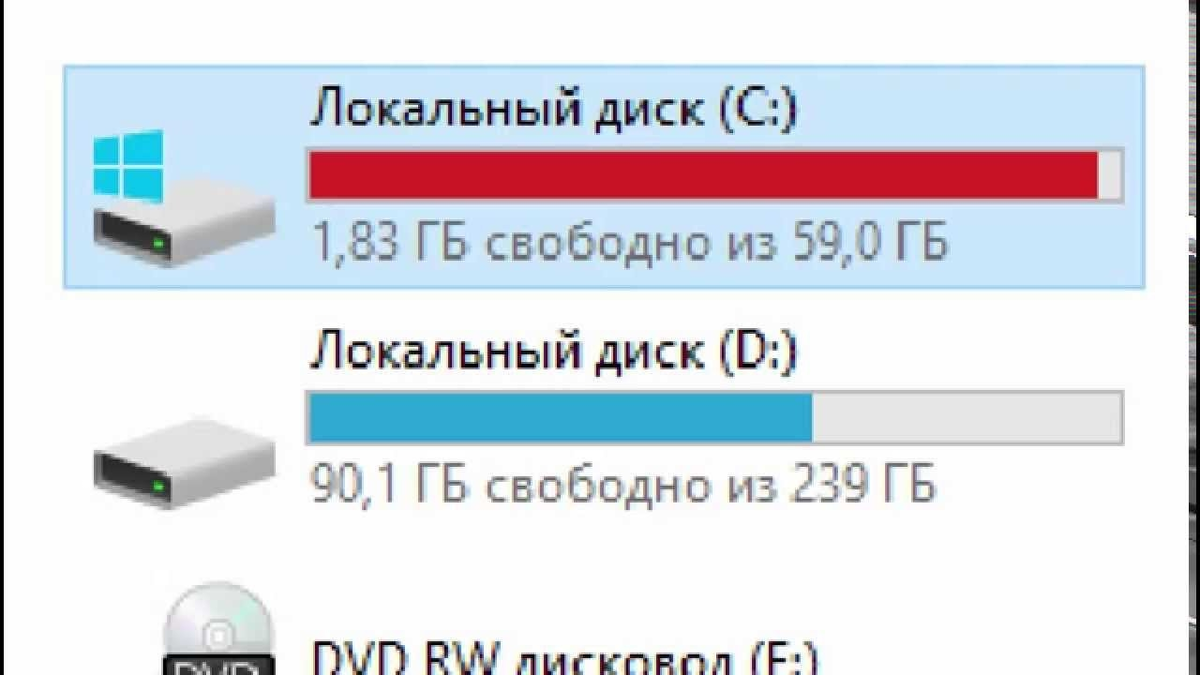
Представьте, что ваш компьютер — это современная уютная квартира. Вы заезжаете в неё с минимумом вещей, наслаждаясь простором и скоростью передвижения. Но проходят месяцы, и незаметно для глаз углы заполняются пустыми коробками, старыми пакетами с вещами, которые «когда-нибудь пригодятся». В цифровом мире происходит то же самое: система обрастает «цифровым жиром», который не просто занимает место, но и заставляет устройство «задыхаться», снижая скорость отклика и общую производительность.
В этом материале мы проведем глубокую ревизию вашего накопителя и разберемся, какие файлы можно безболезненно отправить в корзину, а к каким стоит относиться с осторожностью.
1. Анатомия «цифрового мусора», что именно ворует место?
Прежде чем браться за виртуальную метлу, нужно понять врага в лицо. Большинство пользователей ищут лишние фильмы или фотографии, но часто главные виновники скрыты в системных дебрях.
- Кэш обновлений ОС: После успешной установки обновлений система часто хранит их установочные пакеты «на всякий случай». Это могут быть десятки гигабайт.
- Временные файлы (Temp): Логи работы программ, которые должны были удалиться автоматически, но остались из-за ошибок или некорректного закрытия приложений.
- Дубликаты: Забытые копии папок с фото или загрузки, скачанные дважды.
- Файл подкачки: Техническая область, используемая при нехватке оперативной памяти.
2. Секретный уровень. Битва с «призраком» гибернации
Если вы очистили корзину и временные папки, но диск всё еще «забит», пора взглянуть на скрытого гиганта — файл hiberfil.sys. В актуальных поколениях Windows он может незаметно «откусывать» до 30 ГБ и более.
Что это такое?
Гибернация — это режим глубокого сна. Чтобы вы могли вернуться к работе мгновенно, система записывает абсолютно всё содержимое оперативной памяти на жесткий диск в файл hiberfil.sys. При пробуждении данные считываются обратно. Для владельцев современных скоростных SSD, где система и так загружается за считанные секунды, этот файл часто становится бесполезным балластом.
Как обнаружить и обезвредить?
Файл надежно спрятан от глаз обычного пользователя. Чтобы его увидеть:
- Нажмите Win + R → введите control folders.
- Во вкладке «Вид» снимите галочку с пункта «Скрывать защищенные системные файлы» и выберите «Показывать скрытые файлы и папки».
- Загляните в корень диска С:. Видите гиганта hiberfil.sys? Если его нет — поздравляем, функция уже отключена.
Удаление через Терминал
Просто нажать Delete не получится. Нужно деактивировать саму функцию:
- Откройте Терминал (или Командную строку) от имени администратора.
- Введите команду: powercfg -h off или powercfg /h off
- Нажмите Enter.
Результат: Файл исчезнет мгновенно, освободив место под любимые игры, рабочие проекты или медиатеку.
3. Стратегия очистки для разных платформ
Windows. Мастерская оптимизация
В современных версиях ОС есть встроенные инструменты, которые эффективнее многих сторонних утилит.
- Контроль памяти: Перейдите в настройки системы. Функция «Память» покажет детальный расклад по категориям. Включите автоматическую очистку, чтобы система сама удаляла файлы из корзины.
- Очистка диска (Disk Cleanup): Классический инструмент. Обязательно используйте опцию «Очистить системные файлы» — именно там прячутся старые обновления.
macOS. Магия нативного управления
Apple сделала процесс управления хранилищем максимально прозрачным.
- Функция «Оптимизировать хранилище» автоматически переносит старые данные в облако.
- Внимание на «Системные данные»: Здесь хранятся кэши тяжелых приложений и мобильные бэкапы.
4. Скрытые гиганты. Мессенджеры и социальные сети
Современные средства общения — главные «пожиратели» памяти. Каждый просмотренный ролик в чате сохраняется локально.
Совет эксперта: Загляните в настройки данных вашего мессенджера. Установите лимит хранения медиафайлов (например, 1 неделю). Видео исчезнут с устройства, но останутся в облаке чата и подгрузятся только при необходимости.
5. Профилактика. Как не захламлять диск снова
- Облачная интеграция: Храните архивы фото и видео в «облаке».
- Разделение ресурсов: Если в устройстве два накопителя (SSD и HDD), устанавливайте тяжелое ПО на HDD, оставляя SSD для операционной системы.
- Ревизия софта: Удаляйте приложения, которыми не пользовались больше квартала.
Часто задаваемые вопросы (FAQ)
Что такое «Другое» в памяти телефона и как это очистить?
Это кэши приложений, логи и временные данные. Самый эффективный способ — очистка кэша в настройках приложений или их переустановка (особенно касается социальных сетей).
Безопасно ли удалять папку Windows.old?
Да, если после обновления прошло более 10 дней и всё работает стабильно. Это копия предыдущей версии системы, занимающая до 30 ГБ.
Поможет ли очистка диска ускорить компьютер?
Если свободного места меньше 10%, система начинает работать медленнее из-за трудностей с записью временных данных. Очистка вернет штатную скорость отклика.
Нужно ли делать дефрагментацию SSD?
Нет. Современные системы используют команду TRIM для SSD автоматически. Ручная дефрагментация только расходует ресурс накопителя.