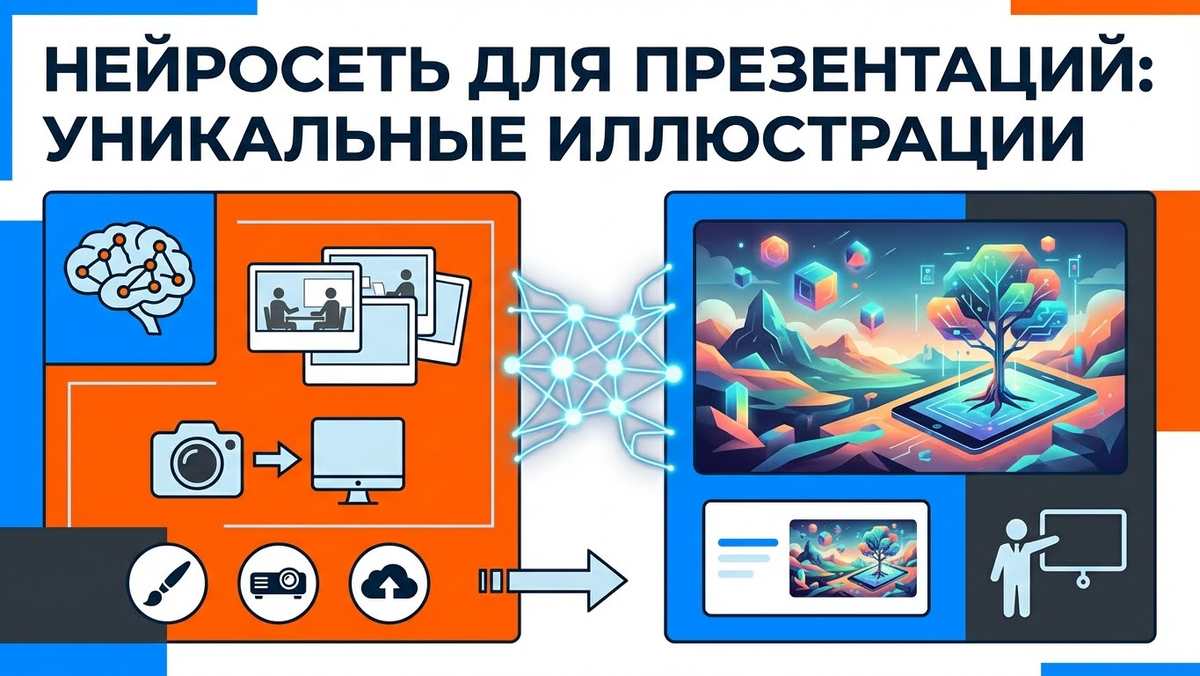
Как создать картинки для презентации с помощью нейросети: пошаговая инструкция
Сделаем профессиональные иллюстрации для слайдов за 15 минут. Нужен только текстовый промт — никакого Photoshop и дизайнерских навыков. На выходе получите уникальную графику в едином стиле, которую не найдёте в стоковых библиотеках.
Почему nanobanana pro — лучший выбор для презентаций
Для создания презентационной графики главное — точность передачи идеи и способность генерировать инфографику с текстом. Обычные нейросети типа Midjourney или DALL-E плохо справляются с текстом на русском языке и часто путают элементы в сложных композициях.
nanobanana pro решает эти проблемы: пишет текст на кириллице практически без ошибок, правильно понимает логику промптов и отлично генерирует инфографику. Я пользуюсь этим ботом с доступом к nanobanana pro — работает без VPN, можно оплатить российской картой от 300 рублей, что очень удобно.
Что подготовить перед началом
Минимальный набор:
Техническая часть: доступ к боту с nanobanana pro (регистрация не нужна, работает с телефона), несколько бесплатных генераций доступно сразу.
Контентная часть: чёткое понимание темы каждого слайда, список текстовых элементов для инфографики (заголовки, цифры, подписи), референсы стиля если нужна корпоративная айдентика.
Определитесь с форматом. Для классических презентаций подходит соотношение 16:9 (горизонтальные слайды) или 4:3. Для сторис и вертикальных материалов — 9:16.
Шаг 1: настройка параметров генерации
Откройте бота и зайдите в Настройки. Выберите версию v.1.pro — она даёт разрешение до 2K-4K и лучше сохраняет детали при работе с текстом.
Установите соотношение сторон:
- Для обычных слайдов PowerPoint или Google Презентаций — 16:9
- Для квадратных постов в соцсетях — 1:1
- Для вертикальных материалов (сторис, reels) — 9:16
Настройки сохранятся для всех последующих генераций, но их можно менять в любой момент.
Шаг 2: базовая генерация иллюстрации
Начнём с простого — создание концептуальной иллюстрации без текста. Такие картинки хорошо работают как фоны для титульных слайдов или разделителей между блоками.
Структура эффективного промта:
Объект (что изображено) → Действие (что происходит) → Локация (где) → Стиль (как выглядит) → Технические параметры
Пример промта для бизнес-презентации:
современный офис с панорамными окнами, на переднем плане стоит уверенная бизнес-команда из четырёх человек в деловой одежде, обсуждают стратегию у интерактивной доски с графиками, естественное освещение из окон, профессиональная фотография, корпоративный стиль, цветовая палитра: синий, белый, серый, съёмка с уровня глаз, формат 16:9
Отправляете промт в бот — генерация занимает 15-40 секунд. Если результат не устраивает, корректируете описание и пробуете снова.
Важный момент: nanobanana pro понимает контекст и логику, поэтому можно писать промты естественным языком без сложных конструкций.
Шаг 3: создание инфографики с текстом
Здесь nanobanana pro показывает свою силу. Нейросеть корректно воспроизводит текст на кириллице — редкая способность среди генераторов изображений.
Ключевое правило: текст, который должен появиться на картинке, пишите «внутри двойных кавычек» — это снижает вероятность ошибок.
Пример промта для инфографики:
создай инфографику в минималистичном стиле, три вертикальных колонки на белом фоне, первая колонка: иконка ракеты в синем круге, под ней крупный текст «47%» красным цветом, ниже мелким текстом «рост продаж», вторая колонка: иконка графика вверх в зелёном круге, под ней текст «230+» зелёным, ниже «новых клиентов», третья колонка: иконка звезды в оранжевом круге, под ней «4.9» оранжевым, ниже «средний рейтинг», шрифт без засечек, современный дизайн, формат 16:9
На практике у меня инфографика получается с первого-второго раза. Если нейросеть ошиблась в написании — просто укажите в следующем промте: «исправь текст на правильный: [нужный вариант]».
Кстати, здесь собраны примеры промтов для разных типов инфографики — там пользователи делятся своими наработками с результатами.
Шаг 4: работа со стилями и брендингом
Для корпоративных презентаций критична визуальная согласованность. В боте есть функция Стили — можно выбрать 1-3 предустановленных стиля, которые автоматически применятся к генерации.
Популярные стили для презентаций:
- Minimalist — чистый дизайн, много воздуха, идеален для tech-компаний
- Corporate — классический деловой стиль, подходит для B2B
- Flat Design — современная плоская графика, хорошо для стартапов
- Infographic Style — готовые решения для визуализации данных
Если у вас есть брендбук, укажите цвета и характеристики прямо в промте. Например: «используй корпоративные цвета: синий #0052CC, серый #F4F5F7, белый, добавь тонкие линии-разделители».
Лайфхак для серии слайдов: создайте первую иллюстрацию с детальным описанием стиля, затем используйте её как референс для следующих картинок. nanobanana pro отлично сохраняет визуальную согласованность при работе с референсами.
Шаг 5: редактирование и работа с референсами
Допустим, у вас есть готовая картинка, но нужно что-то изменить. nanobanana pro умеет редактировать изображения — загружаете исходник как референс и даёте конкретную инструкцию.
Примеры редактирования:
- «замени цвет фона на светло-серый, остальное оставь без изменений»
- «удали логотип в правом верхнем углу»
- «измени текст в заголовке на: [новый текст]»
- «сделай фон более размытым, сохрани резкость основного объекта»
Алгоритм работы: отправляете боту картинку-референс, затем пишете промт с описанием изменений, нажимаете Смешать изображения.
Честно, редактирование работает отлично — нейросеть точно понимает, что менять, а что оставить нетронутым. Пробовал похожие задачи в Midjourney — там результат непредсказуемый, приходится генерировать заново.
Шаг 6: создание комиксов и многокадровых историй
Для объяснения процессов или сторителлинга в презентациях подходит формат комиксов. nanobanana pro умеет создавать последовательности связанных изображений с диалогами.
Пример промта для первого кадра:
создай комикс в стиле flat design, два кадра горизонтально, первый кадр: менеджер с ноутбуком удивлённо смотрит на экран, над головой облачко с текстом «Продажи выросли на 50%!», второй кадр: тот же менеджер радостно поднимает руки вверх, облачко с текстом «Наша стратегия работает!», минималистичный стиль, корпоративные цвета: синий и белый
Продолжение сюжета: после генерации первого кадра просто пишете «продолжи сюжет комикса» — нейросеть сама придумает развитие и сохранит визуальную согласованность персонажей.
Можно создавать бесконечные цепочки — каждая следующая генерация использует предыдущую как референс. Удобно для пошаговых инструкций или демонстрации процессов.
Шаг 7: перевод и локализация материалов
Уникальная фишка nanobanana pro — умение читать текст с изображений и переводить его. Это полезно, если презентация нужна на разных языках.
Как это работает:
- Загружаете готовую инфографику с русским текстом как референс
- Пишете промт: «переведи весь текст на английский язык, сохрани расположение элементов и стиль»
Нажимаете Смешать изображения
Нейросеть перерисует картинку с переведённым текстом, сохранив визуальную структуру. Проверял на английском и немецком — работает стабильно.
Важное замечание: обязательно проверяйте грамматику и культурные нюансы перевода, иногда модель может ошибиться в специфических терминах.
Шаг 8: увеличение разрешения для печати
Если презентация нужна для печати (раздаточные материалы, постеры, стенды), понадобится высокое разрешение. nanobanana pro генерирует в качестве до 2K-4K, но для ещё большей детализации используйте апскейл.
В этом же боте есть функция увеличения изображений — загружаете картинку, и она масштабируется без потери качества до нужного размера.
Совет: для презентаций на экране достаточно разрешения 1920×1080 (Full HD). Для печати стоит делать минимум 300 dpi при финальном размере макета.
Частые ошибки и как их избежать
- Ошибка №1: слишком абстрактные промты — плохо: «нарисуй что-то про бизнес»; хорошо: «современный офис, команда из трёх человек обсуждает проект у большого монитора, естественное освещение, корпоративный стиль». Чем конкретнее описание, тем точнее результат.
- Ошибка №2: неправильная формулировка при удалении фона — плохо: "удали фон"; хорошо: "замени весь фон на белый цвет, основной объект оставь без изменений". nanobanana pro лучше понимает прямые инструкции с указанием, что должно остаться.
- Ошибка №3: перегрузка стилями — не выбирайте больше трёх стилей одновременно — результат может получиться визуально конфликтным. Лучше 1-2 стиля плюс детальное описание в промте.
- Ошибка №4: игнорирование технических параметров — всегда указывайте в промте формат кадра, тип освещения и желаемое качество. Например: "формат 16:9, естественное освещение, высокая детализация, профессиональная фотография".
- Ошибка №5: ожидание идеального результата с первого раза — на практике хорошая иллюстрация получается со второго-третьего захода. Первая генерация — это черновик, который вы дорабатываете следующими промтами. nanobanana pro отлично работает с итеративными правками.
Лайфхаки для профессионального результата
- Используйте цепочки генераций для серии слайдов — создайте первую картинку с детальным описанием стиля, затем каждую следующую генерируйте с референсом на предыдущую. Так вся презентация будет визуально согласованной.
- Сохраняйте библиотеку промтов — когда найдёте удачную формулировку, сохраните её в заметках. Базовый промт можно переиспользовать, меняя только детали под конкретный слайд.
- Комбинируйте референсы и текстовые описания — загрузите несколько элементов: корпоративный логотип, примеры цветовой палитры, референс стиля — и попросите нейросеть скомбинировать всё в одном изображении. nanobanana pro понимает до 10 референсов одновременно.
- Используйте точные названия цветов — вместо "синий" пишите "насыщенный синий #0052CC" или "небесно-голубой". Это даёт больше контроля над палитрой.
- Генерируйте варианты для выбора — создайте 3-4 версии одной иллюстрации с небольшими вариациями в промте. Так вы найдёте оптимальное решение и не потратите время на бесконечные правки одного варианта.
Когда использовать другие нейросети
nanobanana pro — универсальное решение для презентаций, но есть специфические задачи, где подходят другие модели из того же бота.
- Sora Images — если нужна максимальная художественность и необычные ракурсы, но текст не критичен.
- Flux — хорош для реалистичных фотографий людей, но плохо справляется с текстом на русском.
- Midjourney — для концептуальных абстрактных иллюстраций, когда важна атмосфера, а не точность деталей.
Для задач с текстом, инфографикой и сложными многоэлементными композициями nanobanana pro остаётся лучшим выбором. Пользуюсь им для 90% презентационной графики.
Как экспортировать результаты в презентацию
После генерации просто скачиваете изображения из бота (они сохраняются в высоком качестве) и вставляете в PowerPoint, Google Презентации, Keynote или Figma.
Оптимальный workflow:
- Создайте структуру презентации с текстовыми заглушками
- Сгенерируйте все нужные иллюстрации по очереди
- Скачайте результаты в отдельную папку
- Вставьте картинки в слайды, настройте размер и положение
- Для редактируемых элементов (если нужно менять текст уже в презентации) лучше создавать иллюстрации без текста, а подписи добавлять средствами PowerPoint.
Стоимость и доступность
В боте Yes AI есть бесплатные генерации для теста. Платная подписка стоит от 300 рублей — это дешевле, чем месяц подписки на стоковые фотобанки, где уникальности всё равно не получишь.
Работает без VPN, оплачивается российской картой, генерации быстрые. Удобно делать презентации прямо с телефона — бот поддерживает мобильную версию без потери функционала.
Для компаний, которым нужно много контента, есть API с доступом к nanobanana pro — можно интегрировать в свои системы и автоматизировать создание презентационных материалов.
Готово — за 15-20 минут вы создадите уникальную презентационную графику, которая точно передаст вашу идею и будет выглядеть профессионально. Никаких дизайнерских навыков не требуется, только чёткое понимание задачи и правильные промты. nanobanana pro справляется с текстом, инфографикой и сложными композициями лучше конкурентов, а доступ через бот решает все проблемы с VPN и оплатой.