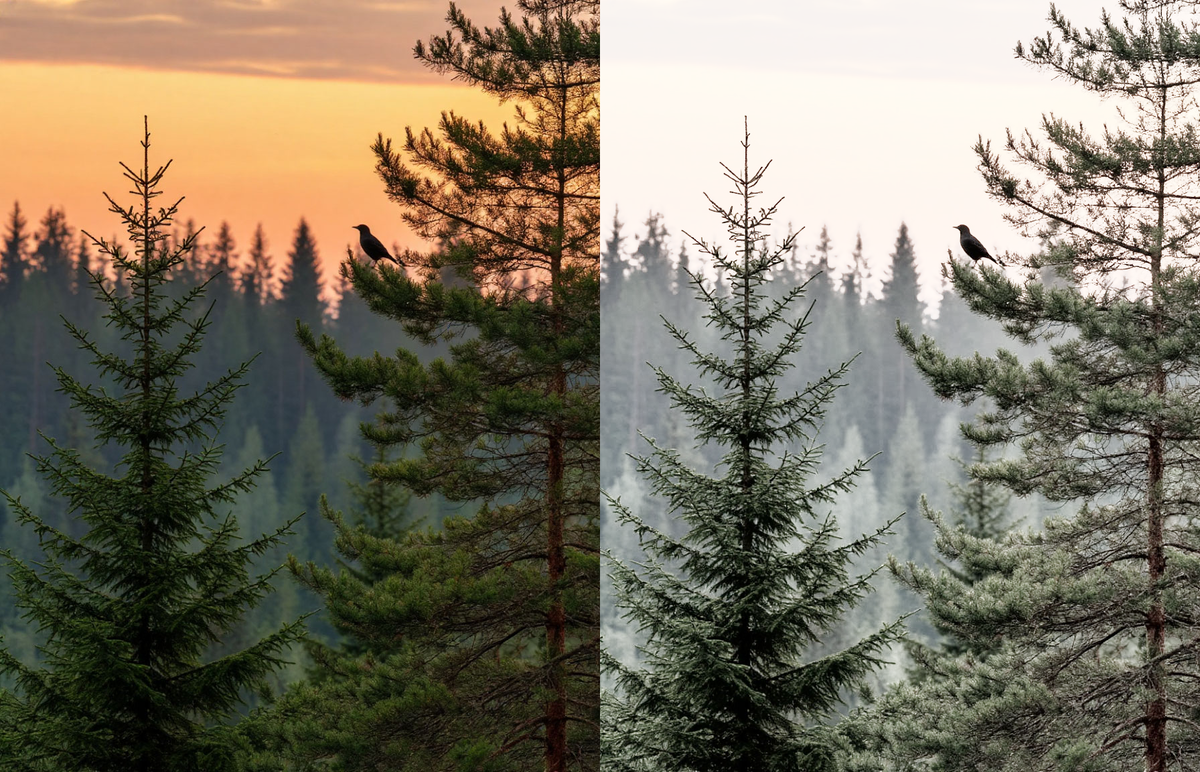
В Photoshop есть чрезвычайно мощная, но часто упускаемая из виду функция — параметры наложения (Blend If).
Она помогает всего за несколько секунд превратить обычное изображение в эффектное и выразительное — без сложных масок, долгих выделений и ручной дорисовки.
Сегодня мы подробно разберём, как работают параметры наложения в Photoshop, и вы увидите, насколько этот инструмент прост, логичен и эффективен в реальной творческой работе.
Где находятся параметры наложения
1. Выберите нужный слой.
2. Откройте панель «Стиль слоя» (щелчок по слою или кнопка fx → Параметры наложения).
3. В нижней части окна вы увидите два градиента с ползунками:
- Текущий слой (This Layer)
- Нижележащий слой (Underlying Layer)
Именно здесь скрывается магия.
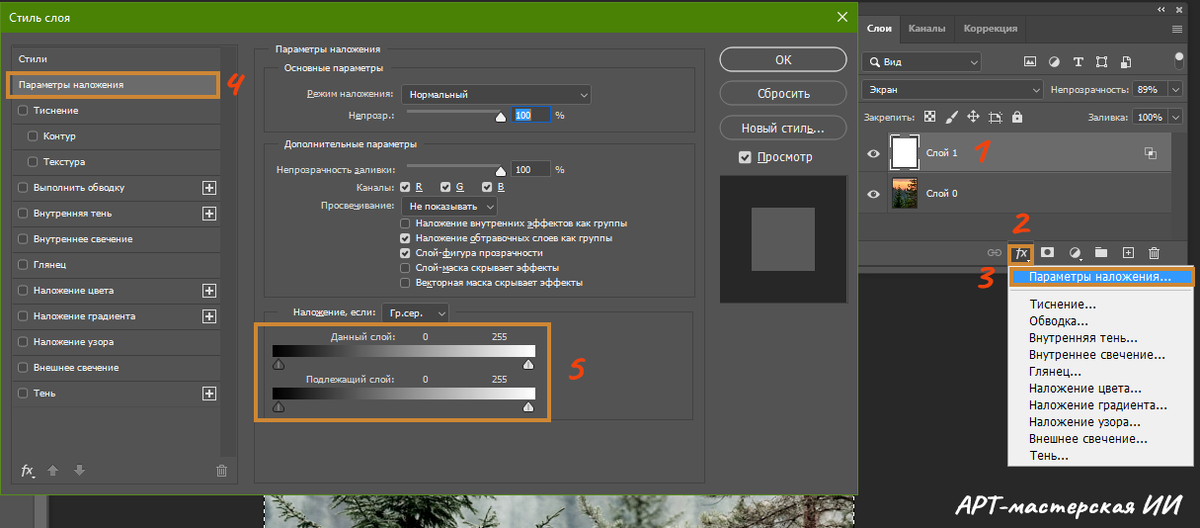
Как работают ползунки Blend If
🔹 Чёрный ползунок
Скрывает тени.
🔹 Белый ползунок
Скрывает света (блики).
Если удерживать клавишу Alt и потянуть за ползунок — он разделяется на две части, и переход становится мягким и естественным, без резких границ.
Это ключевой момент для профессионального результата.
Задание 1. Знакомство с Blend If (Параметры наложения)
На этом этапе наша цель — не получить финальный эффект, а понять принцип работы Blend If и увидеть, как слой начинает взаимодействовать с изображением под ним.
Шаги выполнения
1. Откройте изображение. Для примера подойдёт фотография с природой c выраженной светотенью.
2. Создайте новый корректирующий слой → Градиент. Настройки градиента пока не критичны — он нужен как тестовый слой для экспериментов.
3. Выделите слой с градиентом. Убедитесь, что активен именно этот слой.
4. Откройте окно «Параметры наложения». fx → Параметры наложения.
5. Передвигайте ползунки блока «Данный слой (Текущий слой)»
Чёрный ползунок скрывает тёмные области текущего слоя
Белый ползунок скрывает светлые области текущего слоя.
Обратите внимание, как исчезают части самого градиента.
6. Верните ползунки «Данного слоя» в исходное положение.
7. Теперь передвигайте ползунки блока «Подлежащий слой». Здесь эффект уже другой: вы не прячете градиент, а позволяете просвечивать светам или теням изображения под ним.
8. Если хотите сохранить результат — нажмите ОК
Пока что мы не получили ожидаемого превращения летнего леса в зимний.
Зато увидели интересные визуальные эффекты смешивания, которые пригодятся дальше.
Текущий слой и нижележащий слой — в чём разница
На этом этапе результат может выглядеть неожиданно или даже «неправильно» — и это нормально.
В примере 2 мы используем этот же приём уже осознанно и добьёмся нужного эффекта.
А сейчас главное — понять разницу между:
▶ Текущий слой
Позволяет:
- убрать блики или тени самого активного слоя.
▶ Нижележащий слой
Позволяет:
- «пропустить» свет или тени с нижних слоёв,
- сделать эффект так, будто он взаимодействует с изображением, а не лежит поверх.
Именно этот режим чаще всего используют в художественных эффектах.
Практические примеры использования Blend If
❄ Пример 2. Эффект снега в Photoshop
Теперь давайте разберемся как сделать эффект снега в фотошопе.
1. Откройте изображение с деревьями.
2. Создайте новый слой и залейте его белым.
3. Убедитесь, что активен слой с белой заливкой.
4. Откройте Параметры наложения.
5. В разделе Подлежащий слой сдвиньте чёрный ползунок вправо. При этом удерживая Alt разделите ползунок для плавности. Нажимаем Alt затем передвигаем половинку ползунка.
➡ В результате белый слой остаётся только в светлых зонах — появляется естественный снегопад, а детали леса сохраняются.
7. При необходимости уменьшите непрозрачность белого слоя, чтобы часть цвета нижнего изображения снова стала более заметной.
Так эффект будет выглядеть мягче и естественнее, а картинка не станет слишком «выбеленной».
8. Самостоятельно попробуйте добавить эффект снега на изображение, используя изучённые приёмы.
☀ Пример 3. Солнечный свет на волнах
1. Откройте изображение.
2. Добавьте новый прозрачный слой.
3. Мягкой кистью нарисуйте тёплые блики на волнах.
4. Используйте Blend If, чтобы тени просвечивали.
➡ Сцена сразу начинает выглядеть так, будто освещена настоящим солнечным светом.
5. При необходимости уменьшите непрозрачность белого слоя или поменяйте режим наложения, чтобы часть цвета нижнего изображения снова стала заметной.
🌆 Пример 4. Неоновое сияние (киберпанк)
1. Откройте изображение.
2. Добавьте новый прозрачный слой. Нарисуйте неоновые цвета на нем.
3. Режим наложения — Screen (Экран).
4. В параметрах наложения настройте скрытие теней.
➡ Свет обволакивает объект, а не лежит поверх — эффект выглядит глубоко и кинематографично.
🖋 Пример 5. Текст, встроенный в фотографию
При работе с фото:
- Blend If заставляет текст реагировать на свет сцены,
- он становится частью изображения, а не наклейкой.
1. Откройте изображение.
2. Добавьте текст поверх изображения.
3. Выделите слой с текстом.
4. Откройте Параметры наложения и настройте эффект.
Работа с цветовыми каналами в Blend If
Помимо яркости, параметры наложения в Photoshop работают и с каналами RGB.
🔴 Красный канал
- Белый ползунок → убирает красный, жёлтый, пурпурный.
- Чёрный ползунок → убирает голубой, зелёный, синий.
🟢 Зелёный канал
- Белый → убирает зелёный, жёлтый, голубой.
- Чёрный → убирает красный, синий, пурпурный.
🔵 Синий канал
- Белый → убирает синий, голубой, пурпурный.
- Чёрный → убирает жёлтый, красный, зеленый.
Важно понимать:
Photoshop скрывает не один оттенок, а целый спектр связанных цветов — именно поэтому Blend If так эффективен для сложного смешивания.
Почему этот инструмент стоит запомнить
✔ Работает быстрее масок
✔ Даёт естественные переходы
✔ Позволяет смешивать свет, текстуры и цвет
✔ Отлично подходит для эффектов снега, света, неона, текстур
✔ Основан на логике цветового круга
Всего несколько ползунков — и изображение начинает дышать и взаимодействовать со светом.
Заключение
Параметры наложения (Blend If) — это один из тех инструментов Photoshop, которые по-настоящему меняют подход к работе.
Когда вы начинаете понимать, как именно свет и цвет взаимодействуют между слоями, исчезает необходимость в сложных масках и бесконечной ручной правке.
Используйте этот инструмент осознанно — и ваши эффекты будут выглядеть не просто красиво, а профессионально и убедительно.