Привет всем! В этой статье я расскажу, как легко и быстро настроить домашний Wi-Fi роутер самостоятельно. Процесс настройки практически одинаков для всех моделей, так что у вас не должно возникнуть сложностей. В качестве примера возьмем роутер Zyxel NBG6604.
Подготовка к настройке
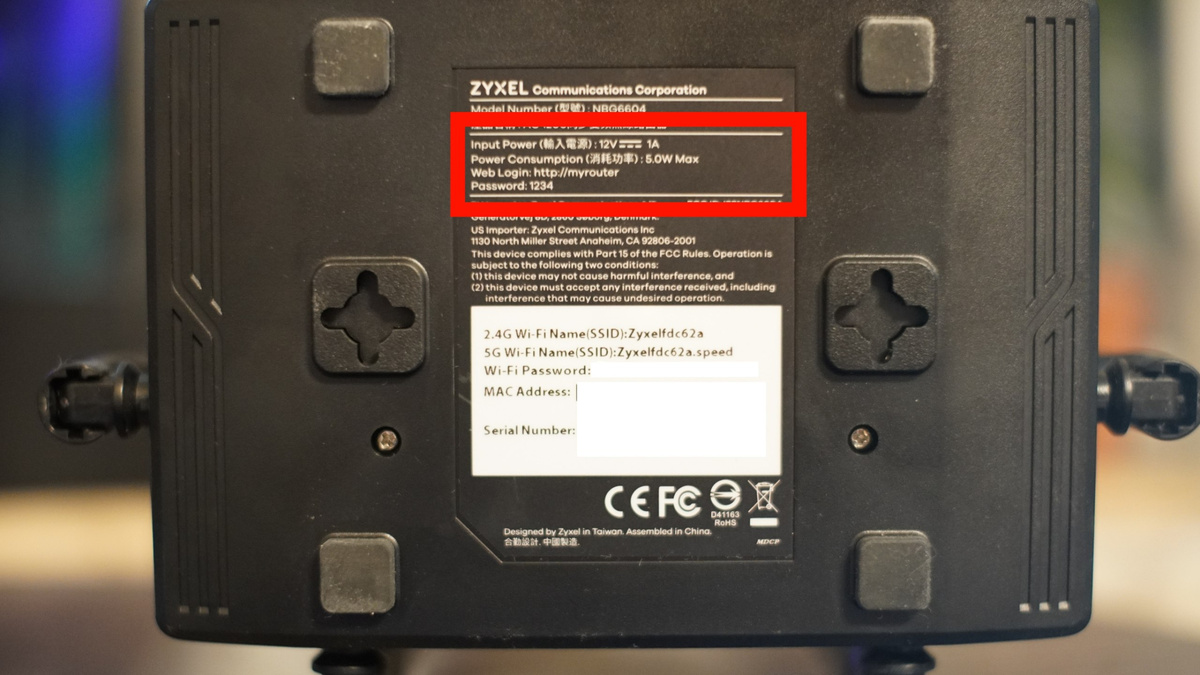
Прежде чем начать, запишите или сфотографируйте данные для входа, которые находятся на наклейке на роутере (обычно сзади или снизу). Это поможет избежать лишних манипуляций с подключенным устройством в процессе настройки.
Подключение роутера
Для начала рекомендую сбросить настройки роутера до заводских. Для этого найдите скрепку, включите роутер, нажмите и удерживайте кнопку Reset. Держите ее нажатой, пока лампочка питания не начнет мигать.
На задней панели роутера вы увидите сетевые разъемы. Количество может отличаться в зависимости от модели. Обычно разъем WAN (для подключения к провайдеру) выделяется отдельным цветом (у меня он синий). В него вставьте провод от вашего провайдера. Оставшиеся разъемы предназначены для подключения устройств по кабелю. Я подключил к одному из них свой компьютер.
Настройка через веб-интерфейс
Если вы подключаете роутер к компьютеру кабелем, вы можете настроить его через браузер на этом компьютере. Если проводное подключение невозможно, подключитесь к сети Wi-Fi роутера (имя и пароль указаны на наклейке) и настройте его через браузер любого подключенного устройства.
В адресной строке браузера введите адрес для доступа к веб-интерфейсу настройки роутера (указан на наклейке). Частые варианты: http://192.168.0.1 или http://192.168.1.1. В моем случае это http://myrouter
В появившемся окне введите стандартный пароль, который также указан на наклейке (у меня это 1234).
Далее мастер настройки предложит изменить пароль. Обязательно сделайте это, выбрав более надежный вариант.
Следующий шаг - выбор типа подключения к интернету. Если у вас есть логин и пароль от провайдера, скорее всего, используется PPPoE. В разделе Тип подключения к интернету выберите этот вариант и введите свои данные. Если провайдер не предоставлял вам логин и пароль (как в моем случае), выберите автоматическое подключение по DHCP.
После этого в разделе Беспроводная сеть введите любое имя для вашей беспроводной сети, чтобы легко находить ее при подключении. Также придумайте надежный пароль длиной не менее 8 символов.
Нажмите кнопку Применить.
Поздравляю, настройка завершена! Через несколько секунд роутер применит изменения. Сначала проверьте подключение интернета на компьютере, а затем попробуйте подключиться к Wi-Fi.
Для достижения максимальной скорости интернета, рекомендую ознакомиться с советами из этой статьи.
Жду ваших комментариев! Поставьте лайк, если хотите видеть больше интересного контента.
До скорой встречи!