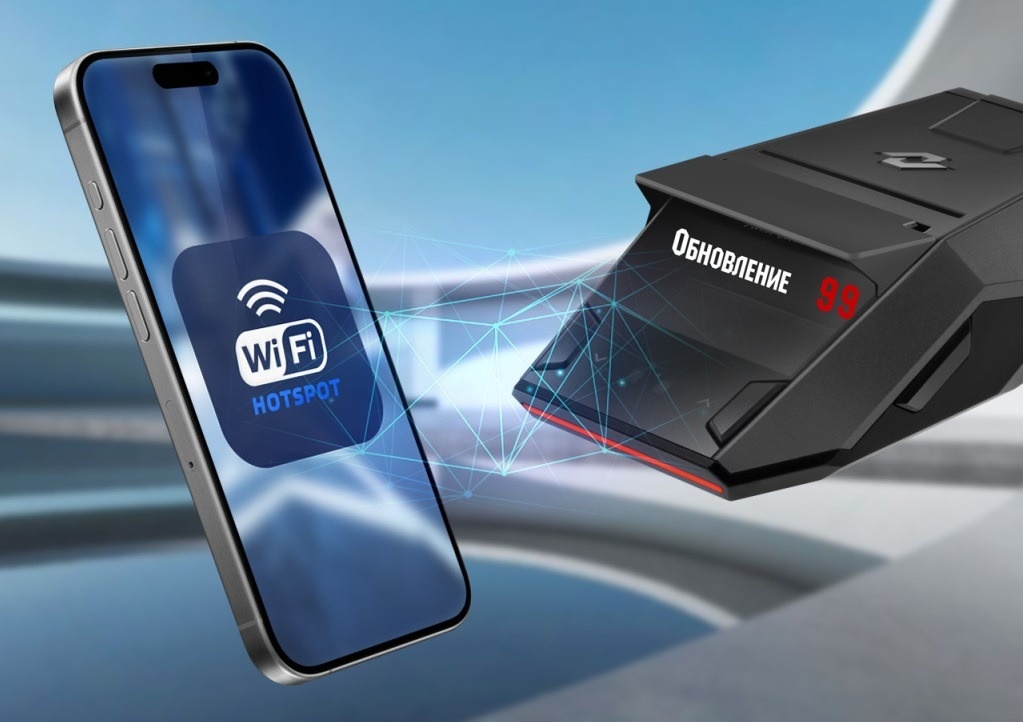
Если ваш гибрид Neoline (DeepScan, X-COP CITYSMART, X-COP ROADMASTER) или радар-детектор (X-COP 8700s, X-COP 6200s) перестал обновляться по Wi-Fi — не спешите обращаться в сервис. Чаще всего проблема решается проверкой нескольких настроек на смартфоне и самом устройстве.
Гибриды
Отключите Bluetooth на смартфоне — он мешает соединению.
Включите доступ к геопозиции — как в системных настройках, так и в самом приложении.
Убедитесь, что карта памяти вставлена и отформатирована в устройстве, а индикатор записи мигает. Без карты обновление невозможно.
Отключите VPN, антивирусы и блокировщики рекламы.
На iPhone: зайдите в Настройки → Основные → VPN и управление устройством и удалите все профили (нажмите на иконку «i» рядом с ними).
Дайте разрешение на локальную сеть (только для iOS):
Настройки → Конфиденциальность и безопасность → Локальная сеть → Neoline Connect — ползунок должен быть во включенном положении.
Включите мобильный интернет — он нужен для загрузки обновлений.
При подключении к Wi-Fi-сети устройства, на Android может появиться предупреждение об отсутствии интернета — выберите «Использовать эту сеть».
Обновление проводите при запущенном двигателе, чтобы избежать просадки напряжения и повреждения устройства.
Радар-детекторы
Используйте только диапазон 2.4 ГГц.
На iPhone: включите Режим модема → Максимальная совместимость.
Удалите антивирусы и блокировщики рекламы.
На Android убедитесь, что защита точки доступа — WPA/WPA2-Personal.
Отключите Wi-Fi 6, если он активен.
В меню радар-детектора выполните сброс до заводских настроек, затем измените логин и пароль Wi-Fi. Убедитесь, что логин и пароль Wi-Fi в меню радар-детектора совпадают с логином и паролем точки доступа в смартфоне.
Сбросьте настройки режима модема, запросив актуальные настройки у оператора сотовой сети.
Отключите автоотключение экрана на смартфоне — обновление может прерваться.
Обновление через Hotspot не рекомендуется производить с 00:00 до 03:00 по московскому времени в связи с возможной профилактикой сервера.
***
Если после всех шагов обновление не запускается, воспользуйтесь резервным методом:
- Для гибридов: обновление через карту памяти (файлы можно скачать в Личном кабинете на сайте neoline.ru).
- Для радар-детекторов: обновление через USB-флешку и OTG-кабель.
Подробные инструкции — в руководстве к вашей модели. Если после всех шагов Wi-Fi-обновление не работает, обратитесь в службу техподдержки:
Телеграм: @neolinesupport
WhatsApp: +79258951661
Режим работы техподдержки: пн-пт с 9.00 до 17.30 по МСК.