Иногда случается, что какое‑то приложение в Windows вдруг перестаёт запускаться или начинает сбоить. Ситуация не самая приятная, но в большинстве случаев ее можно исправить самостоятельно. Сейчас расскажем как.

Проверьте систему с помощью встроенной утилиты
Этот способ помогает выявить и исправить некритичные повреждения в системе.
- Нажмите кнопку Пуск (значок Windows в левом нижнем углу) или клавишу Win на клавиатуре.
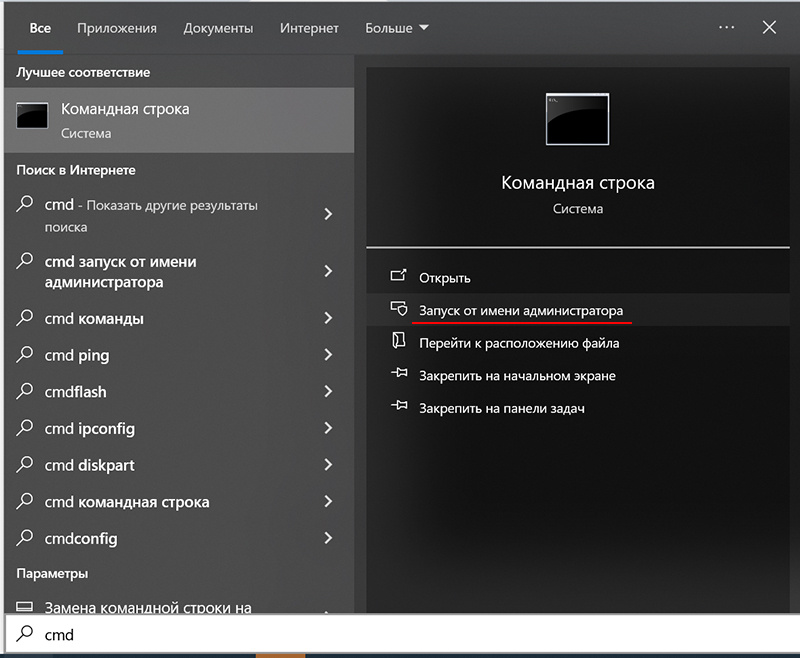
- В строке поиска наберите cmd и нажмите Enter. Возможно у кого-то иконка поиска находится на панели задач.
- В появившемся списке кликните правой кнопкой мыши по Командная строка и в оке справа выберите «Запуск от имени администратора».
4. В открывшемся чёрном окне введите команду: sfc /scannow
(обратите внимание: между sfc и /scannow — пробел и слеш).
5. Нажмите Enter и дождитесь окончания проверки (это может занять несколько минут).
6. Если система найдёт ошибки, она попытается их исправить автоматически.
Восстановите конкретное приложение
Если проблема только с одним конкретным приложением (например, не запускается браузер), попробуйте восстановить его:
Для Windows 11:
- Откройте Параметры (нажмите Win + I или найдите в меню «Пуск»).
- Перейдите в раздел Приложения → Установленные приложения.
- Найдите нужное приложение в списке.
- Нажмите на три точки рядом с ним и выберите «Дополнительные параметры».
- Прокрутите вниз до раздела Сбросить и нажмите «Восстановить».
Если восстановление не помогло, попробуйте «Сбросить» — это вернёт настройки приложения к заводским (но может удалить ваши персональные данные внутри программы, будьте внимательны).
Для Windows 10:
- Откройте Параметры (Win + I).
- Перейдите в Приложения → Приложения и возможности.
- Найдите нужное приложение в списке.
- Кликните по нему, затем нажмите «Дополнительные параметры».
- Выберите «Восстановить» или «Сбросить» (как описано выше).
Очистите кэш магазина Windows
Иногда проблема кроется в сбоях магазина приложений. Чтобы это исправить:
- Нажмите правой кнопкой мыши по кнопке Пуск (или Win + X) и выберите «Выполнить».
- В появившемся окне введите: wsreset
Нажмите OK и дождитесь завершения процесса (экран может на мгновение потемнеть).
Восстановите систему с помощью утилиты DISM
1. Запустите Командную строку от имени администратора (как описано в начале статьи).
2. Введите команду: DISM /Online /Cleanup-Image /RestoreHealth
(между частями команды — пробелы).
3.Нажмите Enter и дождитесь окончания процесса (может занять 10–20 минут).
4. После завершения перезагрузите компьютер.
Важно!
- Перед любыми действиями сохраните важные файлы (документы, фото и т. п.) на флешку или в облако.
- Если вы не уверены в своих действиях, предварительно создайте точку восстановления системы (в Windows 10/11: Параметры → Система → О системе → Защита системы → Создать). Это позволит вернуть систему к предыдущему состоянию, если что‑то пойдёт не так.