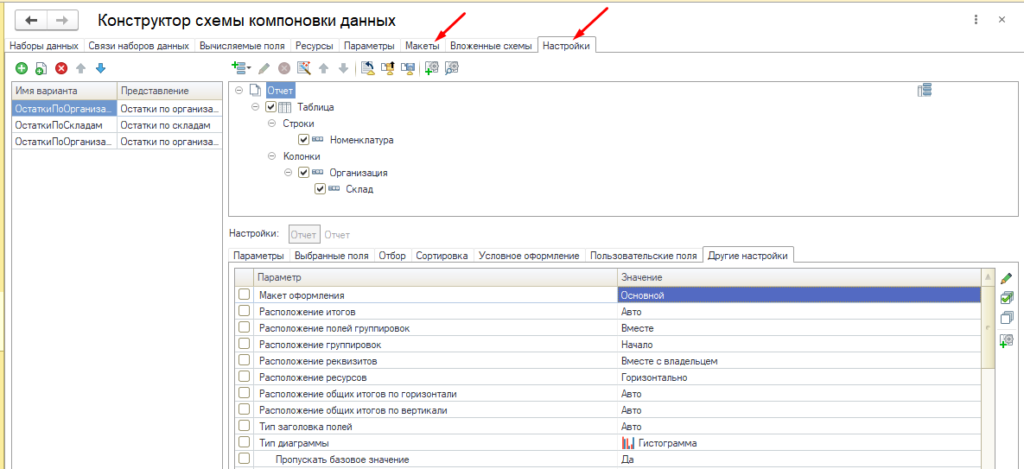
Внешний вид отчета можно настроить с помощью макетов на закладке «Макеты» и определенные настройки на закладке «Настройки» «Конструктора схемы компоновки данных».
Конечно, на внешний вид влияет количество и разнообразие полей,
ресурсов и параметров, которые настраиваются на других закладках.
Настройки внешнего вида
На закладке «Настройки» в первую очередь определяется
вариант отчета, который содержит настройки внешнего вида отчета. По
умолчанию вариантом отчета считается вариант стоящий первым в списке.
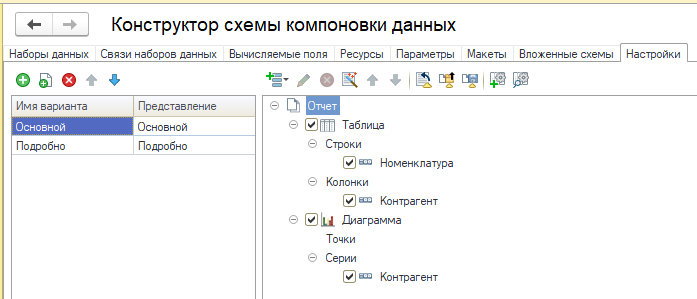
В верхней части варианта отчета задается структура отчета.
В нижней части располагаются настройки для всего отчета и для отдельных группировок.
Для формирования и вывода результата в отчет, как минимум должна присутствовать структура отчета.
Отличительной особенностью отчета, получаемого с помощью системы
компоновки данных, является то, что он может иметь сложную структуру,
включающую в себя различное количество и сочетание следующих элементов:
- Группировка.
- Таблица.
- Диаграмма.
- Вложенный отчет.
Таким образом, отчет, полученный с помощью системы компоновки данных,
представляет собой не таблицу, а сложную иерархическую структуру, в
которой участвуют перечисленные элементы.
В структуре отчета отдельные элементы можно отключать, убирая флаг,
тогда отключенный элемент и все вложенные в него элементы отображаться в
отчете не будут. Если предполагается, что пользователь самостоятельно в
режиме 1С:Предприятие настраивает внешний вид отчета с нуля, тогда
предварительную настройку структуры варианта отчета можно не выполнять.
Группировка может содержать любые доступные поля, кроме системных полей и параметров данных.
Если в группировке не указано ни одного поля, в данной группировке выводятся детальные записи, а группировка называется <Детальные записи>.
Для не пустой «Группировки» на закладке «Выбранные поля» можно указать следующие поля:
- Поля, по которым выполняется группировка
- Ресурсы.
- Системные поля.
- Параметры данных.
Макеты
Макеты предназначены для оформления отдельных областей отчета.
На сайте 1С:ИТС есть замечательная инструкция по ссылке: https://its.1c.ru/db/metod8dev/content/1811/hdoc
Существуют следующие типы предопределенных макетов:
- Макет поля.
- Макет группировки.
- Макет заголовка группировки.
- Макет ресурсов.
Для настройки макетов, группировками необходимо задать имена.
«Макет поля» – применяется к конкретному полю, а не ко всей строке.
«Макет группировки» – применяется ко всей строке
группировки. Обязательно нужно указать или имя группировки, или поля
группировки, а также тип макета. Из названия типа макета можно понять к
какой области будет применен макет. Здесь нужно учесть, если группировка
содержит вложенные группировки, то для вложенных группировок выводится
заголовок.
«Макет заголовка группировки» – применяется ко всей строке
заголовка группировки. Обязательно нужно указать или имя группировки,
или поля группировки, а также тип макета. Из названия типа макета можно
понять к какой области будет применен макет. Макет заголовка группировки
действует на указанную группировку и на все ее вложенные группировки до
момента обнаружения другого макета заголовка группировки
«Макет ресурсов» – используется только для элемента «Таблица», применяется на пересечении двух группировок.
Вложенные схемы
Схема компоновки данных может содержать вложенные схемы компоновки
данных, что позволяет использовать данные одного отчета внутри другого.
Связь между полями внешней и вложенной схемой настраивается в поле «Настройки» на закладке «Вложенные схемы» или в настройках уже добавленной внешней схемы в структуру основного отчета (закладка «Настройки»).
Для вложенной схемы имеется возможность настроить параметры и отбор, в
качестве значения могут выступать поля из схемы владельца и поля из
вложенной схемы, а также значения примитивных типов.
Пользовательские настройки и изменение варианта отчета
Пользователь, в режиме 1С:Предприятие, может в отчет внести свои настройки, для этого используется окно «Настройки».
Более опытные пользователи могут изменить вариант отчета, для этого используется окно «Вариант отчета», которое открывается пунктом меню «Еще – Изменить вариант…». В данном окне пользователь может выполнить такие же действия, что и на закладке «Настройки»
конструктора схемы компоновки данных. Дополнительно к этому у
пользователя есть возможность добавить пользовательские поля, такие как «Поле выбора» и «Поле выражения».
«Поле выбора» – это поле с набором, состоящим из нескольких вариантов, которые будут определяться в зависимости от отбора.
- В колонке «Отбор» указывается условие отбора.
- В колонке «Значение» указывается приоритет выполнения условия, чем меньше значение, тем больше приоритет.
- В колонке «Представление» указывается представление отбора, как оно будет отображаться в отчете.
«Поле выражение» – это поле, сформированное на основе языка
выражений системы компоновки данных. При создании поля можно задать
выражение для детальных записей и выражение для итоговых записей. В
выражениях нельзя использовать другие пользовательские поля и функции
общих модулей.
Ваганов Сергей, эксперт в области разработки прикладных решений на платформе 1С:Предприятие, преподаватель-методист CORS Academy и автор курса «Разработчик 1С с нуля до профессионала».
Подписывайтесь:
CORS Клуб – сообщество и образовательная среда для специалистов из IT-сферы https://cors.su/klub/
АБП -Сообщество специалистов по автоматизации бизнес-процессов и по использованию ИТ технологий в бизнесе https://t.me/analitiki_1c
Канал руководителей IT компаний и подразделений, CIO, СDO, CDTO https://t.me/cio_channel
CIO. Сообщество IT руководителей https://vk.com/cio_club