Представьте этот звук. Тихий, но отчетливый металлический щелчок внутри корпуса вашего ноутбука. Или глухой удар смартфона об асфальт, после которого экран предательски чернеет. В этот момент холодная волна пробегает по спине не из-за стоимости ремонта, а из-за осознания: фотографии из отпуска, черновик диплома и архив семейных видео могли исчезнуть навсегда.
Потеря данных — это не вопрос «если», это вопрос «когда». Жесткие диски имеют ресурс, флеш-память деградирует, а программные сбои случаются даже в самых стабильных экосистемах.
В этом материале мы разберем, как построить надежную систему защиты вашей цифровой жизни, которая будет работать незаметно, эффективно и, что самое главное, автоматически.
Правило «3-2-1»
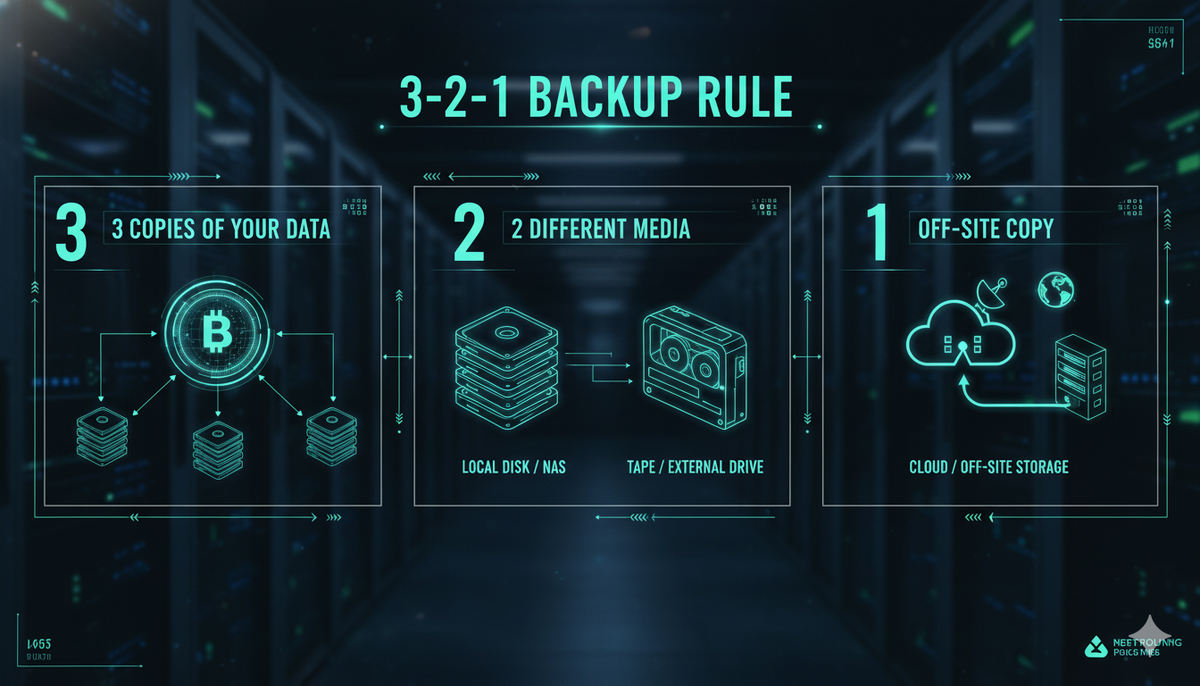
Прежде чем мы коснемся настроек, давайте усвоим философию безопасности. В индустрии защиты данных существует аксиома, называемая правилом «3-2-1». Это не просто рекомендация, это стандарт выживания вашей информации.
- 3 копии данных. У вас должен быть оригинал и минимум две копии.
- 2 разных носителя. Не храните всё на одном типе дисков. Используйте комбинацию, например, «внутренний диск + внешний SSD» или «ноутбук + облако».
- 1 копия вне дома. Если (не дай бог) случится пожар или кража техники, одна копия должна физически находиться в другом месте — в облачном хранилище или на диске у родственников.
Важно: Синхронизация — это не бэкап. Если вы удалите файл в папке, которая синхронизируется с облаком, он исчезнет и там. Настоящий бэкап позволяет вернуться во времени и достать удаленное.
Часть 1. Мобильные устройства: Ваша жизнь в кармане
Смартфон сегодня — это продолжение нашей памяти. Мы доверяем ему самое ценное, часто забывая, что это хрупкий кусок стекла и кремния.
Экосистема Apple (iOS)
Владельцам iPhone повезло с интеграцией. Система предлагает, пожалуй, самый бесшовный опыт, когда восстановление нового устройства из копии создает полное ощущение, что вы и не меняли телефон — все иконки на тех же местах.
- Облачный метод: В настройках вашего профиля найдите раздел управления облачным хранилищем. Убедитесь, что ползунок «Резервная копия» активирован. Система делает «снимок» вашего устройства каждую ночь, когда оно подключено к Wi-Fi и зарядному устройству.
Нюанс: Бесплатного места в базовом тарифе часто не хватает для полного архива фото и видео. Стоит рассмотреть расширение хранилища — это инвестиция в спокойствие. - Локальный метод: Для тех, кто не доверяет облакам. Подключите смартфон к компьютеру. В современной macOS управление идет через Finder, в Windows — через специальную утилиту Apple. Создайте зашифрованную локальную копию.
Совет: Шифрование здесь обязательно не только для безопасности, но и для сохранения данных «Здоровья» и паролей, которые без шифрования не переносятся.
Экосистема Android
Мир Android разнообразен, но современные стандарты отрасли привели процесс к унификации.
- Системное резервирование: Большинство актуальных прошивок используют сервисы Google для сохранения контактов, календарей, списка приложений и настроек. Проверьте раздел «Система» -> «Резервное копирование».
- Фото и Видео: Здесь стандартом де-факто являются облачные галереи. Настройте автозагрузку в исходном или высоком качестве.
- Мессенджеры: Не забывайте, что популярные мессенджеры (например, WhatsApp) требуют отдельной настройки бэкапа чатов в настройках самого приложения. Telegram хранит переписку на своих серверах, но секретные чаты при смене устройства будут утеряны.
Часть 2. Компьютеры: Тяжелая артиллерия
Здесь хранятся рабочие проекты, архивы документов и «тяжелый» контент. Потеря этих данных часто стоит денег и карьеры.
Windows: История файлов и Образы
В современных версиях Windows встроены мощные, но часто игнорируемые инструменты.
- История файлов (File History): Позволяет автоматически сохранять версии документов на внешний диск. Если вы случайно перезаписали важный отчет, вы сможете «отмотать» время назад.
- Специализированный софт: Для полного спокойствия эксперты рекомендуют использовать сторонние программы для создания полного образа диска (Image backup). Это позволяет восстановить систему целиком, включая все программы и настройки, даже на новый жесткий диск. Среди популярных решений на рынке есть как платные (Acronis), так и бесплатные для домашнего использования (Veeam Agent, Macrium).
macOS: Магия Time Machine
Функция Time Machine — это эталон пользовательского опыта в мире бэкапов.
- Как это работает: Вы подключаете внешний диск, система спрашивает: «Использовать для резервных копий?», вы нажимаете «Да». Всё.
- Ощущения: Процесс происходит тихо, в фоне. Восстановление файлов выглядит как полет сквозь звездный коридор времени — вы просто выбираете дату, когда файл еще существовал.
Linux: Для тех, кто контролирует всё
Пользователи Linux обычно знают, что делают, но напомнить стоит:
- Rsync: Консольная классика для скриптов.
- Timeshift: Графический инструмент, работающий по принципу точек восстановления, спасающий после неудачных обновлений системы.
Часть 3. Выбор носителя: Куда складывать данные?
Выбор оборудования влияет на надежность не меньше, чем выбор софта.
Тонкости и подводные камни
1. Проверка на «вшивость»
Самая распространенная ошибка — настроить бэкап и забыть о нем навсегда.
Совет эксперта: Раз в 3–6 месяцев проводите «учения». Попробуйте восстановить один случайный файл из резервной копии. Файлы могут биться, архивы — повреждаться. Лучше узнать об ошибке сейчас, чем в момент кризиса.
2. Шифрование
Если вы теряете внешний диск с бэкапом, нашедший получает доступ ко всей вашей жизни. Все современные инструменты (Time Machine, BitLocker для Windows, VeraCrypt) позволяют зашифровать резервную копию паролем. Не пренебрегайте этой функцией.
3. Офлайн-хранение (Cold Storage)
Для критически важных данных используйте диск, который физически отключается от компьютера после завершения копирования. Это единственная 100% защита от вирусов-шифровальщиков, которые могут зашифровать и подключенный бэкап-диск.
Заключение
Настройка резервного копирования напоминает оформление страховки или пристегивание ремня безопасности. В обычный день это кажется лишним движением, рутиной. Но в тот единственный момент, когда техника подведет (а она подведет), наличие актуальной копии превратит потенциальную трагедию в мелкое неудобство.
Потратьте этот вечер на настройку. Ваш цифровой покой стоит этих 30 минут.
Часто задаваемые вопросы
Вопрос: Как часто нужно делать резервную копию?
Ответ: Идеальный вариант — настроить автоматическое ежедневное копирование. Если вы делаете это вручную, то частота зависит от того, сколько данных вы готовы потерять. Для активных пользователей рекомендуется создавать копии не реже раза в неделю.
Вопрос: Безопасно ли хранить личные фото в облаке?
Ответ: Крупные облачные провайдеры используют серьезные протоколы шифрования. Однако для максимальной безопасности рекомендуется использовать двухфакторную аутентификацию для входа в аккаунт и, по возможности, шифровать архивы перед загрузкой.
Вопрос: Чем синхронизация отличается от бэкапа?
Ответ: Синхронизация (например, папка облачного диска на рабочем столе) дублирует изменения мгновенно: удалили файл на ПК — он исчез в облаке. Бэкап же сохраняет состояние файлов на определенный момент времени, позволяя восстановить удаленные или измененные данные.