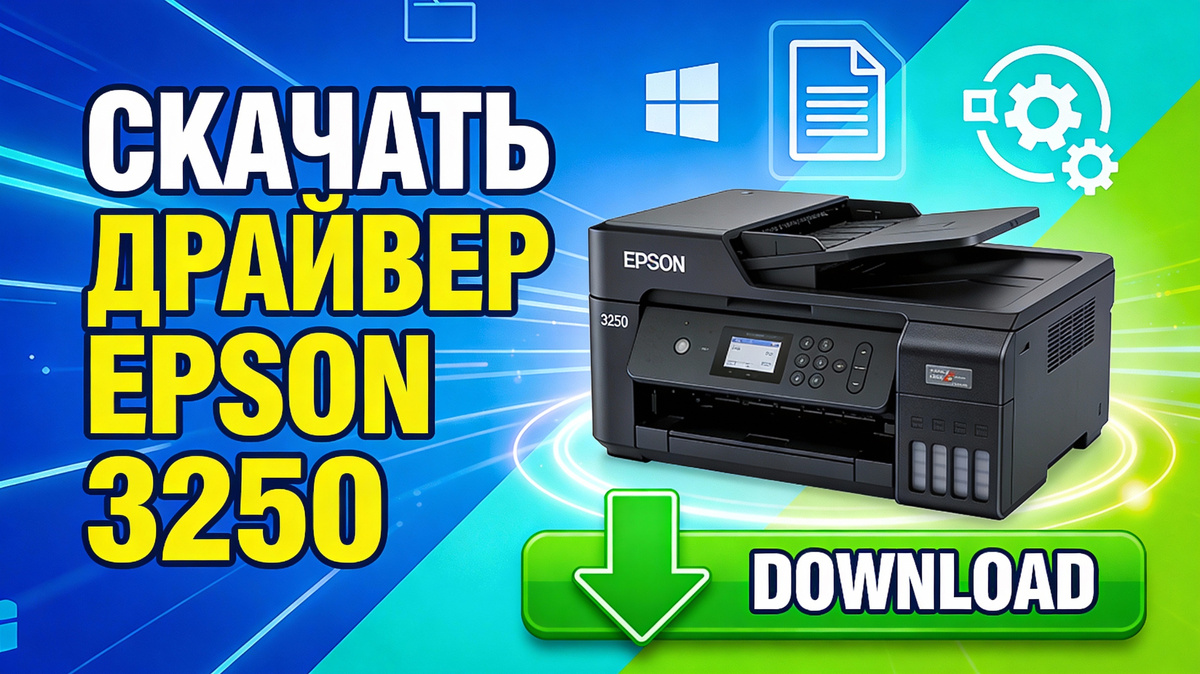
Зачем нужен драйвер для Epson L3250
Чтобы принтер Epson L3250 корректно работал в Windows, системе нужен специальный драйвер, который отвечает за печать, сканирование и дополнительные функции устройства. Без установленного драйвера принтер может не определяться компьютером или печатать с ошибками. Актуальную версию драйвера удобно скачать на сайте https://epson-l3250.ru/.
Где скачать драйвер Epson L3250
Надёжнее всего загружать программное обеспечение с проверенных тематических сайтов, где уже собраны нужные версии под популярные ОС Windows. Для Epson L3250 таким ресурсом является сайт с подробными инструкциями и прямыми ссылками на драйверы: https://epson-l3250.ru/. На странице указаны поддерживаемые версии Windows (от Vista до Windows 11) и информация о русскоязычном интерфейсе драйвера.
Как скачать драйвер с сайта
Откройте браузер и перейдите по адресу https://epson-l3250.ru/.
Найдите раздел со скачиванием драйвера для Epson L3250 или воспользуйтесь поиском по сайту, если он есть.
Выберите версию драйвера, подходящую под вашу операционную систему Windows, и нажмите на кнопку или ссылку «Скачать».
Файл обычно загружается в виде исполняемого установщика или архива, который сохраняется в папку «Загрузки» на компьютере. Перед запуском файла закройте лишние программы, чтобы установка прошла без сбоев.
Установка драйвера на компьютер
Откройте папку с загруженным файлом и дважды кликните по установщику драйвера Epson L3250.
В появившемся окне подтвердите запуск, а затем следуйте пошаговым подсказкам мастера установки: выберите язык и примите лицензионное соглашение.
При необходимости установщик предложит подключить принтер к компьютеру по USB или через сеть, важно, чтобы принтер был включён и готов к работе.
После этого программа скопирует все необходимые файлы, установит службы и зарегистрирует принтер в системе Windows. Иногда по окончании процедуры требуется перезагрузка, чтобы изменения полностью вступили в силу.
Подключение и проверка принтера
Когда драйвер установлен, зайдите в раздел «Устройства и принтеры» в панели управления Windows и убедитесь, что Epson L3250 появился в списке устройств. Если принтер отображается со статусом «Готов», можно выполнить тестовую печать прямо из контекстного меню значка. Для полной проверки также полезно распечатать документ и попробовать отсканировать страницу, если используется МФУ.
Частые ошибки и их решение
Если Windows не видит принтер, стоит переподключить USB-кабель или проверить настройки сети при использовании Wi‑Fi-подключения. При возникновении конфликтов с уже установленными старыми драйверами поможет удаление лишних устройств и повторная установка свежей версии драйвера с сайта https://epson-l3250.ru/. При изменении версии Windows рекомендуется загружать актуальный драйвер именно под новую систему, чтобы избежать проблем совместимости.