Когда ты любишь нестандартные задачи 🤪
Кейс: как записать live‑чат YouTube‑стрима в Google Таблицу
Задача: автоматически сохранять все сообщения из чата прямой трансляции YouTube в Google Sheets, чтобы потом анализировать, фильтровать, строить отчёты и т.п. Запрос к API примерно раз в минуту, без потерь сообщений.
Что понадобится
- Канал YouTube с доступом к прямым трансляциям.
- Google Таблица.
- Google Apps Script с включённым YouTube Data API (Advanced Service).
Шаг 1. Подготовка таблицы и скрипта
1. Создаём Google Таблицу.
2. В меню: Расширения → Apps Script.
3. В редакторе слева в блоке Services нажимаем + и добавляем YouTube Data API.
Шаг 2. Вставляем код
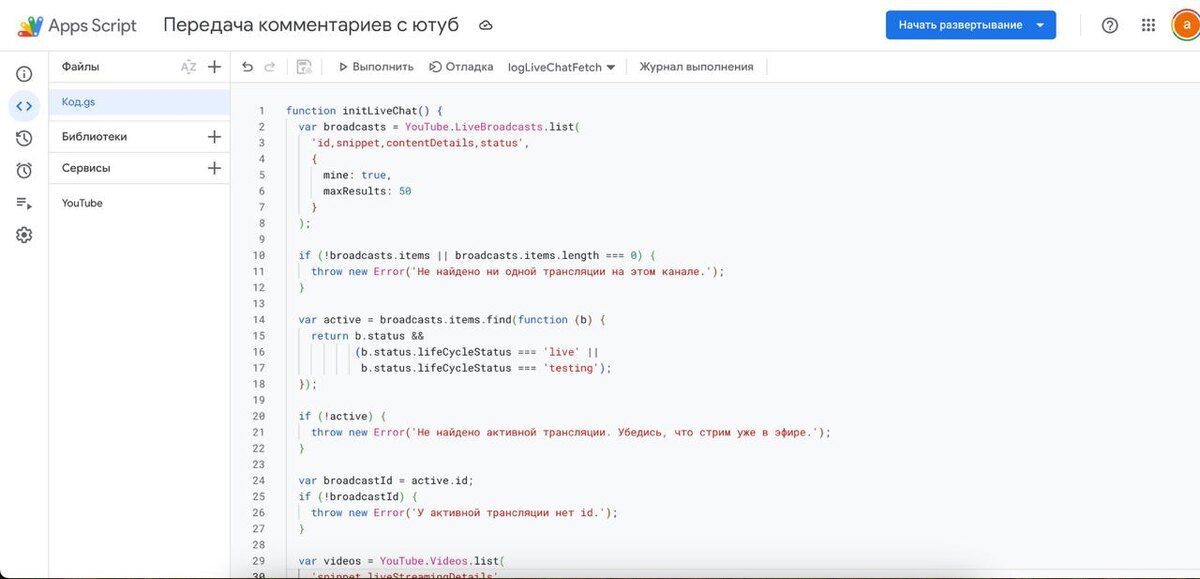
В Код.gs вставляем три функции (дам в комментариях к посту - не влезают)🤪
Идея:
- initLiveChat ищет активный стрим на канале и сохраняет LIVE_CHAT_ID (id чата) в Script Properties.
- logLiveChatFetch ходит напрямую в YouTube API liveChat/messages и записывает все новые сообщения в лист ChatLog.
- NEXT_PAGE_TOKEN гарантирует, что следующие вызовы забирают только новые сообщения.
Шаг 3. Один раз авторизовать доступ к YouTube
1. В выпадающем списке функций выбираем authorizeYouTube.
2. Нажимаем ▶ (Run).
3. В окне авторизации даём скрипту доступ к YouTube и таблицам.
Если всё ок — в логах будет JSON с id канала.
Шаг 4. Перед каждым новым стримом
Для каждого эфира это повторяется:
1. Запускаем стрим на YouTube (он должен быть уже “в эфире”, не только запланирован).[6]
2. В Apps Script выбираем initLiveChat → ▶.
3. В логах должна появиться строка LIVE_CHAT_ID сохранён: ....
Это значит, скрипт “привязался” к чату именно этого стрима.
Шаг 5. Проверка записи чата
Во время стрима:
1. В Apps Script запускаем logLiveChatFetch вручную.
2. В логах видим HTTP 200 и JSON с items (сообщения чата).
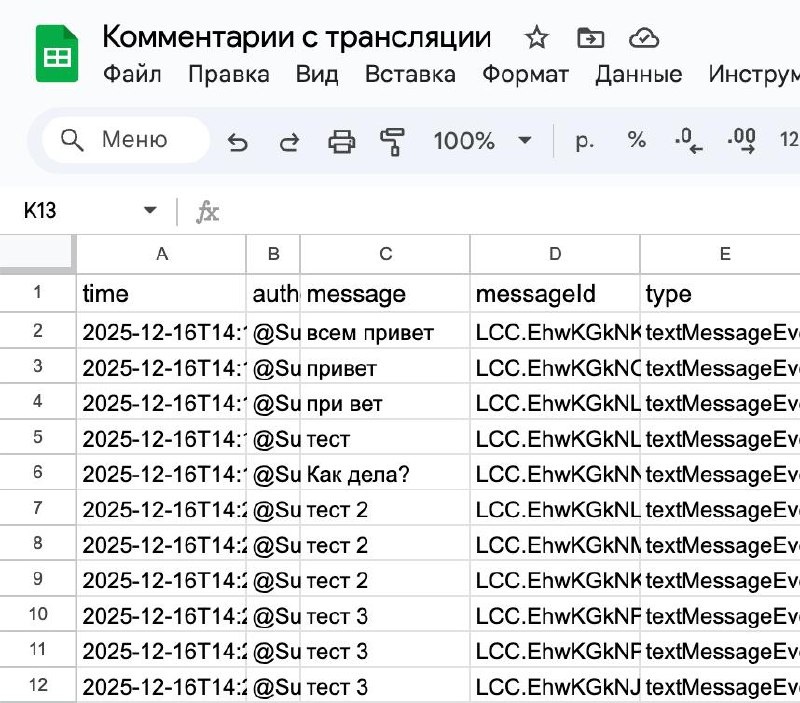
3. В Google Таблице появляется лист ChatLog со строками:
- time — время сообщения;
- author — ник в чате;
- message — текст сообщения;
- messageId — id сообщения;
- type — тип события (обычно `textMessageEvent`).
Шаг 6. Автоматизация (триггер раз в минуту)
Чтобы не запускать вручную:
1. В Apps Script открываем “Триггеры”.
2. Добавляем новый триггер:
- функция: logLiveChatFetch;
- запуск: “По времени”;
- интервал: “Каждую минуту”.
Пока стрим идёт и LIVE_CHAT_ID актуален, триггер раз в минуту вытаскивает все новые сообщения (`maxResults=200`, nextPageToken`) и дописывает их в `ChatLog. Так можно спокойно логировать даже потоки на ~10 000 сообщений, не превышая квоту API.
#kuz_getcourse #YouTube #kuz_полезности