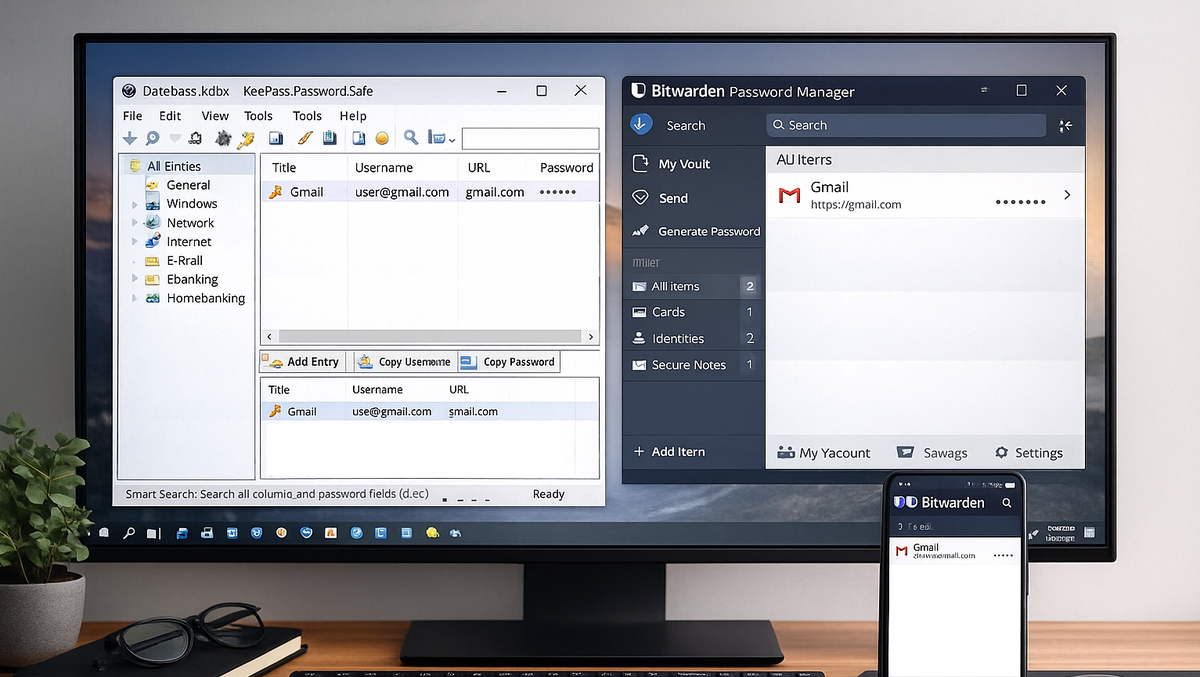
Мы продолжаем серию статей, и сегодня — практическая инструкция по началу работы с менеджером паролей на примере двух популярных вариантов: KeePass (для тех, кто хочет полного контроля) и Bitwarden (для тех, кто ценит удобство и синхронизацию). Мы разделим инструкцию на две части, чтобы вы могли выбрать подходящий вариант.
Пошаговая инструкция: Начинаем пользоваться менеджером паролей (на примере KeePass/Bitwarden)
Вы уже знаете, зачем нужен менеджер паролей. Теперь пришло время его настроить. Мы рассмотрим два самых популярных варианта: KeePass (бесплатный, с хранением данных у вас) и Bitwarden (бесплатный, с облачной синхронизацией). Выберите тот, который вам ближе.
Общая подготовка (для любого менеджера)
- Выделите 30-40 минут без спешки.
- Придумайте мастер-пароль по методикам из прошлых статей. Он должен быть длинным, сложным, но запоминаемым. Пример: «МойПервыйВелосипедБылКраснымВ1995Году!»
- Запишите мастер-пароль на бумаге и уберите в надежное место (сейф, запасной кошелек). Это временно, пока не запомните.
Вариант 1: Bitwarden (для большинства пользователей)
Bitwarden — это современный менеджер паролей с открытым исходным кодом. Он бесплатен, удобен и синхронизирует ваши пароли между всеми устройствами.
Шаг 1: Регистрация аккаунта
- Перейдите на сайт bitwarden.com
- Нажмите «Create Account» (Создать аккаунт) в правом верхнем углу.
- Заполните форму:
Email: Ваша основная почта (запомните, она понадобится для входа).
Master Password: Введите придуманный мастер-пароль. Запомните его!
Confirm Master Password: Повторите мастер-пароль.
Hint (подсказка): Можно оставить пустым или написать напоминание, которое поможет вспомнить мастер-пароль (но так, чтобы не догадались другие). - Нажмите «Submit» (Отправить).
Шаг 2: Установка расширения для браузера
- На той же странице после регистрации вы увидите ссылки для загрузки приложений. Или перейдите в раздел «Downloads» (Загрузки).
- Выберите ваш браузер (Chrome, Firefox, Edge и т.д.) и установите расширение.
- После установки на панели браузера появится иконка Bitwarden. Нажмите на нее.
- Введите ваш email и мастер-пароль, чтобы войти.
Шаг 3: Установка мобильного приложения
- Зайдите в App Store (для iOS) или Google Play (для Android).
- Найдите «Bitwarden» и установите.
- Откройте приложение, войдите теми же данными (email и мастер-пароль).
Шаг 4: Настройка двухфакторной аутентификации (рекомендуется)
- В веб-версии или в настройках расширения найдите раздел «Two-Step Login» (Двухэтапный вход).
- Выберите метод (например, приложение-аутентификатор, как Google Authenticator или Authy).
- Сканируйте QR-код в приложении-аутентификаторе и сохраните резервные коды.
Шаг 5: Перенос паролей
Способ 1: Вручную (постепенно)
- Зайдите на сайт, где у вас есть аккаунт (например, почта).
- Нажмите на иконку Bitwarden в браузере → «Создать запись».
- Bitwarden сам подхватит URL сайта, введите логин и пароль.
- Нажмите «Сохранить».
Способ 2: Импорт из браузера
- В настройках браузера экспортируйте сохраненные пароли в CSV-файл.
- В веб-версии Bitwarden зайдите в «Tools» (Инструменты) → «Import Data» (Импорт данных).
- Выберите формат CSV и загрузите файл.
- Внимание: После импорта удалите CSV-файл с компьютера!
Шаг 6: Использование
- Вход на сайт: Зайдите на сайт, Bitwarden предложит подставить логин и пароль. Нажмите на иконку расширения или используйте горячие клавиши (Ctrl+Shift+L).
- Создание нового аккаунта: При регистрации Bitwarden предложит сгенерировать и сохранить сложный пароль.
Вариант 2: KeePass (для тех, кто хочет хранить данные только у себя)
KeePass — это программа, которая хранит вашу базу паролей в зашифрованном файле на вашем компьютере. Вы сами решаете, как ее переносить между устройствами.
Шаг 1: Скачивание и установка
- Перейдите на сайт keepass.info
- Скачайте установщик для Windows (или версию для macOS/Linux).
- Установите программу, следуя инструкциям мастера установки.
Шаг 2: Создание базы паролей
- Запустите KeePass.
- Нажмите «File» (Файл) → «New» (Создать).
- Выберите место для сохранения файла базы (например, «Мои документы»). Дайте файлу имя, например, «МоиПароли.kdbx».
- Введите мастер-пароль в поле «Master Password». Повторите его.
- Рекомендуется также задать «Key File» (файл-ключ) для большей безопасности, но для начала можно пропустить.
- Нажмите «OK». Программа создаст зашифрованную базу.
Шаг 3: Настройка базы
- Создайте папки для организации паролей (например, «Почта», «Соцсети», «Банки»). Для этого в левой панели нажмите правой кнопкой на «Entries» (Записи) → «Add Group» (Добавить группу).
- Чтобы добавить пароль, выберите нужную папку, затем нажмите на значок ключа или «Entry» (Запись) → «Add Entry» (Добавить запись).
- Заполните поля:
Title: Название (например, «Яндекс.Почта»)
User name: Логин
Password: Пароль (можно сгенерировать, нажав на значок ключа)
URL: Адрес сайта - Нажмите «OK».
Шаг 4: Синхронизация между устройствами
Поскольку KeePass хранит базу в файле, вам нужно самостоятельно синхронизировать его между устройствами. Варианты:
- Облачное хранилище: Загрузите файл базы в Google Drive, Dropbox, Yandex.Disk и открывайте его с разных устройств.
- Флешка: Носите базу на флешке.
Важно: Если вы используете облако, то изменения, сделанные на одном устройстве, нужно вручную синхронизировать с другим (обычно путем замены файла).
Шаг 5: Установка мобильного приложения
- Для Android: установите KeePass2Android из Google Play.
- Для iOS: установите KeePassium или Strongbox.
- Откройте приложение и укажите путь к файлу базы (если он в облаке, предварительно настройте доступ к облаку в приложении).
- Введите мастер-пароль.
Шаг 6: Использование
- На компьютере: Открываете базу, находите нужную запись, копируете логин и пароль (через Ctrl+C или правой кнопкой → Copy) и вставляете на сайте.
- На телефоне: Открываете приложение, находите запись, нажимаете на нее, чтобы скопировать логин или пароль, затем вставляете в браузере или приложении.
Общие советы для любого менеджера
- Не торопитесь: Переносите пароли постепенно, начиная с самых важных.
- Используйте генератор паролей: При создании нового аккаунта или смене пароля используйте встроенный генератор. Настройте его на длину 16-20 символов с использованием всех типов символов.
- Резервное копирование: Регулярно делайте резервные копии базы паролей (особенно для KeePass). Для Bitwarden можно экспортировать базу в зашифрованном виде и хранить в надежном месте.
- Безопасность мастер-пароля: Никогда никому его не сообщайте. Если вы подозреваете, что он мог быть скомпрометирован, смените его и все важные пароли.
Что делать, если забыли мастер-пароль?
- Bitwarden: Если вы забыли мастер-пароль, его нельзя восстановить. Придется удалить аккаунт и создать заново (поэтому важно записать мастер-пароль при создании).
- KeePass: Без мастер-пароля вы не откроете базу. Единственный вариант — восстановить его из своей памяти или из записанной копии.
Первые дни с менеджером паролей
Первые несколько дней могут быть непривычными. Вы можете забыть, какой пароль у какого сайта, но менеджер вам подскажет. Постепенно вы привыкнете, что все пароли в одном месте.
Через неделю использования задайте себе вопросы:
- Стало ли проще входить на сайты?
- Приходится ли меньше восстанавливать пароли?
- Чувствуете ли вы себя безопаснее?
Если ответы «да», то вы на правильном пути.
Сегодняшнее задание: Выберите менеджер (Bitwarden или KeePass), установите его и добавьте туда первые 5 своих паролей. Не откладывайте — чем раньше начнете, тем быстрее привыкнете.
Завтра мы поговорим о двухфакторной аутентификации (2FA) — втором слое защиты, который сделает ваши аккаунты практически неуязвимыми