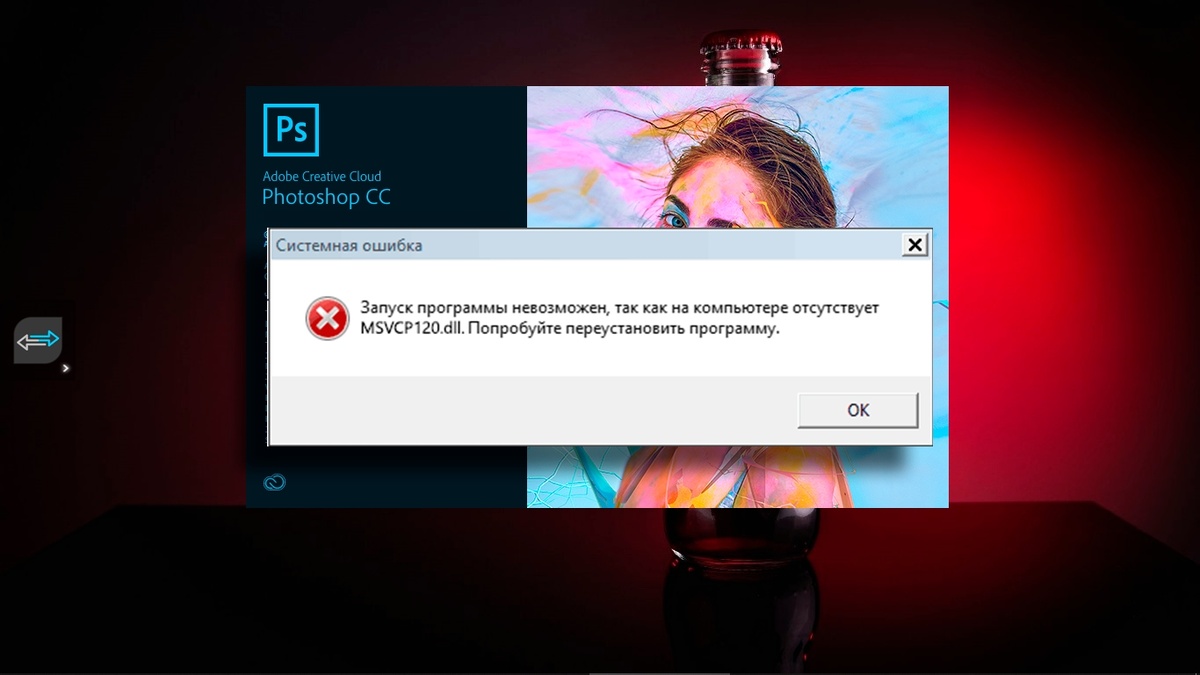
Иногда при запуске программы Photoshop всплывает окно ошибки:
Не удается продолжить выполнение кода, поскольку система не обнаружила msvcp120.dll» или «Запуск программы невозможен,
так как файл msvcp120.dll отсутствует на компьютере
В данной инструкции рассмотрим решение проблемы.
Всем здравствуйте !
И так, как исправить ошибку и скачать оригинальный файл "msvcp120.dll" для Windows 7, Windows 10 x64 (64-бит) и x86 (32-бит), и других версий системы.
Начнем с того что, файл "msvcp120.dll" — является компонентом из библиотек распространяемых Microsoft Visual C++ для Visual Studio 2013, которая может потребоваться для запуска программ и игр.
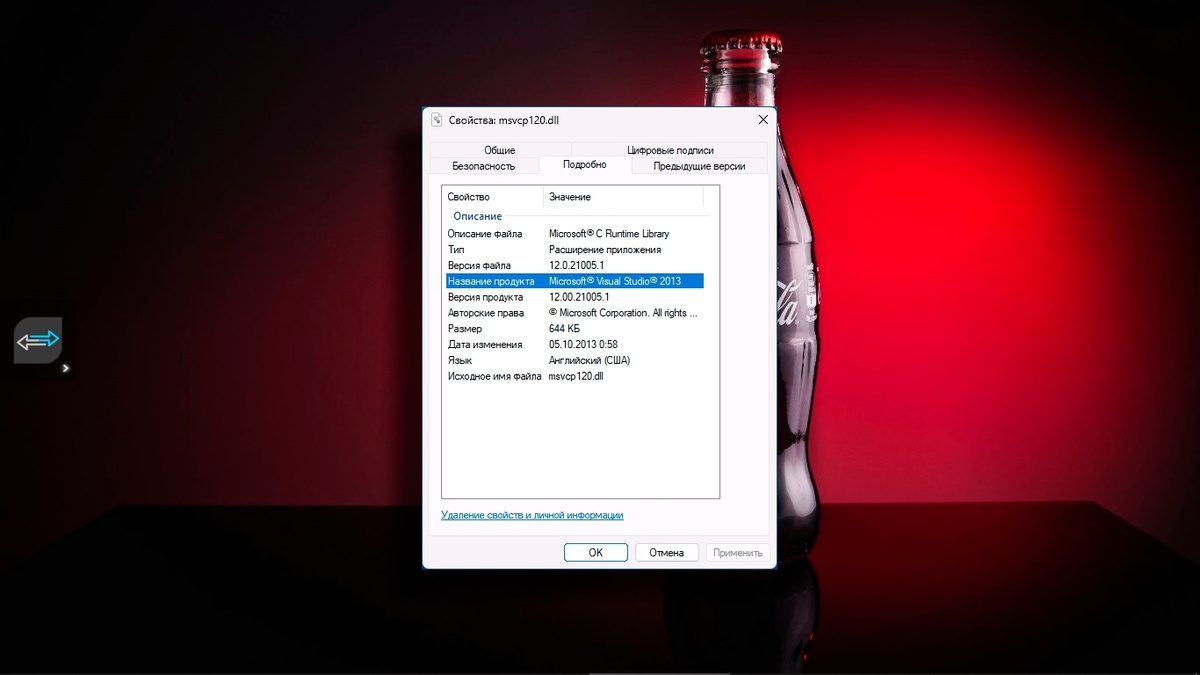
Чтобы скачать и установить необходимые компоненты:
Нужно:
1. Зайти на официальную страницу загрузки Microsoft Visual C++ для Visual Studio 2013 и нажать кнопку «Загрузить».
Обратите внимание, если на вашем ПК установлена версия Windows 7\10\11 x64, нужно отметить следующие файлы:
"vcredist_x64.exe" и "vcredist_x86.exe" для загрузки.
Для 32-битных систем (x86) — потребуется только "vcredist_x86.exe".
Важно знать что, в системе (x64) программам могут потребоваться для работы файлы для систем (x86).
2. Скачайте файлы и запустите их по очереди.
Для установки компонентов, файл "msvcp120.dll" и другие файлы библиотеки, автоматически установятся в нужное расположение.
3. Перезагрузите компьютер.
Дополнительная информация:
По умолчанию файл msvcp120.dll (в x64 системах) находится в папках C:\Windows\System32 и C:\Windows\SysWOW64
При этом примите ко сведению, что первая папка — для 64-бит версий, а вторая — 32-бит!
Если скачивать файлы со сторонних источников и не учесть их расположения, то ошибка не только не исчезнет, а еще появятся новые!
Если все было сделано правильно, а установка компонентов не сработала, можно скопировать файл "msvcp120.dll" в папку с исполняемым файлом программы сначала из папки System32, а если не получится, то заменить его файлом из папки SysWOW64.
В случае, если до загрузки установщиков с официального сайта вы устанавливали файл "msvcp120.dll", скачанный со сторонних сайтов, то необходимо удалить этот файл перед запуском установки компонентов, иначе установщик не сможет их установить!
Учтите!
Даже если на вашем компьютере установлены более новые версии 2015, 2017, 2019 и 2022, это совсем не означает, что устанавливать версию 2013 не требуется.
Файлы библиотек Microsoft Visual C++, индивидуальны и не взаимозаменямы!
Надеюсь, что данная инструкция помогла решить проблему.
#Windows10, #ошибка_msvcp120dll, #VisualC++2013, #vcredist, #некачайтесторониефайлы.