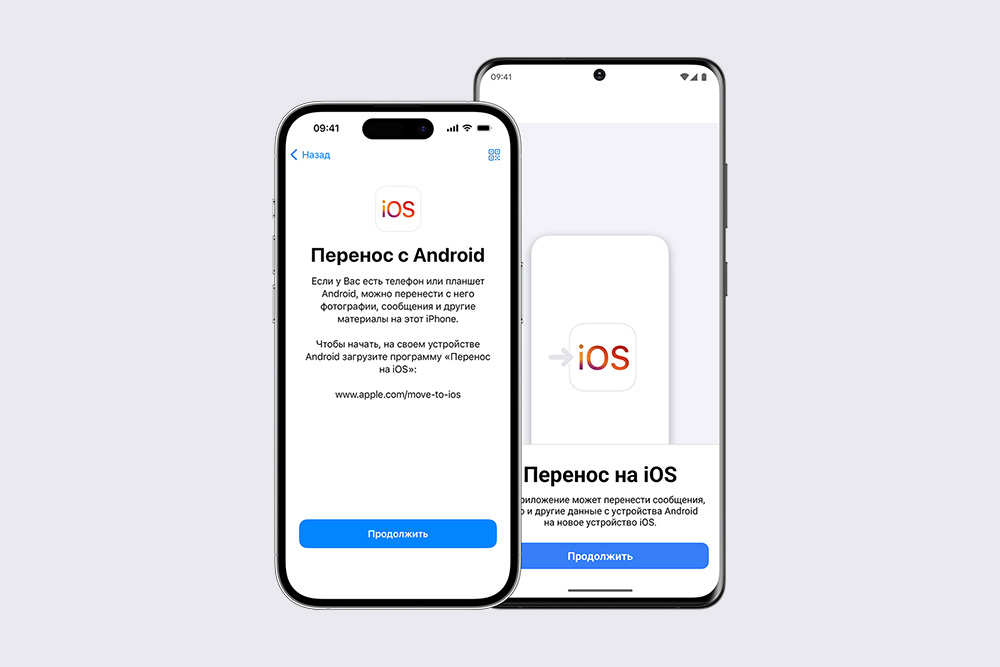
Перенести всю свою цифровую жизнь с Android на iPhone – задача посерьезнее, чем клонирование одного Android-девайса на другой. Но паниковать не стоит: невозможного здесь нет, есть лишь нюансы.
Подготовка
Перед тем как что-то куда-то переносить, проверь, достаточно ли места на iPhone? Помни, что память в нем указывается чистой: от заявленных 128 ГБ система сразу заберет свои 15-20 ГБ. Если ты переезжаешь с 256 ГБ, забитых под завязку, возникнет проблема. Удаляй неиспользуемые приложения и просмотренные сериалы без сожалений.
Заряди оба смартфона хотя бы наполовину, а в идеале – пусть будут в розетке. И да, делай это дома, у надежного Wi-Fi роутера. Передача десятков гигабайт данных через хлипкую связь может привести к разрыву соединения.
Главные способы переноса данных
«Перенос на iOS»
iPhone предложит им воспользоваться при первой же настройке. Все, что нужно – заранее скачать это приложение из Google Play на свой Android.
Важный нюанс: эта фишка работает только при первичной активации iPhone. Если ты уже его настроил, придется делать полный сброс («Настройки» → «Основные» → «Перенос или сброс»). Все данные на айфоне при этом удалятся.
Далее все просто: во время настройки iPhone выбираешь «Перенести данные с Android», запускаешь приложение на Android, вводишь код с экрана iPhone и отмечаешь галочками, что переносим: контакты, фото, календари. Главное – не сворачивай приложение на Android и не отвлекайся на звонки, иначе процесс прервется.
Ручной перенос
Apple честно признает, что ее приложение «Перенос на iOS» не тянет музыку, книги и PDF. Поэтому следующий метод – спасение, если iPhone уже в работе и сбрасывать его неохота.
Через iTunes/Finder
Подключаешь Android к компьютеру, копируешь нужные файлы (музыку, документы) на жесткий диск. Затем подключаешь iPhone, открываешь iTunes (на Windows) или Finder (на Mac), заходишь в раздел устройства и перетаскиваешь файлы в нужные вкладки – «Музыка», «Книги» и т.д.
Через облако
Заливаешь все что нужно в «Google Диск», Dropbox или «Яндекс.Диск» со своего Android или компьютера. Потом просто скачиваешь приложение этого же облака на iPhone, входишь в аккаунт и файлы с тобой. Можно качать их или работать прямо из облака.
Обходной маневр
Есть классный альтернативный лайфхак с Telegram. Просто скидываешь все нужные файлы, например, документы, в «Избранное» со своего старого Android. Открываешь этот же чат на iPhone, скачиваешь каждый файл и через меню «Поделиться» (иконка квадрата со стрелкой) сохраняешь в «Файлы» на iPhone. Немного возни, но зато работает безотказно и для любых форматов.
Мессенджеры
Telegram
Здесь все просто. Просто логинишься в аккаунте на новом iPhone – и все чаты, каналы и контакты уже тут.
WhatsApp (принадлежит корпорации Meta – экстремистской организации, деятельность которой запрещена на территории РФ)
Только официальный способ – через то самое приложение «Перенос на iOS» при первичной настройке. Никак иначе. Сторонние программы, которые это обещают, часто требуют отключения защиты и выманивают космические деньги. Рисковать не советуем.
Viber
Еще печальнее. Официального переноса истории чатов между платформами нет вообще. Только сторонние сервисы с сомнительной репутацией.
Музыка
Если ты слушаешь музыку на стриминге (Apple Music, Spotify, Яндекс.Музыка), просто скачай приложение и войди в свой аккаунт. Если музыка сохранена на смартфоне, см. пункт про iTunes или официальное приложение при первичной настройке.
Контакты
1. Через Google-аккаунт
На iPhone идешь в «Настройки» → «Контакты» → «Учетные записи», добавляешь свою учетку Google, и контакты синхронизируются.
2. Экспорт в vcf-файл
На Android в приложении «Контакты» есть опция «Экспорт в файл». Сохраняешь его, кидаешь себе, например, в «Избранное» в Telegram, открываешь на iPhone и импортируешь через стандартное приложение «Контакты».
3. Через SIM-карту
На некоторых Android-смартфонах (например, Samsung) можно экспортировать контакты на SIM. Потом заходишь на iPhone в «Настройки» → «Контакты» → «Импортировать контакты SIM».
Синхронизация Google-аккаунта
Не забывай про свою основную учетную запись Google. Ее можно добавить на iPhone как полноценный источник данных. Зайди в «Настройки» → «Почта» → «Учетные записи», выбери «Google» и авторизуйся. Тебе предложат синхронизировать почту, контакты, календари и заметки – отмечай нужное. Это простой и надежный способ перенести часть системных данных, даже если основной перенос ты делал другими путями.
Сторонние приложения-посредники
Если стандартные методы не подходят, есть куча сторонних программ: MobileTrans, Copy My Data, SHAREit и другие. Но будь осторожен: они часто платные и запрашивают доступ ко всем твоим данным. Некоторые, вроде старого Zapya, и вовсе были замечены за распространением вирусов.
Перед любыми манипуляциями убедись, что у тебя есть резервная копия. На Android: «Настройки» → Google → «Резервное копирование». На iPhone: «Настройки» → твое имя → iCloud → «Резервная копия в iCloud». Это страховка от непредвиденных потерь.
Чего ждать в процессе: трудности перехода
Будь готов к тому, что:
1. Часть твоих любимых Android-приложений может не оказаться в App Store.
2. SMS и история звонков не переносятся никак. Если они уж очень важны, сохрани их отдельно (например, скриншотами).
3. Придется заново логиниться во всех соцсетях и банкингах. Держи пароли под рукой.
4. Сам процесс, в зависимости от объема данных, может тянуться пару часов.