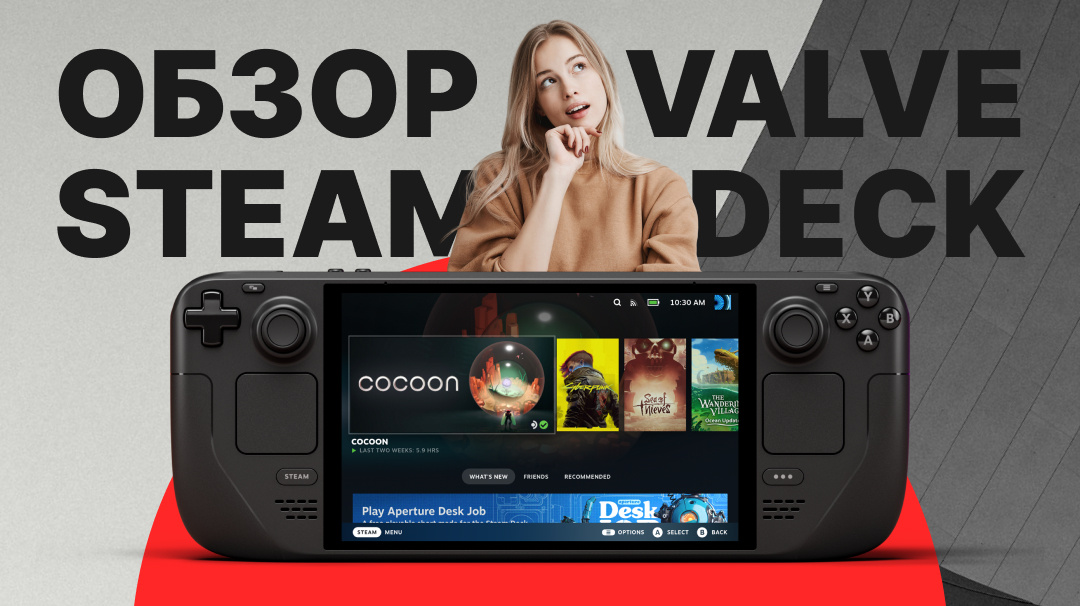
Обзор valve steam deck стоит читать не ради сухих цифр, а ради понимания: как выжать максимум из Steam Deck в реальной жизни — в дороге, на диване и у монитора. Разберём Steam Deck OLED, совместимость Deck Verified, настройку FPS и питания, автономность, память и аксессуары — без воды и без «магии».
Обзор Valve Steam Deck: характеристики, Steam Deck OLED и какие игры тянет
Steam Deck ощущается как портативный ПК, который Valve довела до консольного удобства. Но это не «включил и всегда идеально»: комфорт часто зависит от SteamOS, Proton и пары правильных настроек в меню производительности.
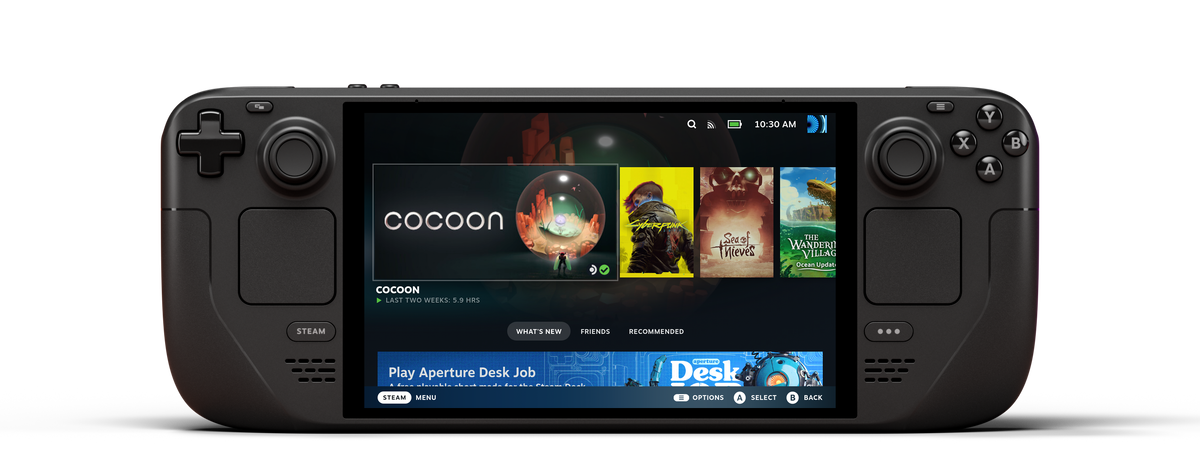
Что такое Valve Steam Deck и кому он подойдет
Steam Deck подходит тем, у кого уже есть библиотека Steam и привычка играть короткими сессиями: в транспорте, между делами, вечером на диване. Он отлично раскрывается в инди, рогаликах, метроидваниях и играх, где важнее стабильность, чем гонка за максимальными кадрами.
Лучшие сценарии использования
- Портативный режим: быстрые сессии, сохранения «на ходу», спящий режим.
- Диванный режим: наушники, спокойный темп, минимум возни.
- Домашний режим: монитор/ТВ + периферия через USB‑C хаб или док — удобно для стратегий и «клавомыши».
Кому Deck может не зайти
- Тем, кто ждёт ультра-настроек и высокий FPS в каждом ААА.
- Тем, кто играет почти только в онлайн‑проекты: часть тайтлов упирается в античиты и нюансы Linux/Proton.
Steam Deck OLED vs LCD — что меняется
Steam Deck OLED воспринимается как версия «приятнее во всём», а не просто замена экрана. По официальным данным, у Steam Deck OLED OLED‑экран 1280×800 с HDR, диагональ 7.4" и частота обновления до 90 Гц.
Туда же относятся Wi‑Fi 6E, батарея 50 Вт·ч и заявленная автономность от 3 до 12 часов (зависит от игры).
Как выбрать версию
- Нужна максимальная картинка и плавность интерфейса — смотри на Steam Deck OLED.
- Нужен самый доступный вход в экосистему Steam Deck — LCD закрывает задачу, просто без бонусов OLED.\
SteamOS 3, Proton и Deck Verified — база для нормального опыта
Steam Deck держится на SteamOS 3 и Proton: они помогают запускать множество Windows‑игр в Linux‑среде и дают «консольное» ощущение внутри Steam.
Для совместимости Valve продвигает Deck Verified: игра получает статус, который подсказывает, насколько комфортно она ведёт себя на Deck.
Что означают статусы Verified/Playable/Unsupported
- Verified: обычно всё работает удобно «из коробки» — интерфейс читабелен, управление адекватное.
- Playable: запуск возможен, но могут всплыть нюансы (шрифт, настройки, мелкие неудобства).
- Unsupported: часто мешают античиты, лаунчеры или другие ограничения — и это уже риск.
Свежие изменения по SteamOS
В 2025 SteamOS получал крупные апдейты: SteamOS 3.7, например, упоминал обновления базы Arch Linux, Linux kernel 6.11, Mesa и Plasma 6.2.5 в Desktop Mode, а также функцию Battery Charge Limit.
Эти обновления важны не ради «галочки»: они влияют на поведение системы, удобство рабочего стола и ежедневную эксплуатацию.
Производительность: какие игры тянет Steam Deck и как настроить
Запрос «valve steam deck какие игры тянет» почти всегда про одно: как собрать нормальный баланс между FPS, шумом и временем работы. В Steam Deck есть меню производительности, где можно поставить лимит FPS и управлять энергопараметрами ради автономности и тишины.
Быстрый алгоритм настройки (работает в большинстве игр)
- Выбери цель: стабильные 30 FPS для тяжёлых игр или более высокий лимит, если игра позволяет.
- Поставь лимит FPS и посмотри на стабильность: ровные 30 часто ощущаются приятнее, чем прыгающие 40–60.
- Настрой графику: тени, дальность, постобработка — обычно самые «дорогие» пункты.
- Нужны тишина и автономность — снижай нагрузку через настройки производительности.
Нормальные ожидания по жанрам
- Инди/2D/рогалики: часто идут легко и радуют автономностью.
- Стратегии и менеджмент: комфортнее в домашнем режиме с монитором и мышью.
- Современные ААА: играют, но требуют пресета «стабильно и удобно», а не «как на топ‑ПК».
Память, microSD и апгрейды: как не упереться в место
Даже если по FPS всё хорошо, память может закончиться быстро: патчи, кэши и размер современных игр делают своё дело. В обзорах часто сравнивают конфигурации 64/256/512 ГБ и пишут про microSD как рабочий способ расширения, но тяжёлым играм комфортнее на более быстром накопителе.
Практика хранения игр
- Тяжёлые ААА и проекты с частыми загрузками держи на быстром накопителе.
- Инди и небольшие игры спокойно живут на microSD.
- Большая библиотека требует дисциплины: «постоянно установлено» и «по очереди».
Подключение, аксессуары и тонкости эксплуатации + FAQ
Steam Deck легко превращается в «домашний мини‑ПК»: USB‑C хаб/док, монитор/ТВ, клавиатура, мышь — и вот уже другой стиль игр.
В декабре 2025 Valve выпускала обновление клиента Steam Deck для Preview/Beta‑канала, где упоминались улучшения Steam Input и режимов гироскопа — это напрямую влияет на управление.
Что докупить в первую очередь
- microSD нужного объёма (если библиотека больше «пяти игр»).
- USB‑C хаб/док под ТВ/монитор.
- Наушники по Bluetooth для дороги и дивана.
FAQ
Что лучше — Steam Deck OLED или LCD?
Steam Deck OLED по официальным данным даёт HDR, 7.4" и до 90 Гц, плюс Wi‑Fi 6E и батарею 50 Вт·ч.
Где проверить совместимость игры?
Смотри статусы Deck Verified на стороне Valve.
Почему часть онлайн‑игр не запускается?
Часто мешают античиты и особенности работы игры в Linux/Proton.
Как быстро улучшить стабильность FPS?
Начни с лимита FPS, потом настрой графику и энергопараметры в меню производительности.
Можно ли использовать Steam Deck как мини‑ПК?
Да: подключи монитор/ТВ и периферию через USB‑C хаб/док и пользуйся Desktop Mode.