
Я сам долгое время искал гайд по установке нейросетей локально на ПК. Большинство из них углублялись в ненужную для обычного пользователя или энтузиаста теорию да и процесс установки был сильно обобщен и не давал особо конкретных действий, поэтому я пишу эту серию статей, которые помогут многим установить себе нейросети локально на ПК
В этой статье я подробно расскажу, как установить нейросеть Stable Diffusion для генерации изображений
Перед началом основной статьи напишу, какое минимальное железо потребуется:
Видеокарта: Nvidia RTX минимум 3xxx +
Видеопамять: 6 Гб +
Оперативная память: 16 Гб +; DDR4 +
Свободное место на диске: 20 Гб +
Процессор: если у вас уже установлены все вышеперечисленные компоненты, то процессор не уступает им в мощности. Да и в ходе генерации основная нагрузка ложится на видеокарту, поэтому процессор не играет особой роли
Операционная система: Windows 10 +
Обязательные действия перед началом установки
1. Установка Python 3.10
Обязательно устанавливаем именно эту версию, так как более новые нейросети не поддерживают
Скачать можно по этой ссылке, скачивание максимально простое, выбираете файл в зависимости от вашей ОС, после скачивания открываете его и обязательно в самом начале поставьте галочку Add to PATH
2. Установка Git
Здесь можно уже выбрать последнюю доступную версию, скачивание также максимально стандартное, не буду на нем заострять сильное внимание, те, кто хоть раз устанавливал что-либо из интернета, справятся и с этим
3. Также рекомендую создать папку AI в корне диска просто для удобства, это не обязательный шаг
Установка Stable Diffusion
В этой статье я не буду подробно рассматривать различные модели нейросетей, их версии, преимущества и недостатки. Об этом уже написано много статей. Моя цель — описать процесс установки нейросетей
1. Установка web интерфейса
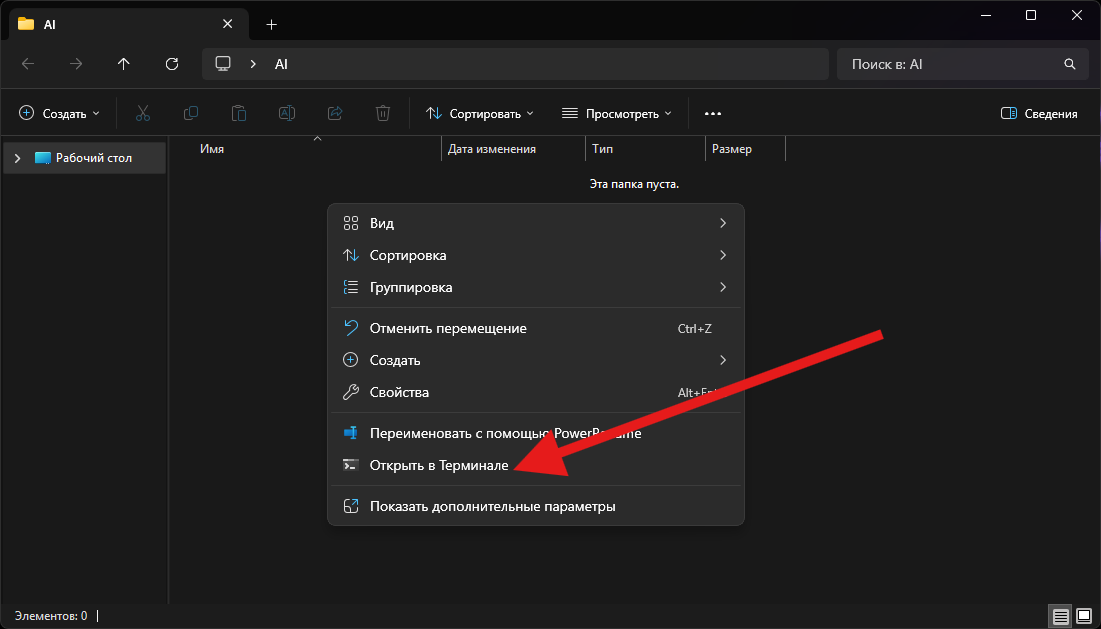
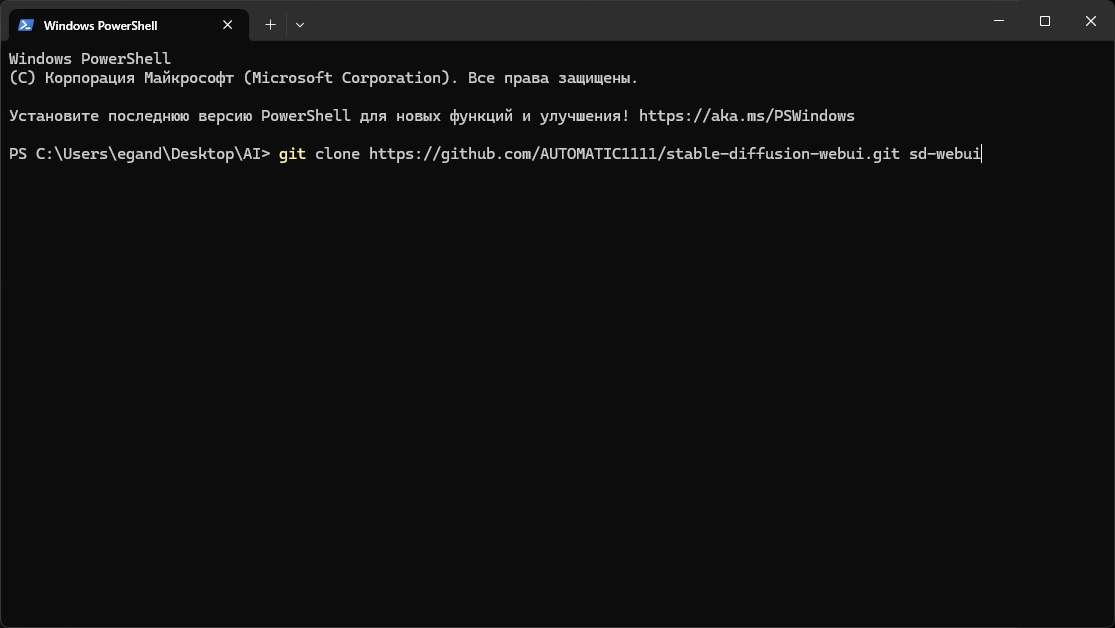
Прежде чем приступить к установке нейросети, необходимо установить веб-интерфейс, через который можно будет вводить свои запросы. Для Stable Diffusion я рекомендую использовать AUTOMATIC1111. Чтобы скачать его, перейдите в ранее созданную папку AI. Откройте папку, кликните по ней правой кнопкой мыши и выберите «Открыть в терминале». Затем введите данную команду команду
git clone https://github.com/AUTOMATIC1111/stable-diffusion-webui.git sd-webui
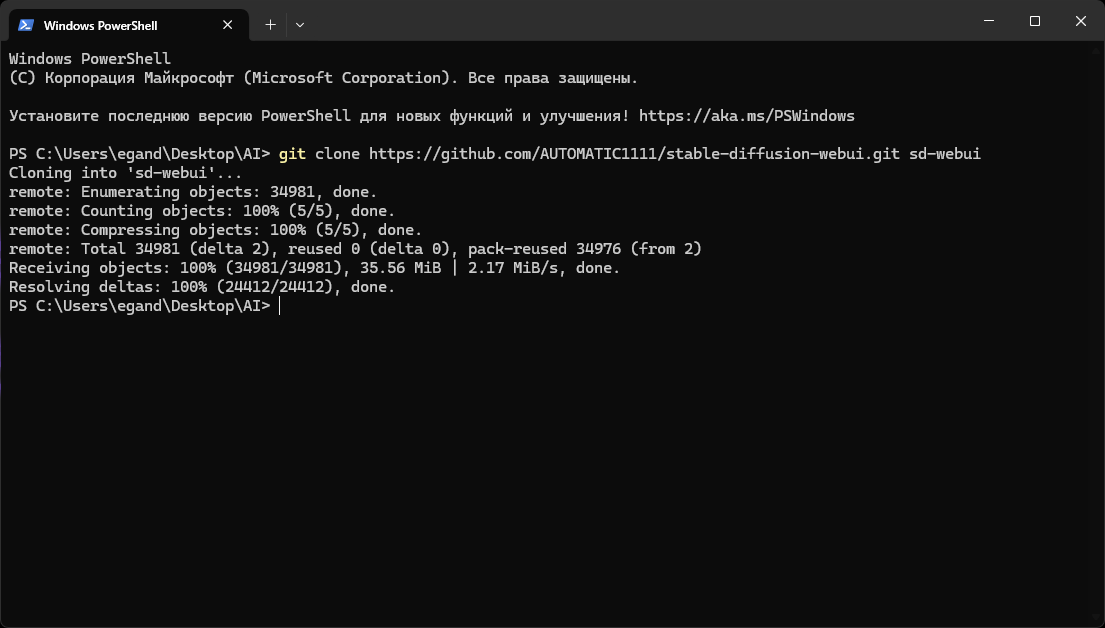
Нажимаем Enter и ждем пока процесс установки завершится
2. Установка нейросети
После скачивания веб интерфейса заходим в установленную папку и кликаем на файл webui-user.bat
Начнется установка всех нужных библиотек и параметров нейросети для ее работы, она может занять около 20-30 минут, в зависимости от скорости интернета, впоследствии вы всегда будете использовать этот файл для запуска нейросети, поэтому чтобы его не искать можно сделать ярлык с ним на рабочем столе
После успешной установки, если страничка с веб-интерфейсом не откроется автоматически, нажмите на ссылку, указанную в терминале
3. Краткий обзор веб-интерфейса
1. Выбранная модель для генерации, предустановленна только v1-5.
2. Здесь пишете текстовое описание того, что вы хотите видеть на сгенерированном изображении (лучше всего писать на английском)
3. Здесь пишете то, что вы не хотите видеть на сгенерированном изображении (лучше всего писать на английском)
4. Количество шагов, которые нейросеть тратит на очистку изображения от шума, оптимально 20-30
5. Ширина итогового изображения, конкретно под эту модель нейросети лучше выбирать 512 пикселей
6. Длина итогового изображения, конкретно под эту модель нейросети лучше выбирать 512 пикселей
7. Число, которое определяет случайность изображений. Если указать -1, то каждый раз будет генерироваться новое изображение. Если же указать любое другое число, то будет создаваться одно и то же изображение
8. Окно, где отобразится сгенерированное изображение
9. Кнопка для начала генерации изображения
Вот и все, вы успешно установили нейросеть Stable Diffusion локально на свой ПК
Для тех кто хочет больше
В данной части статьи рассмотрен процесс запуска веб-интерфейса на мобильном устройстве с использованием ресурсов компьютера. Также будут описан варианты установки других моделей для генерации изображений
1. Если вы хотите генерировать картинки с телефона, используя мощности ПК
Важно: ПК и телефон должны быть подключены к одной сети
1. Открываем файл webui-user.bat в любом текстовом редакторе и меняем строку set COMMANDLINE_ARGS= на вот эту
set COMMANDLINE_ARGS=--listen --enable-insecure-extension-access
2. Открываем панель управления > Система и безопасность > Брандмауэр защитника Windows > Включение и отключение брандмауэра Защитника Windows > Отключаем брандмауэр для частных и общественных сетей > кликаем ОК
3. Узнаем айпи адрес ПК в домашней сети, для этого вводим в командной строки ipconfig и копируем оттуда IPv4-адрес
4. Узнаем порт веб интерфейса, для этого после его запуска мы смотрим на адрес страницы на которую нас перенаправило, он формата http://127.0.0.1:7860/, копируем число после двоеточия
5. Открываем браузер на телефоне, в поисковую строку вписываем айпи адрес ПК и порта для веб интерфейса в следующей форме
http://IP ПК:Порт веб интерфейса
http://192.168.1.42:7860
2. Если вы хотите установить дополнительные модели для генерации
Одним из самых популярных сервисов для загрузки моделей является сайт HuggingFace. Чтобы воспользоваться этим ресурсом, перейдите на его главную страницу, найдите нужную модель, откройте репозиторий с ней и выберите файл с расширением .safetensors. После этого скачайте его. Затем перейдите в папку с веб-интерфейсом и поместите скачанный файл в подпапку models
После зайдите в веб-интерфейс, обновите список моделей и выберите из него необходимую модель
На сегодня это всё. Спасибо, что дочитали до конца. В ближайшее время выйдут ещё четыре части, посвящённые установке нейросетей для других задач. Буду рад, если вы подпишетесь на мой телеграм-канал, посвящённый геймдеву и нейросетям