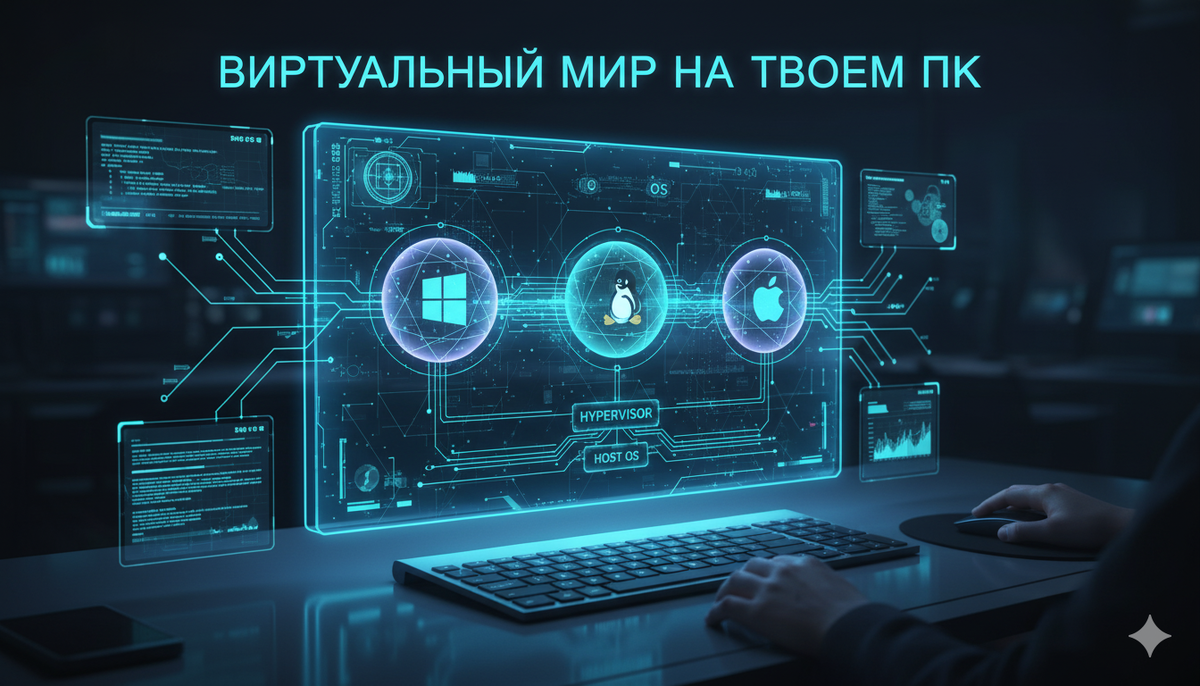
Капсула времени и песочница в одном корпусе
Представьте, что у вас есть способность мгновенно клонировать свой рабочий компьютер — со всеми данными, настройками и программами — но при этом поместить этот клон в абсолютно безопасный, изолированный бокс. Вы можете делать с ним что угодно: тестировать опасный софт, изучать вирусы, запускать древние программы из нулевых или экспериментировать с незнакомой операционной системой. И если что-то пойдет не так, основной машине не будет никакого вреда.
Именно это дарит нам виртуальная машина (ВМ). Для опытного инженера это — неотъемлемый элемент инфраструктуры, а для любознательного гика — универсальная лаборатория. Сегодня мы пройдем путь от новичка до профи, чтобы научиться создавать, настраивать и оптимизировать ВМ по современным стандартам отрасли.
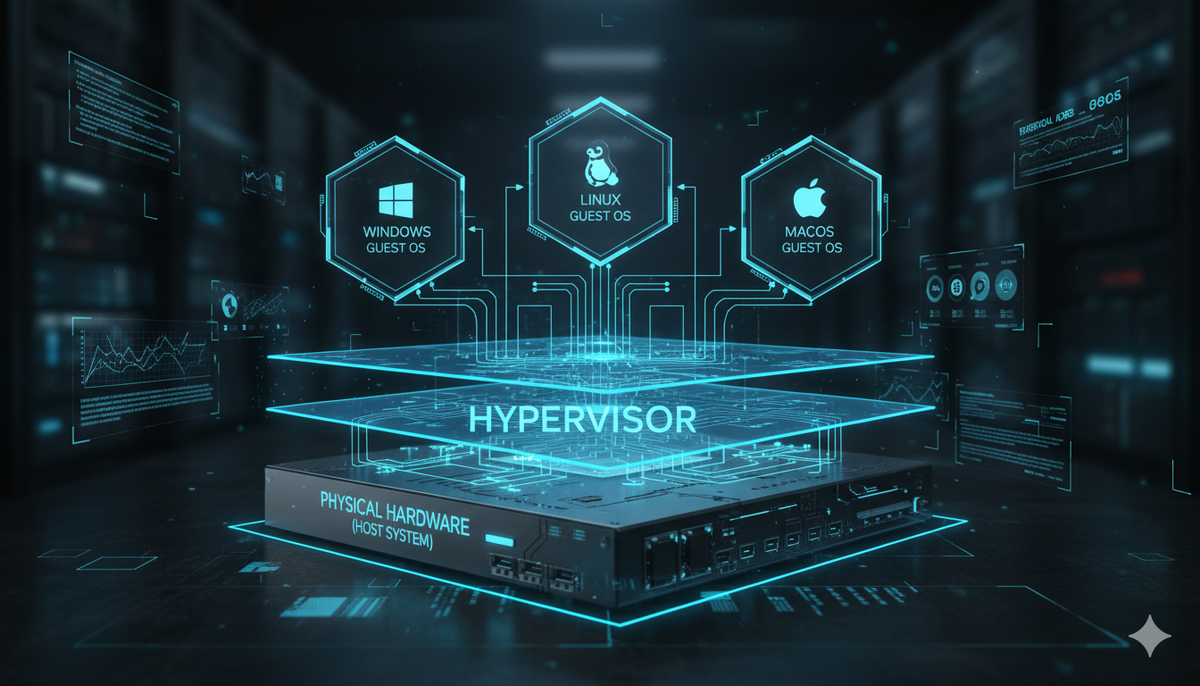
Виртуализация — это не просто инструмент, это философия максимальной изоляции и контроля над вычислительными ресурсами.
1. Что такое ВМ и как она работает?
С технической точки зрения, виртуальная машина — это программная эмуляция физического компьютера. Она включает виртуальные процессор, память, жесткий диск и сетевую карту.
Ключевой элемент, который позволяет этому чуду работать, называется гипервизор. Это своего рода дирижер, который управляет распределением ресурсов физической (хостовой) системы между множеством гостевых ВМ.
Различают два основных типа гипервизоров:
- Тип 1 (Bare Metal): Устанавливается прямо на "голое" железо, без промежуточной ОС. Например, VMware ESXi или Microsoft Hyper-V (в серверной конфигурации). Он обеспечивает производительность, максимально приближенную к нативной, поскольку меньше всего отвлекается на хостовую ОС. Этот тип используется в дата-центрах и корпоративных инфраструктурах.
- Тип 2 (Hosted): Устанавливается как обычная программа внутри вашей основной операционной системы (Windows, Linux или macOS). Самые популярные примеры — Oracle VirtualBox и VMware Workstation. Этот вариант идеален для рабочего стола, экспериментов и обучения, так как обеспечивает высочайшую экосистемность и простоту настройки.
2. Зачем нужна своя «Матрешка»? Сценарии использования
Виртуальная машина решает проблемы, с которыми сталкиваются как системные администраторы, так и обычные пользователи.
Главный козырь ВМ — изоляция. Вы можете наглядно увидеть, как меняется поведение системы при установке драйверов или вредоносного кода, оставаясь при этом абсолютно невозмутимым.
3. Сравнение популярных гипервизоров
Выбор гипервизора во многом определяет будущую производительность, сложность настройки и доступность функций проброса устройств (например, передача USB-порта или видеокарты напрямую гостевой ОС).
4. Сборка и Настройка
Создание ВМ похоже на сборку компьютера в цифровом пространстве. Это момент, когда вы чувствуете холодный алюминий своих комплектующих, который вы теперь можете перераспределять по своему усмотрению.
4.1. Главные параметры
- Процессор (CPU): Активируйте в настройках BIOS/UEFI технологию аппаратной виртуализации (Intel VT-x или AMD-V). Без этого производительность будет заметно ниже. Для средней работы достаточно 2-4 виртуальных ядер.
- Оперативная память (RAM): Не давайте гостевой ОС больше половины оперативной памяти хостовой системы. Это критично для сохранения автономности основной ОС.
- Жесткий диск (HDD/SSD): Всегда выбирайте формат динамически расширяемого диска (VDI, VHDX, VMDK). Он занимает мало места на физическом носителе, пока не заполнится данными. Имя файла диска должно быть максимально понятным, чтобы избежать путаницы.
4.2. Сеть и Изоляция
Самая частая ошибка новичков — игнорирование сетевых режимов.
- NAT (Network Address Translation): Самый простой режим. ВМ находится за "спиной" хостовой ОС, получает внешний доступ, но недоступна извне. Идеально для безопасного веб-серфинга.
- Мост (Bridged Adapter): ВМ получает собственный IP-адрес в локальной сети, становясь полноправным участником. Необходим для тестирования сетевых приложений и серверов.
- Внутренняя сеть (Host-only): ВМ общается только с хостовой ОС и другими ВМ, но не имеет выхода во внешний мир. Это высшая степень изоляции и идеальная песочница для работы с подозрительными файлами.
5. Оптимизация
Чтобы ВМ работала не просто быстро, а плавно — без "тормозящего" видео и басистого щелчка зависших окон — нужна тонкая настройка.
Два золотых правила оптимизации:
- Установка Дополнений Гостевой ОС: Каждый крупный гипервизор (VirtualBox, VMware) предоставляет пакет драйверов и утилит (Guest Additions или Tools). Это обязательно. Они обеспечивают:
Корректное разрешение экрана.
Общий буфер обмена между Хостом и Гостем.
Улучшенную работу мыши и клавиатуры. - Аппаратное ускорение графики: Если вы планируете запускать 3D-приложения или игры, убедитесь, что в настройках ВМ активирована поддержка 3D-ускорения (дополнительно к установке Guest Tools).
Тюнинг ВМ для скорости
6. Меры предосторожности. Юридический и Технический Щит
Использование ВМ сопряжено с юридическими и техническими рисками, о которых профессионал обязан знать.
Юридическая сторона: Установка операционной системы (например, Windows) на ВМ требует соблюдения лицензионного соглашения. Как правило, для каждой новой установки необходима отдельная лицензия. Статья носит строго справочно-информационный характер, и мы лишь указываем на необходимость строгого соблюдения правил правообладателей.
Техническая безопасность:
- Снапшоты (Моментальные снимки): Используйте снапшоты перед любым рискованным действием (установка драйвера, сомнительного софта). Снапшот — ваш страховой полис.
- Риск "Проброса": Если вы настроили "Мост" или проброс USB-устройств, гостевая ОС получает более прямой доступ к вашей локальной сети и оборудованию. Всегда отключайте ВМ от сети, когда тестируете потенциально вредоносный код, чтобы поддерживать уровень безопасности и изоляции.
Часто задаваемые вопросы
❓ Что такое Гипервизор?
Гипервизор — это программный слой, который позволяет нескольким операционным системам (гостевым) работать одновременно на одном физическом компьютере (хостовой системе). Он управляет распределением физических ресурсов, таких как процессорное время, память и дисковое пространство.
❓ Как выбрать между VirtualBox и VMware?
VirtualBox — лучший выбор для начинающих пользователей и нетребовательных задач благодаря своей бесплатности и простоте установки. VMware Workstation лучше подходит для профессионалов, которым нужна более высокая производительность, стабильность, лучшая поддержка 3D-графики и расширенные сетевые функции.
❓ Сколько оперативной памяти нужно выделить виртуальной машине?
Общепринятая практика — выделять не более 50% от общего объема физической RAM. Для базовых задач (например, запуск Linux или старой Windows) достаточно 2-4 ГБ. Для современных ОС и требовательных приложений может потребоваться 8 ГБ и более, но это всегда должно оставлять достаточный запас для стабильной работы основной (хостовой) системы.
❓ Могут ли вирусы из ВМ попасть на основной компьютер?
По умолчанию, виртуальная машина обеспечивает высокий уровень изоляции. Однако риски существуют, если вы включите общий доступ к папкам или используете режим сетевого "Моста". Чтобы минимизировать риск, используйте режим "Внутренней сети" и отключайте общий доступ при работе с подозрительным контентом.
Заключение
Виртуальная машина — это не просто инструмент, это мощный экосистемный инструмент, который дает вам полную свободу для экспериментов, тестирования и профессионального развития. Освоив тонкости настройки гипервизора и оптимизации гостевой ОС, вы модернизируете свой рабочий процесс, выведя его на новый уровень эффективности и безопасности. Главное — почувствовать полный контроль над каждой выделенной единицей ресурса.