Главная мысль: хороший роутер выбирают не по «цифре на коробке», а по сценарию дома, количеству устройств и плану на 2–3 года. Ошибки чаще всего одинаковые: люди берут не тот класс Wi-Fi, ставят роутер не туда, не учитывают Mesh, экономят на портах и забывают про безопасность.
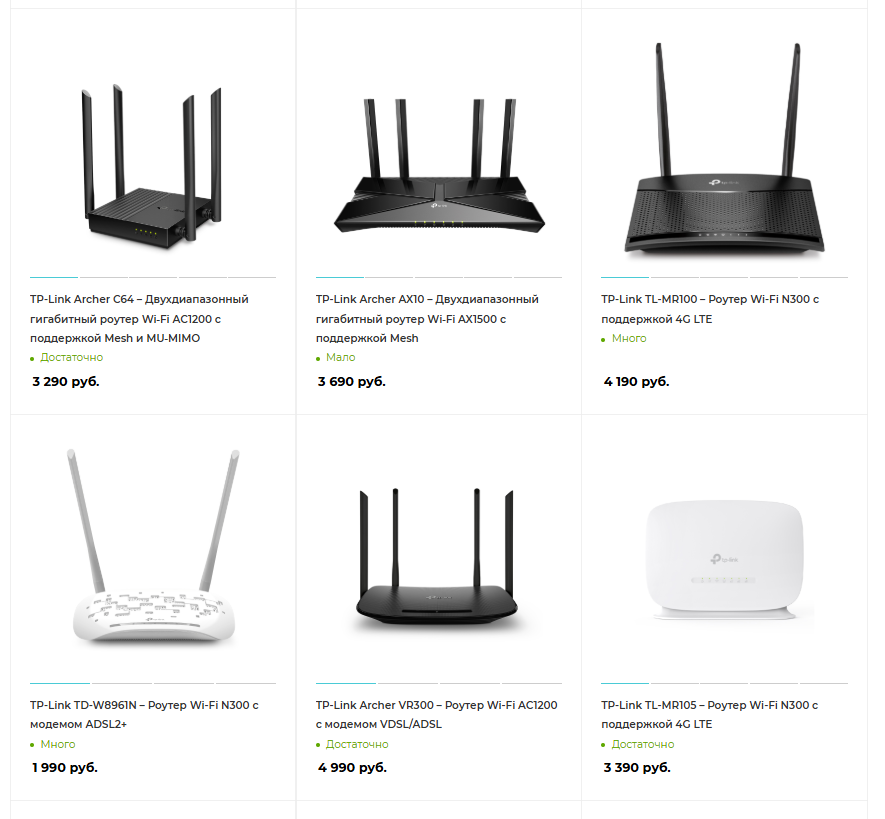
Ошибка №1. Покупать «самый дешёвый» без привязки к задачам
Как это выглядит
Берут Wi-Fi 5 AC1200 «потому что недорого», а потом дома оказывается: два телевизора, рабочий ноутбук, консоль, камеры, десяток умных устройств и дети с планшетами. Интернет вроде есть, но вечером начинаются «подвисания», рывки в видео и скачки пинга.
Почему это плохо
Дешёвый роутер чаще упирается не только в скорость, но и в ёмкость сети: много устройств, много фоновых запросов, много одновременных подключений. На бумаге AC1200 выглядит прилично, но на практике Wi-Fi 6 (AX) держит плотность устройств спокойнее за счёт современных механизмов работы в эфире.
Как избежать
Сначала ответить себе на три вопроса:
- Сколько устройств реально в сети вечером: 10, 20, 40+?
- Какие задачи критичные: видеозвонки, онлайн-игры, 4K-видео, удалённая работа?
- Какой метраж и сколько стен: студия, двушка, «распластанная» трёшка, дом?
Дальше выбирать класс:
- Для небольшой квартиры и простых задач: Wi-Fi 5 уровня Archer C64 как «нормальная база» при ограниченном бюджете. https://tp-link.ru/catalog/routery-wi-fi/
- Для семьи с детьми и парком гаджетов: Wi-Fi 6 уровня Archer AX23/AX55. Это самый частый «разумный шаг», который сразу уменьшает проблемы при нагрузке.
- Для большой квартиры/дома с равномерным покрытием: Mesh-системы Deco (например, X50, XE75) вместо попыток «пробить стены» одним роутером.
- Для очень большого дома, офисов и 100+ устройств: лучше смотреть в сторону бизнес-класса (Omada), где сеть проектируется иначе.
Совет: если вы не хотите думать про «где ловит», выбирайте Mesh (Deco) и сразу закладывайте 2-pack или 3-pack под метраж. Один роутер почти всегда проигрывает по равномерности покрытия.
Ошибка №2. Верить маркетинговым скоростям и ждать «гигабит по воздуху» от любого роутера
Как это выглядит
Купили роутер, подключили тариф 500–1000 Мбит/с и ждут, что телефон в спальне покажет те же цифры, что и кабель в компьютере. А потом разочарование: скорость «в два раза ниже», периодические провалы и «не так как обещали».
Почему это плохо
Wi-Fi — это радио, и скорость зависит от:
- расстояния до роутера;
- стен и перекрытий;
- загруженности эфира у соседей;
- возможностей вашего устройства (телефон/ноутбук тоже имеет свой Wi-Fi-модуль);
- ширины канала и выбранных частот.
Плюс важное: гигабитный тариф не равен гигабитному Wi-Fi. Кабель почти всегда стабильнее.
Как избежать
Правильные ожидания и правильная схема подключения:
- Всё стационарное и «тяжёлое» по возможности в кабель: ПК, консоли, Smart TV, приставки. Гигабитные LAN-порты нужны не «на всякий случай», а чтобы разгружать Wi-Fi.
- Wi-Fi 5 (AC) берут, когда приоритет — цена и базовая стабильность в небольшой квартире.
- Wi-Fi 6 (AX) берут, когда важно держать много устройств и стабильнее работать в «шумном» эфире.
- Wi-Fi 6E/7 (если выбираете из соответствующих линеек) берут, когда есть современные клиенты и нужна минимальная задержка/высокая пропускная способность, а бюджет позволяет.
Рекомендация: проверяйте скорость всегда в двух точках: рядом с роутером и в самой дальней комнате. Это сразу показывает, проблема в тарифе или в покрытии. https://tp-link.ru/catalog/mesh-sistemy/
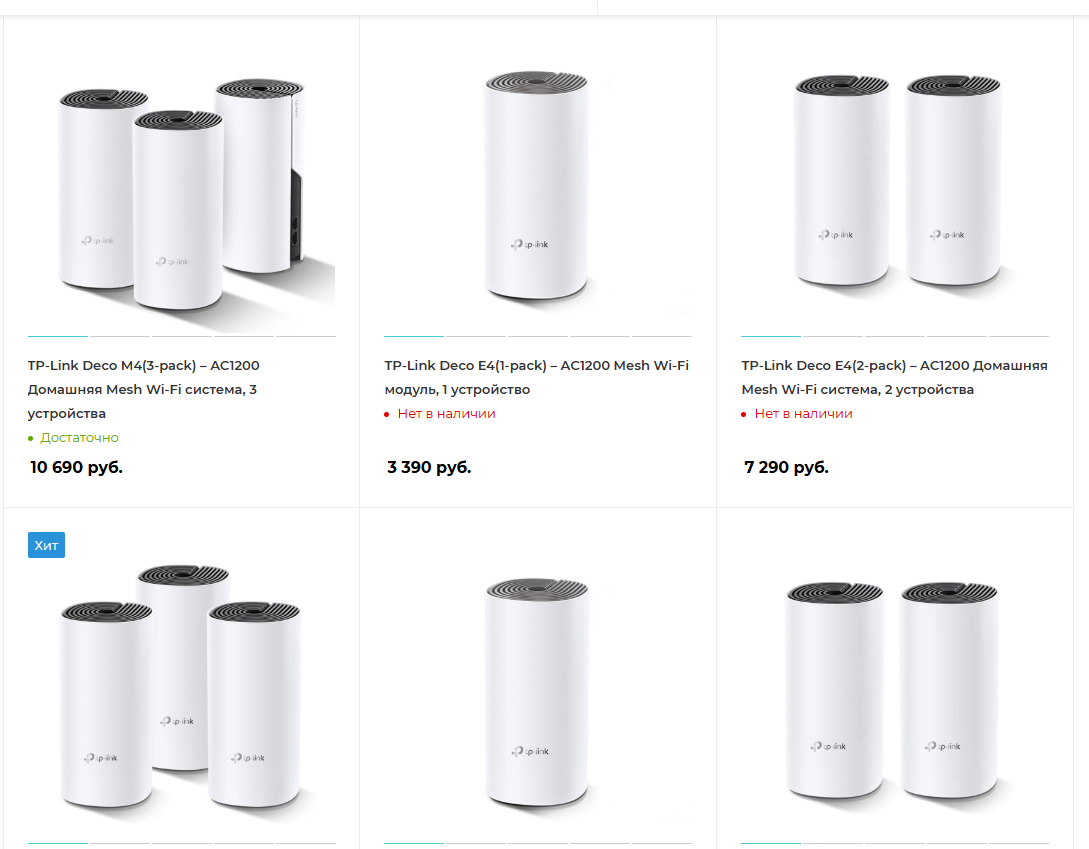
Ошибка №3. Пытаться покрыть большую квартиру или дом одним роутером
Как это выглядит
Роутер стоит у входной двери, дальняя спальня и кухня «на одной палке», робот-пылесос отваливается, камера у двери периодически теряет сеть, а дети жалуются на лаги в играх.
Почему это плохо
Один роутер редко даёт равномерное покрытие, особенно если:
- квартира вытянутая;
- много несущих стен;
- роутер стоит в углу или в шкафу;
- этажей больше одного.
Усилитель-репитер «как попало» тоже часто ухудшает ситуацию: сеть становится странной, устройства цепляются не к тому, скорость падает, роуминг дергается.
Как избежать
Есть три рабочих стратегии, от простой к идеальной:
- Правильное место роутера: ближе к центру квартиры, выше от пола, без шкафов и рядом с «серединой маршрутов».
- OneMesh-сценарий: Archer + совместимый усилитель/второй узел, чтобы получить более удобный роуминг, чем у «случайных репитеров».
- Настоящий Mesh: Deco-комплект (например, X20/X50/XE75) под метраж. Для дома это почти всегда самый спокойный вариант.
Под метраж ориентируйтесь так:
- До 50 м²: часто хватает одного хорошего роутера Wi-Fi 6 уровня AX23/AX55.
- 60–100 м²: чаще всего нужен 2-pack Mesh или роутер + правильно организованный второй узел по кабелю.
- 100–140 м²: 3-pack Mesh или продуманная схема с проводным бэкхолом.
- Дома с участком: иногда нужен уличный узел (например, уличные решения Deco) для двора, ворот, беседки.
Совет: если есть возможность проложить кабель между узлами Mesh, делайте проводной бэкхол. Это даёт прирост стабильности сильнее, чем «покупка ещё более мощного роутера».
Ошибка №4. Не учитывать порты, проводную часть и будущие апгрейды
Как это выглядит
Купили роутер, а потом внезапно выясняется:
- нужен NAS;
- нужен ПК по кабелю;
- нужен телевизор по кабелю;
- нужен второй узел Mesh по Ethernet;
- нужен 2.5G для быстрых локальных копирований.
И начинается «колхоз» со свичами, переходниками и переносом устройств туда-сюда.
Почему это плохо
Сеть дома — это не только Wi-Fi. Часто именно проводная часть делает работу «как надо»:
- стабильные видеозвонки;
- стабильный игровой пинг;
- быстрые локальные передачи;
- возможность поставить узлы Mesh там, где удобно, а не там, где «ловит».
Как избежать
При покупке смотреть на три вещи:
- Сколько LAN-портов вам реально нужно сейчас (обычно минимум 2–3).
- Нужен ли гигабит только «в интернет» или ещё и «внутри дома».
- Есть ли план на 2.5G (не всем нужно, но если есть NAS и рабочие файлы, это становится заметно).
Примеры логики выбора:
- Бюджетно и просто: Archer C64 для маленькой квартиры и базового набора устройств.
- Универсально для семьи: Archer AX55, когда нужен запас по устройствам и стабильность Wi-Fi 6.
- Большие площади: Deco X50/XE75, когда важнее покрытие и роуминг, чем «мощность одного роутера».
- Дом/офис с монтажом: решения с PoE там, где важно поставить узел на потолок/стену и убрать розетки из планировки.
Рекомендация: если дома есть рабочий ПК или консоль, закладывайте проводное подключение сразу. Это дешевле и эффективнее, чем гоняться за «самым мощным Wi-Fi».
Ошибка №5. Игнорировать безопасность и «гигиену» настроек
Как это выглядит
Роутер работает, интернет есть, на этом всё. Пароль стандартный, WPS включён, гостевой сети нет, умные устройства сидят в одной сети с ноутбуком, прошивка годами не обновлялась.
Почему это плохо
Роутер — это входная дверь. Чаще всего проблемы возникают не из-за «хакеров в масках», а из-за обычных дырок в настройках и устаревших прошивок:
- уязвимости закрываются обновлениями;
- слабый пароль ломается подбором;
- умные устройства и камеры лучше изолировать;
- гостевой доступ нужен не только «для гостей», но и как простой способ разделить сеть.
Как избежать
Минимум, который должен быть сделан всегда:
- Сильный пароль администратора и Wi-Fi, не совпадающий между собой.
- Отключить WPS, если не используете.
- Включить гостевую сеть и подключать туда гостей и часть IoT-устройств.
- Обновить прошивку роутера и периодически проверять обновления.
- Включить базовый QoS, если в семье несколько активных пользователей и частые видеозвонки/игры.
Совет: умные лампы, розетки, датчики и прочие «мелкие устройства» лучше держать в отдельной сети (гостевой или IoT-сети, если используете Mesh). Это снижает риски и упрощает порядок в доме.
Быстрый шорт-лист по задачам и помещениям
- Студия/однушка до 50 м², бюджет важен: Archer C64 как честный Wi-Fi 5 + гигабит по кабелю.
- Двушка/трёшка 60–90 м², много гаджетов и детей: Archer AX23/AX55 как минимум, чтобы Wi-Fi держал нагрузку.
- Квартира «распластанная» или дом: Deco X20/X50 как «поставил и забыл» по покрытию, XE75 когда нужен запас и меньше проблем в шумном эфире.
- Дом с двором: Mesh с возможностью уличного узла для участка.
- Офис/коворкинг и 100+ устройств: лучше бизнес-экосистема с контроллером и правильным разделением сетей.
Вывод:
правильный выбор роутера TP-Link почти всегда сводится к пяти простым правилам — подобрать класс Wi-Fi под нагрузку, не верить «гигабитам на коробке», не пытаться покрыть дом одним устройством, заранее продумать порты и рост сети, а также настроить базовую безопасность; если придерживаться этих шагов, даже недорогая модель будет работать предсказуемо, а более дорогая покупка действительно даст прирост, а не разочарование.