5 приёмов Excel, которые экономят 5 часов в неделю (и почему большинство людей до сих пор работает медленно). Практические приёмы Excel, которые ускоряют работу, уменьшают ошибки и экономят часы каждую неделю. Без VBA, без лишней теории.
Почему Excel «жрёт» время
Проблема не в Excel. Проблема в том, что 90% людей используют его как электронную тетрадь, а не как инструмент.
Открывают файл.
Копируют формулы мышкой.
Исправляют одно и то же каждый день.
Злятся.
Снова копируют.
И так годами.
Ниже — 5 приёмов, которые внедряются за один вечер и дальше работают вместо вас.
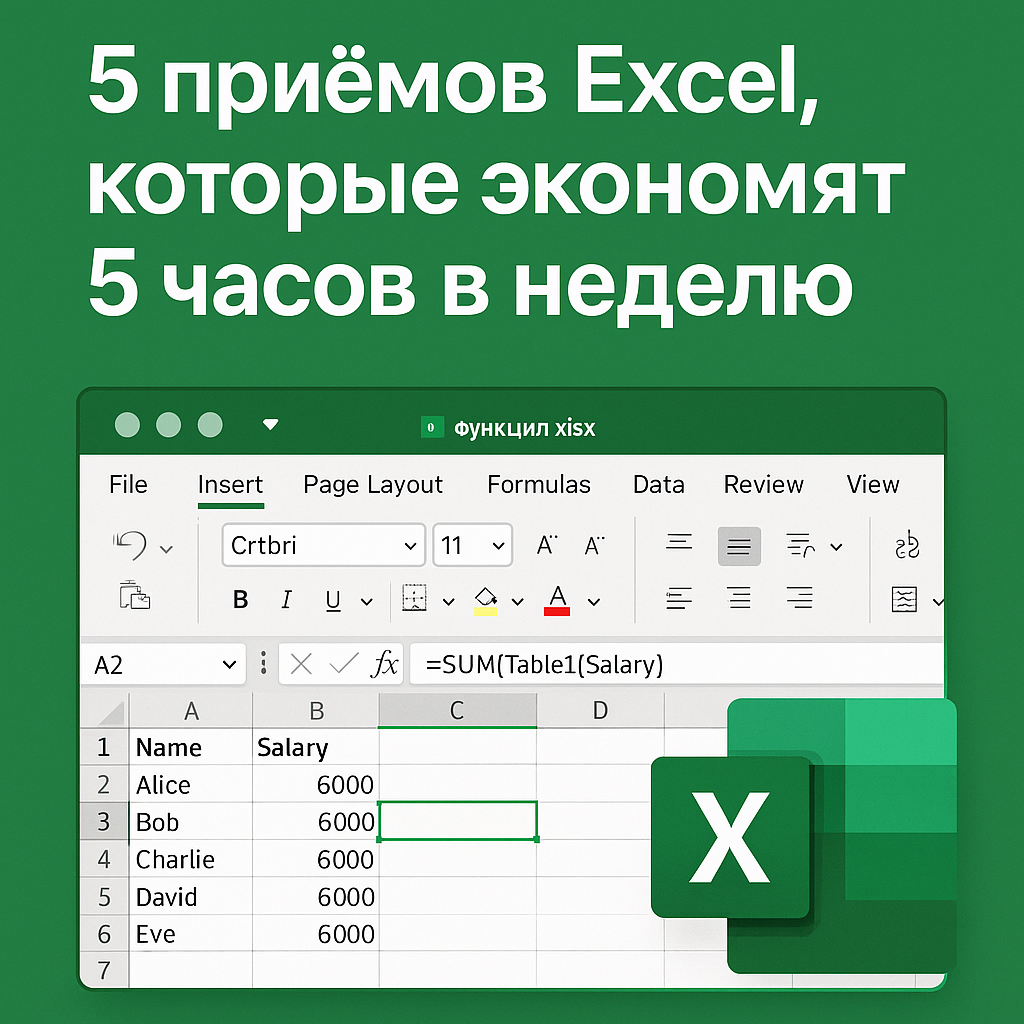
1. Умные таблицы вместо «диапазонов»
Если вы до сих пор работаете с обычными диапазонами — вы теряете время каждый день.
Что делает большинство:
- выделяет A1:F500
- добавляет строки
- формулы «не доезжают»
- итоги ломаются
Что нужно делать: Ctrl + T → превратить диапазон в таблицу.
Что вы получаете:
- формулы копируются автоматически
- диапазоны растут сами
- фильтры и заголовки не слетают
- формулы читаются как текст
Пример:
=СУММ(A2:A500)
превращается в
=СУММ(Таблица1[Сумма])
Разница — колоссальная.
Один раз привыкли → больше никогда не возвращаетесь назад.
2. Абсолютные и относительные ссылки (правильно, а не «на авось»)
Это причина №1, почему таблицы «вдруг ломаются».
Ошибка:
- формула работает в одной ячейке
- копируете вниз
- цифры поехали
Правило простое:
- данные → относительные ссылки
- константы → абсолютные
Пример:
=B2$E$1*
Знак $ — это не украшение.
Это якорь, который экономит часы исправлений.
Если формула копируется — она обязана копироваться предсказуемо.
Если эти приёмы у вас не внедрены — подписка на канал даст больше пользы, чем ещё один курс.
Здесь разбираем рабочие приёмы, а не «возможности Excel».
3. Проверка данных вместо «написал как смог»
Большинство ошибок в Excel — не из-за формул.
А из-за людей.
Вводят:
- текст вместо числа
- дату «как получится»
- пробелы
- лишние символы
Решение: Данные → Проверка данных.
Вы задаёте правила:
- только числа
- только из списка
- только даты
Excel перестаёт быть полем для экспериментов и становится системой. Один раз настроили → перестали чинить файлы за коллег.
4. Условное форматирование для контроля, а не «красоты»
Его используют либо слишком много, либо вообще никак.
Правильный подход:
- подсвечивать ошибки
- выделять отклонения
- показывать проблему сразу
Пример:
- значения < 0 — красным
- пустые ячейки — жёлтым
- отклонения от плана — жирным
Вы видите проблему глазами, а не через формулы. Это экономит не минуты — дни на проверках.
5. Горячие клавиши, которые реально работают
Не 50. Не «все возможные». А те, которые используют каждый день. Минимум, который обязан знать любой:
- Ctrl + T — умная таблица
- Ctrl + Shift + ↓ — выделение до конца
- Ctrl + D — копирование вниз
- Ctrl + ; — текущая дата
- Ctrl + ` — показать формулы
Если вы каждый раз тянетесь к мышке — Excel становится медленным. Если работаете с клавиатуры — он летает.
Почему это экономит именно 5 часов
Потому что:
- меньше исправлений
- меньше ручных действий
- меньше вопросов «почему сломалось»
- меньше проверок перед отправкой
Excel начинает работать стабильно, а не «как получится».
Что дальше
Завтра — разбор, почему Excel начинает тормозить и как это исправить за 30 секунд, без переустановок и магии.
А ниже — файл, который можно открыть и сразу использовать.
Файл к статье
В Telegram лежит Excel-файл с 5 примерами:
- умная таблица
- правильные ссылки
- проверка данных
- условное форматирование
- горячие клавиши в действии
Открыли → посмотрели → применили.
Если статья была полезна — напишите в комментариях, какой приём вы уже используете, а какой стал открытием.
Макрос решает — Excel, Word, PowerPoint и VBA без лишних слов.