Знакомо?
Ваш ноутбук включается 5 минут, а браузер с 3 вкладками уже считает себя тяжеловесом? Прежде чем нести его на свалку или выкладывать 50+ тысяч за новую модель — остановитесь. С вероятностью 90% его можно оживить одной простой манипуляцией.
Я сам столкнулся с этим, когда родители пожаловались на свой 8-летний ASUS. Вместо покупки нового, я решил попробовать "последнее средство". Результат шокировал всех.
В чем настоящая проблема?
Секрет в жестком диске. Старые ноутбуки используют HDD — механические диски, которые со временем изнашиваются. Это как пытаться бегать в грязи вместо асфальта.
HDD vs SSD:
- HDD: Механический, медленный, боится ударов
- SSD: Полупроводниковый, мгновенный доступ, надежный
Именно замена HDD на SSD дает эффект "машины времени" для вашего устройства.
Волшебное превращение: 3 простых шага
Шаг 1: Покупаем SSD
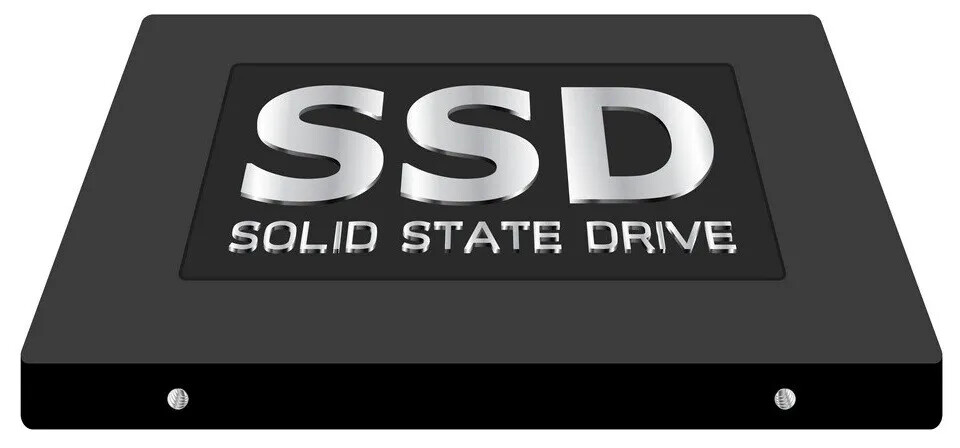
Нам потребуется:
- SSD на 256-512 ГБ — этого хватит системе и программам
- Внешний корпус для диска (500-1000 рублей)
- Отвертка (обычно крестовая)
Важно: SSD формата 2.5" подходит почти для всех ноутбуков, выпущенных за последние 10 лет.
Шаг 2: Клонируем систему
Самый простой способ — программа Macrium Reflect Free:
- Подключаем SSD через внешний корпус к ноутбуку
- Устанавливаем программу (бесплатно)
- Выбираем "Clone this disk"
- Ждем 30-60 минут
Все файлы, программы и настройки переедут на новый диск. Windows даже не заметит переезда!
Шаг 3: Меняем диски местами
- Выключаем ноутбук, отключаем зарядку
- Откручиваем нижнюю крышку (обычно 8-10 винтиков)
- Находим старый HDD, аккуратно вынимаем его
- Ставим на его место SSD
- Собираем все обратно
Вся операция занимает 15-20 минут. Если боитесь — посмотрите ролик на YouTube по модели вашего ноутбука. Там все показано.
Результат: "До" и "После"
Было:
- Включение: 3-5 минут
- Запуск браузера: 40-60 секунд
- Сохранение файла: вечность
- Звук: гул и щелчки
Стало:
- Включение: 15-25 секунд
- Запуск браузера: 3-5 секунд
- Все работает мгновенно
- Полная тишина
Общие затраты: 2000-4000 рублей вместо 50000+ на новый ноутбук.
Что делать со старым HDD?
Не выбрасывайте! Вставьте его в тот же внешний корпус — получится бесплатный внешний жесткий диск на 500 ГБ - 1 ТБ для фото, видео и архивов.
Итог
Ваш старый ноутбук — не мусор, а спящий богатырь. Замена диска на SSD — это как пересадить его с телеги на спортивный байк.
Стоило оно того? Мой ответ — однозначно да. Ноутбук родителей теперь тянет офисные задачи, интернет, фильмы в HD. И прослужит еще минимум 3-4 года.
Проводили такие апгрейды? Делитесь опытом в комментариях! Какие ноутбуки удалось спаси?
Поставили ❤️, если статья сэкономит кому-то деньги и нервы. Подписывайтесь — впереди еще много простых tech-лайфхаков!
#технологии #ноутбук #ремонт #лайфхак #экономия #ssd #компьютер #сделайсам
P.S. На все работы ушло меньше 2 часов и 3500 рублей. Лучшая инвестиция в технику за последние годы. Рекомендую каждому!