(И да — Windows 7 всё ещё работает!) Недавно столкнулся с типичной проблемой владельца старого ноутбука: 🖥️ Windows запускается, но оболочка (проводник, рабочий стол, панель задач) — нет.
Через Диспетчер задач → Файл → Новая задача → explorer.exe — всё появлялось,
но ни msconfig, ни безопасный режим, ни восстановление системы не помогали.
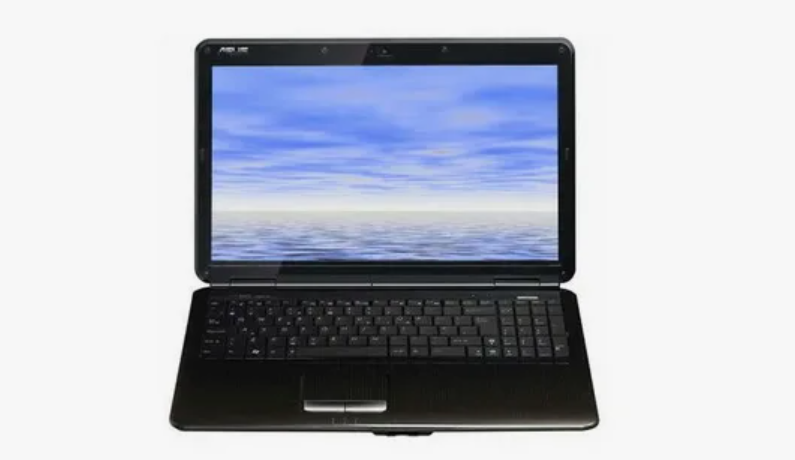
Блокировка на уровне системных политик или повреждение профиля — и всё это на ноутбуке 2009 года (ASUS P550IJ). Всё, что оставалось — чистая переустановка Windows.
Но тут началась вторая эпопея… 😤 Я скачал официальный образ Windows 7 (и даже пробовал Windows 10).
Запустил Rufus — и увидел: 🔴 Файловая система: только NTFS
🔴 Схема разделов: UEFI (UEFI:NTFS) или GPT, но не MBR
🔴 Попытка вручную выбрать MBR + FAT32 — серым недоступна Почему?
Потому что Rufus автоматически переключается на NTFS, если размер образа превышает 4 ГБ (а современные образы Windows — почти всегда больше).
А старые BIOS (Legacy) 2009 года НЕ умеют грузиться с NTFS!
Только MB
(И да — Windows 7 всё ещё работает!)
Недавно столкнулся с типичной проблемой владельца старого ноутбука:
🖥️ Windows запускается, но оболочка (проводник, рабочий стол, панель задач) — нет.
Через Диспетчер задач → Файл → Новая задача → explorer.exe — всё появлялось,
но ни msconfig, ни безопасный режим, ни восстановление системы не помогали.
Блокировка на уровне системных политик или повреждение профиля — и всё это на ноутбуке 2009 года (ASUS P550IJ).
Всё, что оставалось — чистая переустановка Windows.
Но тут началась вторая эпопея… 😤
❌ Проблема №1: Rufus не даёт выбрать FAT32 + MBR для Windows
Я скачал официальный образ Windows 7 (и даже пробовал Windows 10).
Запустил Rufus — и увидел:
🔴 Файловая система: только NTFS
🔴 Схема разделов: UEFI (UEFI:NTFS) или GPT, но не MBR
🔴 Попытка вручную выбрать MBR + FAT32 — серым недоступна
Почему?
Потому что Rufus автоматически переключается на NTFS, если размер образа превышает 4 ГБ (а современные образы Windows — почти всегда больше).
А старые BIOS (Legacy) 2009 года НЕ умеют грузиться с NTFS!
Только MBR + FAT32 — и никак иначе. ⚠️
✅ Решение: Используйте Windows 7 USB/DVD Download Tool
Эта старая, но рабочая утилита от Microsoft (да, та самая, от времён Windows 7!) — умеет то, что Rufus уже не может:
- ✅ Принимает любой ISO-образ Windows (включая Windows 7/8/10)
- ✅ Автоматически форматирует флешку в FAT32, даже если файлы >4 ГБ
- ✅ Создаёт MBR-загрузчик в режиме Legacy — идеально для BIOS 2008–2012 гг.
🔧 Как это сделать — по шагам
📥 Шаг 1. Скачайте утилиту
- Официальная ссылка (архив на Microsoft):
👉 Windows 7 USB/DVD Download Tool
(Если официальная недоступна — ищите в архиве archive.org или проверенные зеркала)
⚠️ Антивирус может ругаться на старую подпись — добавьте в исключения. Это официальная утилита от Microsoft, вирусов нет.
💿 Шаг 2. Подготовьте флешку
- Объём: минимум 8 ГБ
- Подключите её к ПК — все данные сотрутся!
🔄 Шаг 3. Создайте загрузочную флешку
- Запустите Windows 7 USB/DVD Download Tool.
- Укажите путь к вашему ISO-образу Windows 7.
- Выберите USB device → вашу флешку.
- Нажмите Begin copying.
✅ Утилита автоматически:
- Отформатирует флешку в FAT32 (даже с файлами >4 ГБ!)
- Запишет MBR-загрузчик
- Сделает всё совместимым с Legacy BIOS
💻 Шаг 4. Установите Windows на старый ноутбук (ASUS P550IJ)
- Вставьте флешку.
- Включите ноутбук → сразу жмите F2 (или Esc) → зайдите в BIOS.
- Убедитесь, что стоит:Boot Mode: Legacy (не UEFI!)
Boot Priority: USB HDD — первым - Сохраните → перезагрузитесь.
- Windows 7 запустится с флешки без ошибок.
✅ Результат
- 🔹 Windows 7 установилась без ошибок загрузки
- 🔹 Ноутбук стабильно работает (да, даже в 2025 году!)
- 🔹 Все драйверы (Wi-Fi, звук, видеокарта) — нашлись на сайте ASUS по модели P550IJ
📌 Важно: почему Rufus не сработал?
- Rufus с версии 3.0+ убрал поддержку "принудительного FAT32" для больших ISO — по соображениям безопасности.
- А старые BIOS не читают NTFS при загрузке — только FAT16/FAT32.
- Windows 7 USB/DVD Tool — один из последних инструментов, который умеет "ломать" это ограничение легально и безопасно.
💡 Совет на будущее
Если у вас ноутбук до 2013 года — всегда проверяйте:
- Поддерживает ли он UEFI (скорее всего — нет)
- Нужен ли MBR + FAT32 (да, почти всегда)
- И не обновляйте Rufus до последней версии — иногда старые версии (2.18) тоже позволяют вручную выбрать FAT32 (но не всегда).
🛠️ P.S. Да, Windows 7 уже не поддерживается — но на старом железе она работает быстрее, чем Windows 10/11.
Главное — отключите обновления, поставьте хороший антивирус и не заходите на сомнительные сайты.
И пусть ваш ASUS P550IJ 2009 года живёт ещё долго! 💙