Оформление слайдов к реферату: что проверяют преподаватели
Защита реферата через три дня, а про презентацию вспомнили только вчера? Базовое оформление по стандартам делается за полчаса. Покажу минимальные требования, которые принимают в 95% учебных заведений, и где можно сэкономить время.
Способ 1: автоматическая генерация структуры (5 минут)
Когда времени в обрез, а основу нужно получить быстро — генератор выручает лучше всего. Сервис создаст правильную структуру слайдов, останется только проверить соответствие требованиям.
Что понадобится:
- Текст реферата или его основные тезисы
- Доступ в интернет
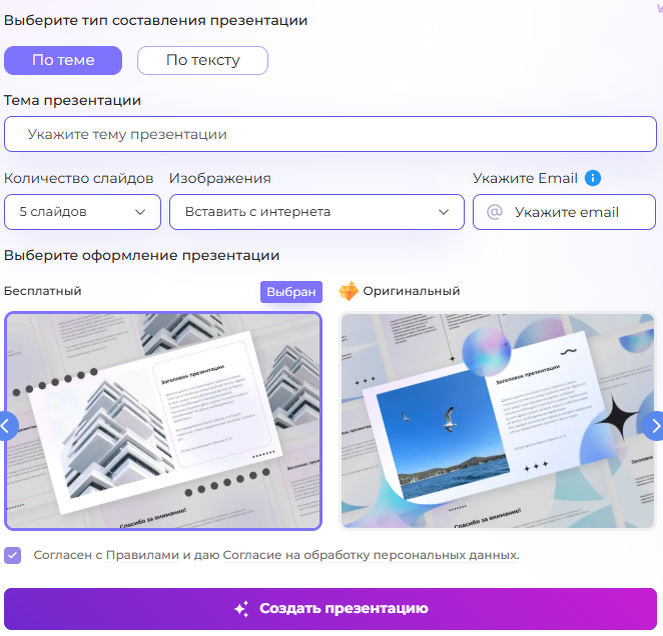
Пошаговая инструкция:
- Заходим на Presentacium
- Вводим тему реферата в поле генерации (например, «История развития квантовой физики»)
- Указываем количество слайдов — для реферата обычно достаточно 10-12
- Вводим email для получения доступа
- Жмем «Создать презентацию»
- Ждем 2-3 минуты, пока нейросеть формирует слайды
- Скачиваем готовый файл PPTX
- Открываем в PowerPoint и корректируем под требования преподавателя
Результат: Готовая структура с титульным слайдом, содержанием, основными разделами и заключением. Остается только проверить оформление.
Плюсы:
- Экономия времени — базу получаете за 5 минут
- Правильная логическая структура
- Можно доработать в любой версии PowerPoint
Способ 2: создание в PowerPoint с нуля (30-40 минут)
Классический вариант для тех, кто хочет полный контроль над каждым элементом.
Что понадобится:
- Microsoft PowerPoint (любая версия от 2010 года)
- Текст реферата
Пошаговая инструкция:
- Открываем PowerPoint, создаем пустую презентацию
- Переходим во вкладку «Дизайн» и выбираем нейтральный шаблон — лучше всего белый фон с минимумом декора
- Первый слайд делаем титульным: пишем название реферата, ФИО, группу, название учебного заведения
- Второй слайд — содержание с перечислением основных разделов
- Добавляем слайды для каждого раздела реферата: одна мысль — один слайд
- На каждом слайде размещаем заголовок раздела и 3-5 тезисов
- Предпоследний слайд — выводы или заключение
- Последний слайд — «Спасибо за внимание» или список литературы
Результат: Презентация, полностью созданная своими руками по вашим требованиям.
Плюсы:
- Полный контроль над содержанием
- Можно сразу учесть все требования преподавателя
Минусы:
- Требует времени и опыта работы с программой
Минимальные требования к оформлению титульного слайда
Титульник проверяют особенно придирчиво. По опыту знаю — именно из-за ошибок на первом слайде чаще всего отправляют на доработку.
Обязательные элементы сверху вниз:
- Название учебного заведения полностью (без сокращений)
- Факультет и кафедра
- Слово «РЕФЕРАТ» или «ПРЕЗЕНТАЦИЯ К РЕФЕРАТУ» крупным шрифтом
- Название темы реферата (без кавычек, с заглавной буквы)
- Дисциплина, по которой сделан реферат
- ФИО студента, номер группы
- ФИО преподавателя, должность
- Город и год (внизу слайда)
Требования к шрифтам:
- Название учебного заведения: 16-18 пт
- «РЕФЕРАТ»: 28-32 пт, полужирный
- Тема: 24-28 пт
- Остальной текст: 18-20 пт
Выравнивание — по центру для всех элементов. Честно говоря, раньше делал левое выравнивание, пока преподаватель не указал на ошибку.
Оформление основных слайдов
Здесь действует правило: чем проще, тем лучше. Преподаватели ценят читаемость, а не дизайнерские изыски.
Шрифты и размеры
Базовые требования:
- Основной текст: Times New Roman или Arial, 20-24 пт
- Заголовки слайдов: 28-32 пт, полужирный
- Подписи к изображениям: 16-18 пт
Важный момент: не используйте декоративные шрифты типа Comic Sans или рукописные. Видел случаи, когда из-за этого снижали оценку.
🎯 ПРЕЗЕНТАЦИЯ ЗА 3 МИНУТЫ? Создайте с ИИ прямо сейчас!
✨ Попробуйте Presentacium.ru — умный генератор презентаций
🤖 Искусственный интеллект создаст презентацию по вашей теме
⚡ Быстро, красиво, профессионально
Цветовая схема
Безопасные сочетания:
- Белый фон + черный текст (классика, которая работает всегда)
- Светло-серый фон + темно-синий текст
- Кремовый фон + темно-коричневый текст
Яркие цвета — красный, зеленый, оранжевый — используйте только для выделения важных моментов. Не больше 2-3 акцентных элементов на слайд.
Количество информации на слайде
Золотое правило презентации реферата: один слайд — одна мысль.
Оптимальная структура:
- Заголовок раздела
- 3-5 коротких тезисов списком
- Опционально: одно изображение или схема
Каждый тезис — максимум 1-2 строки. Если текст не влезает, разбивайте на два слайда. Сам постоянно об этом забываю, потом приходится переделывать.
Требования к списку литературы
Список источников обычно размещают на последнем слайде или выносят в отдельный раздел.
Правила оформления:
- Нумерованный список по алфавиту или порядку упоминания
- Шрифт можно уменьшить до 16-18 пт, чтобы больше источников влезло
- Формат описания: Автор. Название. Издательство, год
- Для интернет-источников указываем URL и дату обращения
Если источников больше 8-10, лучше разделить на два слайда. Мелкий текст читать неудобно.
Использование графики и изображений
Картинки оживляют презентацию, но с ними нужно быть осторожным.
Где брать изображения
Бесплатные источники:
- Pixabay — огромная база без копирайта
- Unsplash — качественные фотографии
- Wikimedia Commons — иллюстрации для научных тем
Не берите картинки из поиска Google с видимыми водяными знаками. Выглядит непрофессионально.
Правила размещения
Основные принципы:
- Изображение занимает не больше 40% площади слайда
- Под картинкой обязательна подпись с источником
- Фото должно относиться к теме слайда, а не быть декорацией
- Качество — минимум 800х600 пикселей
К слову, схемы и графики работают лучше, чем обычные фотографии. Особенно для технических и научных рефератов.
Типичные ошибки при оформлении
Перепробовал десятки вариантов оформления, собрал топ промахов, которые режут глаз преподавателям.
Ошибка 1: слишком много текста
Проблема: Слайд забит абзацами по 10-15 строк.
Решение: Оставляйте только ключевые тезисы. Подробности расскажете устно. Правило: на прочтение слайда должно уходить максимум 30 секунд.
Ошибка 2: разнобой в оформлении
Проблема: На каждом слайде разные шрифты, размеры, цвета.
Решение: Выберите один шаблон и придерживайтесь его на всех слайдах. В PowerPoint есть функция «Образец слайдов» — настройте его один раз, дальше все слайды будут единообразными.
Ошибка 3: нечитаемые цвета
Проблема: Желтый текст на белом фоне, синий на черном, красный на зеленом.
Решение: Проверьте контрастность. Текст должен быть отчетливо виден с расстояния 2-3 метров. Безопасный вариант — темный текст на светлом фоне.
Ошибка 4: анимация и переходы
Проблема: Каждый элемент влетает, вращается, растворяется.
Решение: Для учебной презентации анимацию лучше вообще не использовать. Максимум — простая смена слайдов без эффектов. Это отвлекает от содержания.
Ошибка 5: орфографические ошибки
Проблема: Опечатки в заголовках и основном тексте.
Решение: Включите проверку орфографии в PowerPoint (вкладка «Рецензирование»). Попросите кого-нибудь прочитать презентацию перед защитой — свежий взгляд всегда замечает больше.
Сколько слайдов должно быть
Универсального числа нет, но есть проверенная формула.
Расчет количества:
- На защиту реферата обычно дают 5-7 минут
- Один слайд = примерно 1 минута рассказа
- Итого: 7-10 слайдов для стандартного регламента
Обязательная структура:
- Титульный слайд
- Содержание или план
- Введение (актуальность темы)
- 3-5 слайдов по основным разделам
- Заключение с выводами
- Список литературы
- Финальный слайд («Спасибо за внимание»)
Если преподаватель дал конкретные требования по количеству — следуйте им. Но обычно допустим диапазон ±2 слайда.
Как проверить презентацию перед защитой
За день до защиты обязательно прогоните презентацию по этому чеклисту.
Технический чеклист:
- Все слайды открываются без ошибок
- Шрифты не «поехали» (иногда бывает при открытии на другом компьютере)
- Изображения отображаются корректно
- Нет орфографических ошибок
- Нумерация слайдов проставлена (если требуется)
Содержательный чеклист:
- Титульный слайд содержит все обязательные элементы
- Структура логична и последовательна
- Каждый слайд раскрывает одну мысль
- Выводы соответствуют целям реферата
- Список литературы оформлен правильно
Совет от себя: прорепетируйте защиту вслух со слайдами. Засеките время — укладываетесь ли в регламент. Если нет, сокращайте количество слайдов или текст на них.
Частые вопросы
Можно ли использовать темный фон?
Можно, но рискованно. На проекторе или старом мониторе темный фон часто выглядит грязно-серым, текст читается плохо. Белый фон — безопасный выбор для любой аудитории.
Нужно ли вставлять логотип университета?
Зависит от требований кафедры. Обычно логотип размещают в правом верхнем углу титульного слайда. Если методичка этого не требует — можно обойтись без него.
Как быть, если реферат на 20 страниц?
Выделяйте главное. Презентация — это сжатая выжимка реферата, а не его копия. Берите только ключевые тезисы из каждого раздела. Подробности расскажете устно при защите.
Обязательно ли делать список литературы в презентации?
Да, это стандартное требование для любой учебной работы. Даже если преподаватель не упомянул — лучше добавить. Показывает, что вы работали с источниками.
Можно ли использовать готовые шаблоны из интернета?
Можно, но выбирайте нейтральные варианты без избыточного декора. Яркие дизайнерские шаблоны для учебной презентации не подходят. Идеальный вариант — встроенные шаблоны PowerPoint с минимальным оформлением.
Полезные советы для ускорения работы
Собрал приемы, которые экономят минимум час при подготовке презентации.
Лайфхак 1: используйте образец слайдов
Вкладка «Вид» → «Образец слайдов». Настройте шрифты, цвета, расположение элементов один раз. Все новые слайды автоматически получат это оформление.
Лайфхак 2: копируйте тезисы прямо из реферата
Не переписывайте текст заново. Выделяйте ключевые предложения из реферата и вставляйте на слайды. Потом только сократите до нужной длины.
Лайфхак 3: горячие клавиши PowerPoint
- Ctrl+M — добавить новый слайд
- Ctrl+D — дублировать выделенный слайд
- F5 — запустить презентацию с начала
- Shift+F5 — запустить с текущего слайда
Лайфхак 4: выравнивание объектов
Выделите несколько элементов, зажав Shift. Вкладка «Формат» → «Выровнять» → выберите нужный вариант. Слайд сразу выглядит аккуратнее.
Лайфхак 5: проверка на другом компьютере
Если будете защищаться не на своем ноутбуке — скиньте презентацию на флешку и откройте на другом устройстве заранее. Иногда шрифты или картинки отображаются иначе.
Лайфхак 6: сохраните в PDF
Файл → «Сохранить как» → выберите формат PDF. Это страховка на случай, если PowerPoint не откроется или версия программы окажется несовместимой.
Лайфхак 7: автоматическая нумерация
Вкладка «Вставка» → «Номер слайда». Проставится автоматически на всех слайдах, кроме титульного. Не нужно вручную добавлять цифры.
Заключение
Минимальные требования к презентации реферата — это белый фон, читаемый шрифт от 20 пт, логичная структура и отсутствие перегруженности информацией. Титульный слайд оформляется по ГОСТу, основные слайды содержат 3-5 тезисов каждый, завершается работа списком литературы.
Для быстрого результата советую комбинировать подходы: сгенерировать базовую структуру автоматически за пять минут, а затем вручную проверить соответствие требованиям преподавателя и доработать оформление. Это экономит минимум час работы и гарантирует правильную логику подачи материала.
Использование нейросетей помогает ускорить работу, повысить точность анализа и найти нестандартные решения. Главное — применять подходящий инструмент под конкретную задачу.
Читайте также: