После «чистой» установки Linux вы не найдете здесь горы привычных приложений — в первый момент это может немного озадачить, особенно если вы новичок: какие программы нужны в первую очередь? Чтобы упростить старт и сэкономить ваше время, я собрал пять must-have приложений, которые сделают работу с Linux максимально комфортной.
Wine и Bottles: запусти Windows-программы на Linux за пару кликов
Если вы только что пересели с Windows, наверняка задаетесь вопросом: все ли мои любимые программы будут работать? Отличные новости: такие популярные вещи, как VLC, Spotify, Slack, Discord и Steam уже доступны для Linux. Но вот с Microsoft Office или Photoshop всё чуть сложнее — официальных версий нет. Альтернативы, конечно, есть, но часто хочется пользоваться привычным софтом.
Именно для таких случаев существует Wine — программа, которая позволяет запускать множество Windows-приложений прямо в Linux. Работает не всё идеально, но, например, Office 2013 и Photoshop CS6 тянет без особых проблем. Полный список совместимых программ ищите на WineHQ.
Чтобы не мучиться с настройкой Wine вручную, советую сразу скачать Bottles — это удобная графическая оболочка, где все ваши "виндовые" программы живут по отдельности и управляются через понятный интерфейс. Такой подход удобнее, чище и безопаснее.
Wine устанавливается из официальных репозиториев вашей системы, а лучше всего ставить Bottles через Flatpak — обычно так стабильнее и проще всего.
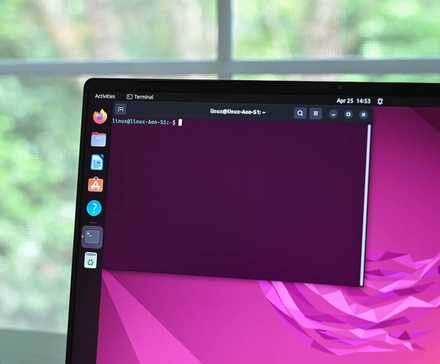
Wine, Bottles или Proton — что выбрать для Windows-программ в Linux?
Запустить любимый Windows-софг в Linux проще, чем кажется — решайте, что подходит именно вам!
Heroic Games Launcher: Epic, GOG и Amazon — ваши игры на Linux без границ!
Геймерам на Linux повезло: Steam тут работает «из коробки», всё летает, выбор игр — тысячами. А как быть с играми из Epic Games или GOG? Вот тут вам пригодится Heroic Games Launcher — бесплатная программа, которая объединяет библиотеки из Epic, GOG и Amazon Games в одном стильном окне на вашем Linux.
С Heroic можно не только быстро устанавливать и обновлять игры, но и синхронизировать сохранения (иногда с нюансами, но всё же), а главное — загружать и запускать проекты с разных платформ, не переключаясь между сайтами и клиентами. Интерфейс — современный, лаконичный и дружелюбный.
Для простоты здесь сразу встроены инструменты управления Wine и Proton-GE, поддержка ProtonDB, Winetricks и многое другое — словом, всё, что нужно для легкого старта Windows-игр в Linux. Технические нюансы спрятаны внутри, поэтому даже новичок легко справится.
Самый удобный способ установить Heroic — через Flatpak.
Epic Games Store работает на Linux — вся правда и пошаговая инструкция!
Реально ли запускать Epic-игры на Linux? Вот как это делается на практике!
Syncthing: ваши файлы всегда с вами, без облаков и лишних сложностей
На Windows привыкли синхронизировать файлы через OneDrive, Google Drive или Dropbox? В Linux тоже есть варианты, но возиться с собственным сервером Nextcloud — занятие не для всех. Тогда на помощь приходит удобнейший Syncthing!
Syncthing — программа для прямой синхронизации папок между любыми устройствами: Linux, Windows, Android, да хоть чего. Всё максимально просто: ставите на нужные устройства, соединяете их, выбираете папки для синхронизации — и файлы автоматически появляются везде, где нужно. Всё напрямую, никаких сторонних серверов, только вы и ваши устройства.
По умолчанию файлы гоняются по вашей домашней сети Wi-Fi, но при желании можно подключить и интернет — удобно, если работаете в дороге или из разных городов. Ваша личная информация остаётся только у вас, никто посторонний к ней не доберётся.
Установить Syncthing можно прямо из репозитория или скачать с официального сайта проекта.
Почему я мигрировал с Google Drive и OneDrive на Syncthing
Бесплатная синхронизация файлов между вашими устройствами — без слежки и подписок. Личный опыт.
Timeshift: не бойся экспериментов — спаси Linux одной кнопкой!
В начале пути на Linux хочется пробовать новое и «крутить ручки», но всегда есть риск случайно что-то поломать. Особенно если Linux уже стал вашей основной системой. В таких ситуациях незаменим Timeshift.
Программа постоянно делает «снимки» (снэпшоты) вашей системы и настроек. Если что-то пойдет не так — за пару минут возвращаетесь в рабочее состояние, словно ничего и не было. Это своего рода «точка восстановления» как в Windows.
Обратите внимание: Timeshift защищает только саму операционную систему, ваши документы остаются в безопасности, но не копируются. Для полной надежности лучше хранить бэкапы снимков на внешнем диске — так вы защищены и от внезапных поломок, и от заметных ошибок.
Timeshift уже есть в большинстве репозиториев Linux-дистрибутивов.
5 способов не потерять важные данные в Ubuntu: делаем бэкапы легко!
От простых шагов до продвинутых решений — выбирайте свой способ делать резервные копии на Linux!
Déjà Dup: надёжный и простой бэкап ваших личных файлов
Déjà Dup — максимально простое приложение для резервного копирования документов, фотографий, видео и других ценных данных. Программа не копирует всё по кругу: первый раз сохраняет всю выбранную папку, а дальше записывает только изменения. Поэтому бэкап не разрастается до гигантских размеров.
Подпишитесь на рассылку — всё о лучших приложениях для Linux!
Подпишитесь на рассылку — всё о лучших приложениях для Linux!
Оформляя подписку, вы соглашаетесь получать наши новости, инструкции и советы. Отписаться можно в любой момент.
Интерфейс Déjà Dup очень простой: выберите, что копировать и куда сохранять, включите шифрование и настройте расписание автоматических копий. Всего пара кликов — и ваши данные можно быстро отправлять на внешний диск, сетевое хранилище или в облако.
Идеальная защита — использовать вместе Timeshift (для системы) и Déjà Dup (для ваших файлов). Такой дуэт защитит и систему, и важные документы от ошибок, сбоев и поломки диска.
В Ubuntu Déjà Dup часто предустановлен по умолчанию, в других дистрибутивах просто установите через Flatpak.
Как мгновенно настроить автоматический бэкап в Ubuntu через Déjà Dup
Пошагово: делаем резервное копирование в Ubuntu всего за пару минут!
Вот и всё! Эти пять приложений помогут превратить «голый» Linux в действительно удобную, функциональную и безопасную рабочую машину. Благодаря им вы сможете запускать привычные Windows-программы, играть в современные игры, легко и приватно синхронизировать данные и больше не переживать за безопасность ваших файлов и системы.
Если вам понравилась эта статья, подпишитесь, чтобы не пропустить еще много полезных статей!
Премиум подписка - это доступ к эксклюзивным материалам, чтение канала без рекламы, возможность предлагать темы для статей и даже заказывать индивидуальные обзоры/исследования по своим запросам!Подробнее о том, какие преимущества вы получите с премиум подпиской, можно узнать здесь
Также подписывайтесь на нас в:
- Telegram: https://t.me/gergenshin
- Youtube: https://www.youtube.com/@gergenshin
- Яндекс Дзен: https://dzen.ru/gergen
- Официальный сайт: https://www-genshin.ru