
Современные дистрибутивы Linux уже оснащены мощными инструментами для проверки, диагностики и мониторинга сети — от поиска неполадок до отслеживания подозрительных подключений. Разобраться в этом арсенале не так просто, если ты не знаешь, с чего начать. Я собрал самые полезные сетевые команды, которые должен знать каждый пользователь Linux.
ping
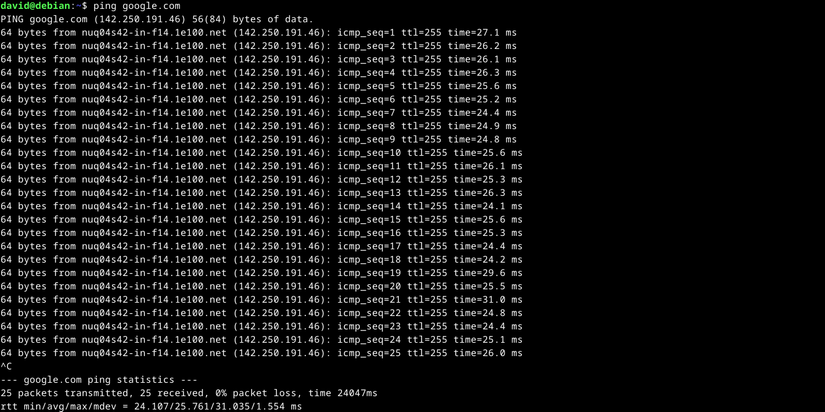
Ping — пожалуй, самая известная команда для проверки доступности сервера или сайта. Она помогает убедиться, отвечает ли нужный компьютер и работает ли у тебя интернет.
Просто введи ping с IP-адресом или доменным именем:
По умолчанию ping будет слать пакеты, пока не остановишь процесс через Ctrl+C — после этого появится статистика. Если хочешь ограничить количество запросов, укажи -c и число нужных пакетов:
Для примера, вот как проверить доступность howtogeek.com четырьмя запросами:
Если в ответ не приходит ничего — не спеши волноваться. Некоторые серверы специально игнорируют такие пакеты из соображений безопасности. Попробуй несколько разных адресов, чтобы убедиться, что интернет действительно есть или его нет.
Не отправляй слишком много ping-запросов подряд — администраторам это может показаться подозрительным.
traceroute
Если ping просто показывает, "жива" ли цель, то traceroute раскрывает весь путь твоего пакета от компьютера до сервера.
Хочешь узнать маршрут до HTG? Просто набери:
В результате ты увидишь все промежуточные точки. Некоторые из них могут быть скрыты — сетевые админы часто блокируют такие запросы ради безопасности. Traceroute шаг за шагом увеличивает "время жизни" пакета (TTL), чтобы раскрыть всю цепочку. Помни: каждый запуск трассировки может показать разный маршрут — сеть живёт своей жизнью.
mtr
Колеблешься между ping и traceroute? Тогда попробуй mtr! Эта утилита объединяет в себе оба инструмента: сразу же видишь и маршрут, и задержку — всё в реальном времени и с подробной статистикой. Работает как в консоли, так и с графическим интерфейсом.
Mtr удобно показывает минимум, максимум, среднюю задержку и даже стандартное отклонение — сразу становится ясно, на каком участке сети появляется "узкое место". Наблюдая за цифрами, легко найти, где трафик тормозит.
К тому же, при каждом новом запуске удобно видеть изменения маршрута — можно понять, как меняется прохождение данных между твоим ПК и сервером.
ip
В новых версиях Linux команда ip полностью сменила устаревшую ifconfig для работы с сетью. Обычно система сама всё настраивает, но ты всегда можешь посмотреть важные детали с помощью ip. Например, чтобы узнать IP-адреса всех интерфейсов:
Можно также посмотреть таблицу маршрутов:
Если просто запустить ip, увидишь все сетевые устройства, их адреса и маски подсети. Чаще всего проводные интерфейсы начинаются с "en".
netstat
Netstat показывает все действующие соединения на компьютере — просто запусти без параметров. Если добавить ключ -r, появится таблица маршрутизации.
Иногда для этого нужны права администратора, из-за особенностей безопасности:
Netstat пригодится, чтобы увидеть, какие сокеты открыты и какие порты используются. Можно следить за подключениями или вычислить подозрительную активность.
route
Route — как видно из названия — выводит информацию о маршрутизации для всех сетевых интерфейсов. Тут можно посмотреть, через какой шлюз и роутер твой компьютер выходит в интернет. Маршруты также можно добавлять и убирать вручную, но на обычных домашних ПК это почти не нужно.
Строка default обозначает основной путь для сети — обычно это адрес твоего роутера. Если ты подключаешься напрямую, там будет указан модем или другой шлюз.
В домашних сетях всё обычно настраивается автоматически и не требует твоего вмешательства.
ss
SS выводит подробные сведения о всех сокетах на вашей машине — быстрый способ узнать, какие подключения сейчас открыты. Как и netstat, ss пригодится для изучения и диагностики сетевой активности. Можно фильтровать вывод по протоколам и необходимым портам.
SS и netstat — отличная отправная точка для знакомства с низкоуровневой сетевой работой Linux.
tcpdump
Tcpdump — мощный анализатор сетевых пакетов прямо в терминале, вроде знаменитого Wireshark, только полностью в консоли. Можно просматривать в реальном времени, какие пакеты отправляются и принимаются твоим ПК. Запускать его обычно нужно с root-правами:
Удобно видеть весь поток трафика, если что-то идёт не так. Для сложных случаев tcpdump просто незаменим. Конечно, его можно использовать и не по назначению — например, для перехвата данных, но сегодня почти все сайты используют шифрование, поэтому зачастую в пакете без ключа не окажется ничего интересного.
dig
Хочешь узнать, что скрывается за каким-то доменом? Команда dig тебе в помощь:
Пропиши имя сайта — dig обратится к DNS-серверам, выдаст подробный и развернутый ответ. DNS связывает доменные имена с IP-адресами. В выводе появится либо "authoritative" — это ответ основного сервера, либо "recursive" — если был проведён поиск у других серверов.
В секции "answer" найдёшь нужный IP и прочие детали — плюс время отклика и дату запроса. Всё наглядно и по делу!
host
Host тоже позволяет быстро узнать подробности о любом домене — кроме IP, покажет ещё и информацию о почтовых серверах. В отличие от dig результат короче и проще.
Host идеально подходит для быстрой проверки: увидишь, сколько у сайта серверов для доставки почты (их обычно несколько, для разных отделов или резервирования). Больше всего интересует первая строчка — она указывает, какой адрес ответил на твой DNS-запрос.
whois
Whois выдаёт официальную информацию о владельце любого домена — пригодится, если вдруг нужно быстро отыскать администратора сайта. Злоупотреблять командой не стоит: сейчас многие стараются регистрировать домены анонимно.
В отличие от dig и host, тут показываются контактные данные владельца (если они не скрыты), а также даты регистрации и окончания домена. Часто для приватности указывают посредника — так личные данные не попадают в общий доступ.
curl или wget
Curl и wget — топовые утилиты для скачивания файлов из интернета прямо из терминала. Wget хорошо справляется с переходами по редиректам, а curl часто используют в скриптах и автоматизации. Многие плагины и программы, например Oh My Zsh, используют их для установки.
Чтобы скачать главную страницу howtogeek.com через curl:
С wget всё просто:
Будь осторожен при массовых загрузках — без разрешения владельца сайта такое может быть расценено как атака.
Curl отлично подходит для единичных закачек, а вот wget может "проходить" по ссылкам и скачивать сразу множество файлов или даже целый сайт. Это удобно, например, для создания локальных копий или резервных архивов, если сайт внезапно станет недоступен.
Если вам понравилась эта статья, подпишитесь, чтобы не пропустить еще много полезных статей!
Премиум подписка - это доступ к эксклюзивным материалам, чтение канала без рекламы, возможность предлагать темы для статей и даже заказывать индивидуальные обзоры/исследования по своим запросам!Подробнее о том, какие преимущества вы получите с премиум подпиской, можно узнать здесь
Также подписывайтесь на нас в:
- Telegram: https://t.me/gergenshin
- Youtube: https://www.youtube.com/@gergenshin
- Яндекс Дзен: https://dzen.ru/gergen
- Официальный сайт: https://www-genshin.ru