Visual Studio Code – редактор исходного кода, имеющий широкие возможности для кастомизации. В том числе редактор поддерживает установку готовых расширений для удаленной разработки. Например, расширение Remote SSH позволяет получить удаленный доступ к серверу с помощью протокола SSH. В этой статье мы расскажем, как запустить VS Code, включив возможность использовать SSH, а также разберем, как открыть VS Code и правильно всё настроить.
Мы разработали видеоинструкцию, где в удобном формате объяснили все этапы подключения при помощи VS Code
Включение SSH
Для удаленного подключения через VS Code необходимо включить возможность использовать SSH (подробнее о данном протоколе здесь). По умолчанию на всех тарифах нашего хостинга доступ по протоколу SSH выключен.
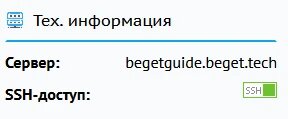
Чтобы включить доступ по SSH, потребуется нажать на кнопку включения доступа в Панели Управления аккаунтом. Она располагается на главной странице в разделе "Тех. информация".
Настройка подключения
Для удаленной разработки VS Code копирует свою бинарную часть, vscode-server, на удаленный сервер и запускает его, после чего клиент обменивается информацией с сервером. Для работы бинарной части требуется проксировать подключение в Docker.
Итак, чтобы с помощью VS Code подключиться к серверу, первым шагом нужно прокинуть публичный SSH-ключ на сервере. Для начала проверьте, нет ли уже созданных ключей. Выполнить это можно прямо из панели управления хостингом, через web-терминал:
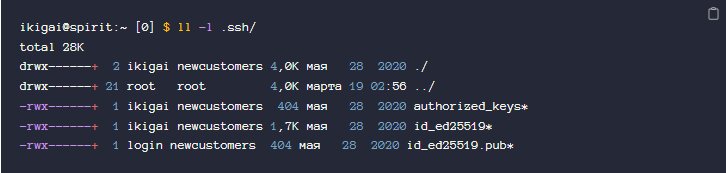
Если файлы с названием id_ed25519* отсутствуют, сгенерируйте ключ:
Добавьте публичный ключ в доверенные, чтобы подключение по localhost не требовало пароль при каждой попытке подключения.
Установка и настройка VS Code
Чтобы установить VS Code, для начала его нужно скачать, сделать это можно здесь.
Также потребуется скачать и установить расширение Remote SSH. Вы можете найти Remote SSH во вкладке «Расширения» (Ctrl+Shift+X):
После установки расширения вы увидите индикатор в нижнем левом углу строки состояния. Этот индикатор сообщает вам, в каком контексте выполняется VS Code (локальном или удаленном). Щелкните индикатор, чтобы открыть список команд удаленного расширения:
Для подключения к серверу сформируйте конфигурационный файл. Для этого выберите "Connect Current Window to Host…" - "Configure SSH Hosts…" - "... /.ssh/config".
Добавьте и сохраните в файле конфигурации параметры для подключения. Пример конфигурации:
"Host" может быть любым именем. В параметрах "User", "ProxyJump", "ProxyCommand" укажите ваши данные соответственно.
Подключение к серверу
После создания файла конфигурации по индикатору откройте список команд удаленного расширения. Выберите вариант подключения: в текущем окне или в дополнительном.
Из списка выберите добавленный вами Host:
Выберите операционную систему удаленного сервера – Linux.
Поздравляем, вы успешно подключились по SSH через VS Code:
Если возникнут вопросы, напишите нам, пожалуйста, тикет из панели управления аккаунта (раздел “Помощь и поддержка”), а если вы захотите обсудить эту статью или наши продукты с коллегами по цеху и сотрудниками Бегета – ждем вас в нашем сообществе в Telegram.